Материал: Ковригин Теория автоматов Лабораторный практикум 2012
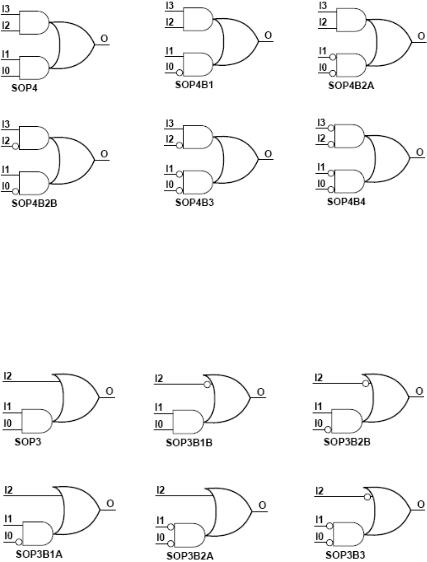
Рис. П1.35. Условное графическое обозначение элементов SOP4
Элементы 1-2И-2ИЛИ (SOP3)
Условные графические обозначения элементов SOP3 приведены на рис. П1.36. Элементы SOP3 являются макроэлементами и могут иметь инверсные входы в любой комбинации (см. рис. П1.36).
Рис. П1.36. Условное графическое обозначение элементов SOP3
141
Элементы «ИСКЛЮЧАЮЩЕЕ ИЛИ (XOR)»
и«ИСКЛЮЧАЮЩЕЕ ИЛИ-НЕ (XNOR)»
Вбиблиотеке элементы “Исключающее ИЛИ” (сложение по модулю 2, XOR) и элементы “Исключающее ИЛИ-НЕ” (логическая равнозначность, XNOR) имеют число входов от 2 до 9.
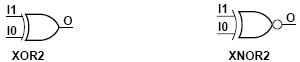
Условное графическое обозначение элементов XOR2, XNOR2 с двумя входами приведено на рис. П1.37, а их таблица истинности представлена табл. П1.1.
Рис. П1.37. Условное графическое обозначение элементов XOR и XNOR
|
|
|
Таблица П1.1 |
|
|
Таблица истинности элементов XOR2, XNOR2 |
|||
|
|
|
|
|
Входы |
Выход элемента XOR |
Выход элемента XNOR |
|
|
|
|
|
|
|
I0 |
I1 |
Q |
Q |
|
|
|
|
|
|
0 |
0 |
0 |
1 |
|
|
|
|
|
|
0 |
1 |
1 |
0 |
|
|
|
|
|
|
|
|
|
|
|
1 |
0 |
1 |
0 |
|
|
|
|
|
|
|
|
|
|
|
1 |
1 |
0 |
1 |
|
|
|
|
|
|
|
|
|
|
|
142
Приложение 2
СРЕДСТВА ВИЗУАЛЬНОЙ РАЗРАБОТКИ ЦИФРОВЫХ АВТОМАТОВ
Система сквозного проектирования цифровых устройств на базе ПЛИС Xilinx Foundation Series включает подсистему FINITE STATE MACHINE EDITOR (FSM Editor), которая представляет собой графический редактор, позволяющий создавать описание конечного автомата в форме графа переходов (диаграммы).
Открытие редактора FSM Editor
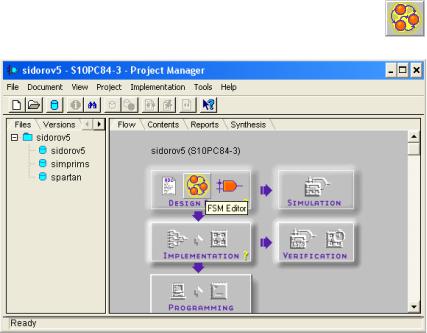
1. После входа в систему и появления главного окна системы  Project Manager (рис. П2.1) следует щелкнуть мышью пиктограмму редактора FSM Editor.
Рис. П2.1. Главное окно системы Project Manager
Откроется окно выбора документа State Editor (рис. П2.2). В этом окне пользователю предлагается либо создать новый доку-
143
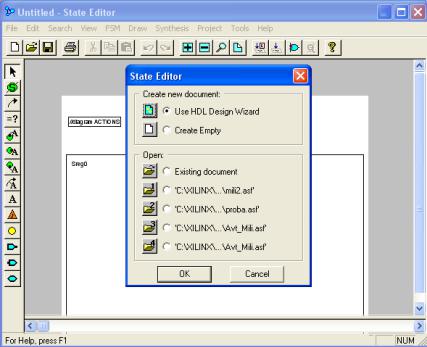
мент – раздел Create new document, либо открыть существующий документ – раздел Open.
Рис. П2.2. Окно выбора документа State Editor
2.При первом открытии для удобства работы целесообразно воспользоваться мастером конструирования (Design Wizard). Design Wizard автоматизирует процесс создания начального каркаса нового документа. Выберите пункт Use HDL Design Wizard (см. рис. П2.2).
3.Нажмите кнопку OK.
После запуска откроется вводное окно с общими указаниями
(рис. П2.3).
144
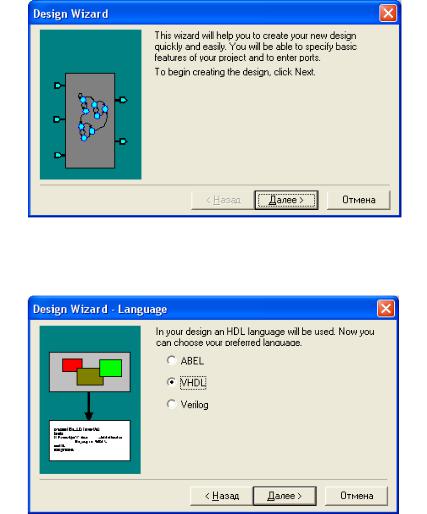
Рис. П2.3. Окно с общими указаниями
4. Нажмите в этом окне кнопку Далее. Откроется окно выбора языка HDL (рис. П2.4).
Рис. П2.4. Окно выбора языка HDL
5.Выберите язык VHDL и нажмите кнопку Далее. Появится окно выбора имени создаваемого автомата (рис. П2.5).
6.Задайте имя автомата. В качестве имени следует набрать номер своего задания. Например, var34.
ВНИМАНИЕ! Имя автомата и имя проекта не должны совпадать.
145