Материал: Ковригин Теория автоматов Лабораторный практикум 2012
Окно моделирования
Для проверки и отладки созданного макроэлемента в окне моделирования необходимо выполнить следующую последовательность действий.
1.Открыть окно моделирования (см. Приложение 1).
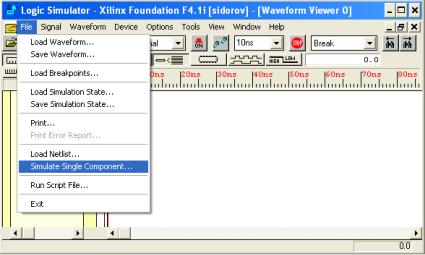
2.В окне Logic Simulator выполнить команду Simulate Single Component из меню File (рис. П2.30).
Рис. П2.30. Выбора команды Simulate Single Component
Появится окно Simulate Single Component выбора макроэлемента (рис. П2.31).
3. Выделите макроэлемент и нажмите кнопку ОК.
После выполнения указанных действий появляется возможность отслеживать изменения не только входов и выходов макроэлемента, но и внутренних сигналов.
4. Выполните команду Add Signals из меню Signal в окне Logic Simulator или нажмите пиктограмму Select Component на панели инструментов (см. приложение 1).
166
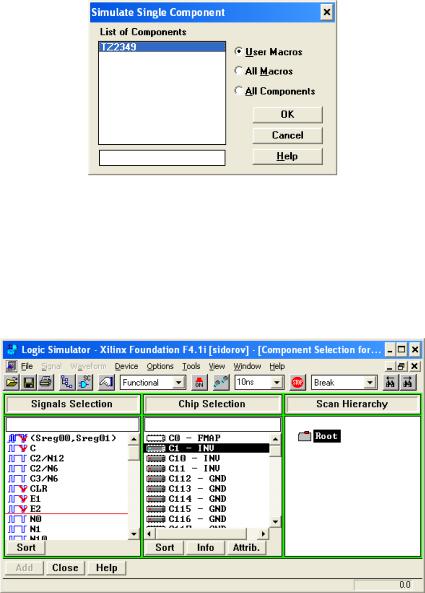
Рис. П2.31. Выбор макроэлемента
5. В появившемся списке сигналов Signals selection (рис. П2.32) выберите, щелкнув дважды по имени, входные и выходные сигналы макроэлемента для просмотра на временной диаграмме.
Сигналы, представляющие внутренние состояния S0 и S1 автомата, имеют стандартное имя Sreg00 и Sreg01 П2.32 (см. рис. П2.32).
Рис. П2.32. Список доступных сигналов
167
Коррекция графа переходов макроэлемента
Коррекцию графа переходов созданного макроэлемента можно выполнить, не выходя из редактора схем Schematic Editor.
1.Нажмите пиктограмму Hierarchy Push/Pop на вертикальной панели инструментов редактора схем и затем дважды, щелкните мышью изображении макроэлемента.
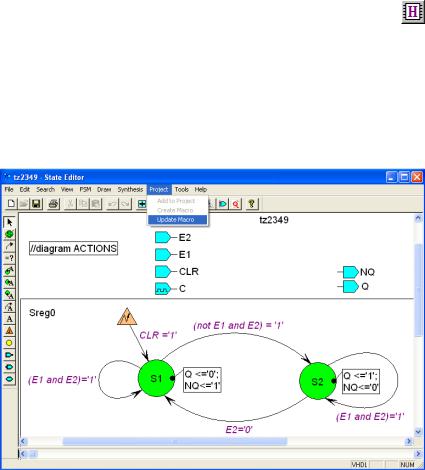
Появится окно редактора State Editor с графом переходов автомата.
2.Выполните необходимые исправления. Затем выберите
Update Macro из меню Project в окне редактора State Editor
(рис. П2.33). Успешное завершение процедуры сопровождается выводом соответствующего сообщения.
Рис. П2.33. Запрос на обновление макроэлемента
168
Прил ожение 3
РЕАЛИЗАЦИЯ ПРОЕКТА НА ПЛИС
После отработки макроэлемента автомата с использованием функционального моделирования выполняют загрузку макроэлемента автомата в ПЛИС и выполняют отработку её на стенде.
Подготовительные операции
Перед размещением макроэлемента на ПЛИС необходимо выполнить подготовительную работу. Для этого следует определить, какие точки схемы будут выводиться на внешние контакты корпуса ПЛИС. Контакты корпуса ПЛИС уже распаяны на печатной плате универсального лабораторного стенда и выведены на его органы управления (генераторы, клавишные регистры и индикаторы). Поэтому подготовка сводится к подключению органов управления стенда, которые в системе проектирования оформлены в виде макроэлементов. Таким образом, подготовка сводится к подключению данных макроэлементов к внешним контактам спроектированного макроэлемента автомата с целью дальнейшего размещения на ПЛИС.
Универсальный лабораторный стенд
В данном практикуме используется только часть оборудования универсального стенда, а именно: ПЛИС FPGA XCS10-3PC84, клавишные регистры, генераторы и индикация. Часть лицевой панели стенда с используемыми органами управления приведена на рис. П3.1.
На стенде для задания воздействий на схему имеются:
-два генератора одиночных импульсов – ГОИ1 и ГОИ2. Первый из них может работать в одном из двух режимов: либо в режиме одиночных импульсов, либо в режиме непрерывных импульсов. Выбор режима осуществляется крайним левым переключателем (см. рис. П3.1);
-три клавишных регистра, используемых для задания посто-
янных значений.
169
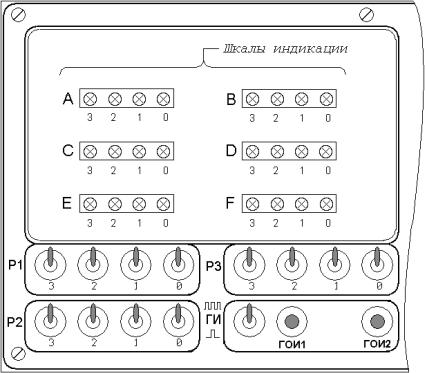
Рис. П3.1. Органы управления и индикации стенда
Для целей контроля состояния схемы в процессе её отладки на стенде имеются шесть четырехразрядных светодиодных шкал, которые можно подключать к произвольным точкам схемы (см. рис. П3.1). Таким образом, можно одновременно наблюдать состояние схемы в 24 точках.
Макроэлементы органов управления стенда
Перечисленные выше органы управления и индикации стенда в системе проектирования представлены в виде макроэлементов
(рис. П3.2).
Два генератора импульсов ГОИ1 и ГОИ2 представлены одним символом (см. рис. П3.2,а), которому присвоено имя GI_GOI.
170