Материал: Ковригин Теория автоматов Лабораторный практикум 2012
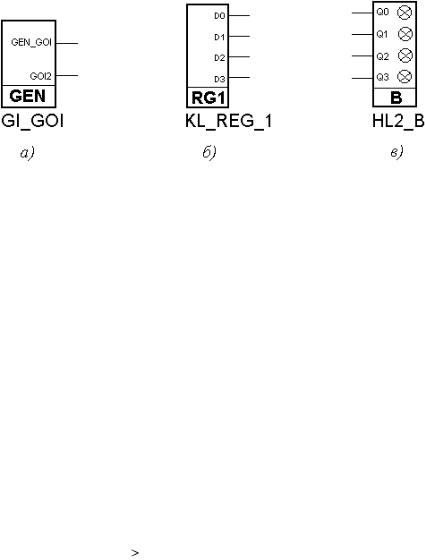
Рис. П3.2. Условные графические обозначения макроэлементов управления и индикации стенда
Клавишные регистры (см. рис. П3.2,б) имеют обозначение
KL_REG_1, KL_REG_2 и KL_REG_3.
Пример условного графического обозначения четырехразрядных светодиодных шкал приведен на рис. П3.2,в). Макроэлементы светодиодных шкал имеют следующие имена: HL1_A, HL2_B, HL3_C, HL4_D, HL5_E, HL6_F.
Подключение макроэлементов стенда к проекту
В системе проектирования органы управления, оформленные в виде макроэлементов, содержатся в библиотеке проекта с именем «maket». Для использования макроэлементов необходимо библиотеку проекта «maket» подключить к своему проекту.
1.В окне Project Manager выполните команду меню
File/Project Libraries (рис. П3.3).
2.В открывшемся окне Project Libraries (рис. П3.4) в его левой части выберите библиотеку того проекта, которую следует включить в свой проект. В нашем случае это библиотека проекта «maket» (см. рис. П3.4). После чего в окне Project Libraries на-
жмите кнопку Add  (см. рис. П3.4).
3. В окне Schematic Editor нажмите кнопку «Выбор элемента». В появившемся окне SC Symbols извлеките требуемые макро-
элементы органов управления стенда (рис. П3.5).
На рис. П3.6 приведен пример подключения макроэлементов стенда к макроэлементу спроектированного автомата.
171
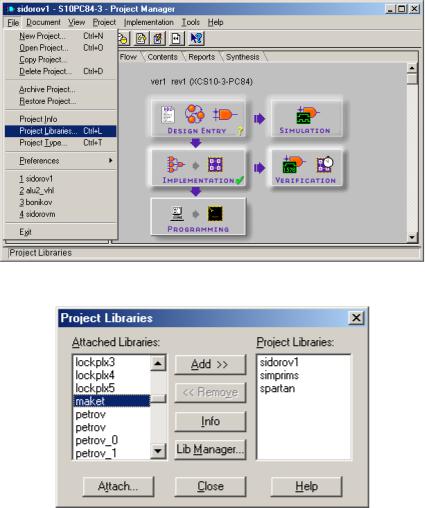
Рис. П3.3. Выбор окна Project Libraries
Рис. П3.4. Выбор библиотеки проекта «maket»
172
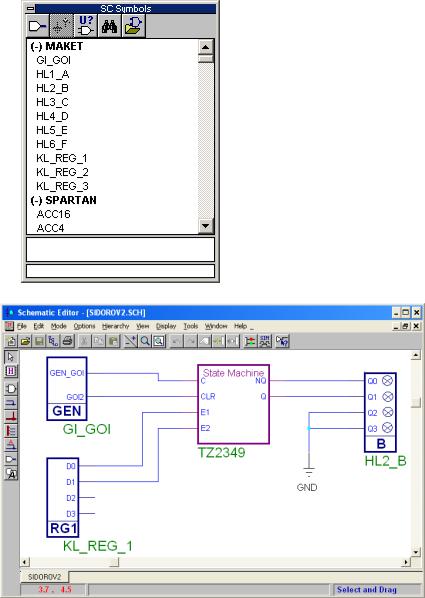
Рис. П3.5. Выбор макроэлементов
Рис. П3.6. Подключение органов управления стенда
173
Размещение схемы на кристалле
После проведенной подготовки можно приступать непосредственно к этапу размещения схемы на кристалле.
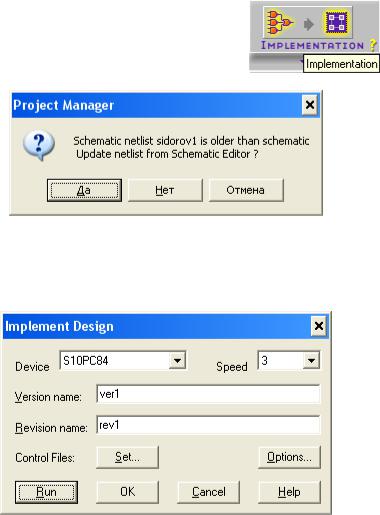
1. В окне Project Manager нажмите кнопку Implementation.
Система предложит скорректировать EDIF Netlist проекта (рис. П3.7).
Рис. П3.7. Запрос системы
2. Нажмите кнопку «Да». После работы соответствующей программы появится окно Implement Design (рис. П3.8).
Рис. П3.8. Окно Implement Design
3. В окне Implement Design нажмите кнопку Run.
174
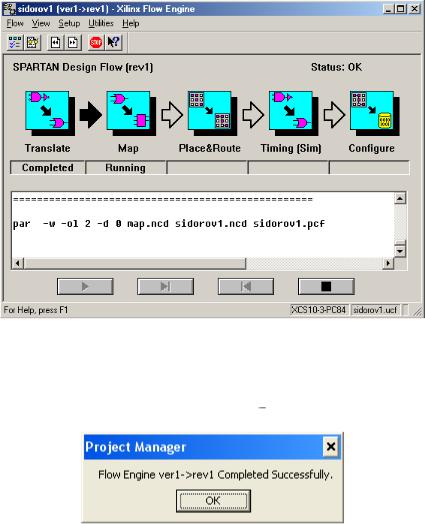
Система перейдет к автоматическому размещению схемы на кристалле. Этот процесс будет отображаться в окне Flow Engine
(рис. П3.9).
Рис. П3.9. Окно Flow Engine
При успешном завершении окно Flow Engine исчезнет и появится окно (рис. П3.10), в котором будет сообщение об успешном завершении размещения (в случае ошибки сообщение об ошибке).
Рис. П3.10. Сообщение об успешном завершении размещения
175