Материал: Информационные технологии в безопасности. учебное пособие. Сазонова С.А., Николенко С.Д
1.Визуальный метод используется на этапе сбора и подготовки информации и является ручным. При визуальном методе производится зрительный просмотр документа в целях проверки полноты, актуальности, подписей ответственных лиц, юридической законности и т.д.
2.Логический метод является автоматизированным методом и применяется на последующих этапах преобразования данных.
Логический метод контроля предполагает сопоставление фактических данных с нормативными или с данными предыдущих периодов обработки, проверку логической непротиворечивости функционально-зависимых показателей и их групп и т.д.
3.Арифметический метод является автоматизированным методом и применяется на последующих этапах преобразования данных.
Он включает подсчет контрольных сумм по строкам и столбцам документов, имеющих табличную форму, контроль по формулам, признакам делимости или четности, балансовые методы, повторный ввод и т.п.
Для предотвращения случайного или намеренного искажения информации служат и организационные, и специальные мероприятия. Это четкое распределение прав и обязанностей лиц, ответственных за сбор, подготовку, передачу и ввод информации в системе информационной технологии. В настоящее время фазы подготовки и ввода собранной информации объединяются.
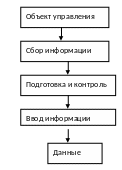
Рис. Процесс преобразования информации в данные
Ввод информации при создании информационной технологии является ручным - пользователь ЭВМ "набирает" информацию (алфавитно-цифровую) на клавиатуре, визуально контролируя правильность вводимых символов по отображению на экране дисплея. Каждое нажатие клавиши - это преобразование символа, изображенного на ней, в электрический двоичный код, т.е. в данное. Этап ввода - заключительный этап процесса преобразования исходной информации в данные. Помимо клавиатуры, есть и другие устройства ввода, например сканеры или устройства ввода с голоса.
Какую же информацию необходимо вводить для решения задач ИТ?
Необходим ввод осведомляющей информации об объекте управления.
Необходимо вводить и подготавливать информацию о структуре и содержании предметной области (т.е. модель объекта управления).
необходимо вводить информацию о последовательности и содержании процедур технологических преобразований для решения поставленных задач (т.е. алгоритмическую модель). Суть подготовки информации такого вида состоит в написании программ и описании структур и данных на специальных формальных языках программирования.
Процесс разработки моделей предметной области решаемых задач и их алгоритмической реализации, остается творческим и на этапе разработки информационных технологий в своей основе практически не автоматизируемым.
Вывод. Таким образом, после сбора, подготовки, контроля и ввода исходная информация (документы, модели, программы) превращается в данные, представленные машинными (двоичными) кодами, которые хранятся на машинных носителях, и обрабатываются техническими средствами информационной технологии.
Вопросы для самоконтроля.
Понятие системы. Элементы и классификация систем.
Признаки ИТ как системы.
Свойства ИТ.
Структура ИТ.
Компоненты ИТ.
Концептуальный уровень ИТ.
Логический уровень ИТ.
Физический уровень ИТ.
Фазы преобразования информации в данные.
Методы контроля информации.
Виды вводимой информации при создании ИТ.
Методы сбора информации.
Раздел №4 классификация информационных технологий
Для того, чтобы правильно понять, оценить, грамотно разработать и использовать информационные технологии в различных сферах жизни общества необходима их предварительная классификация.
Все информационные технологии в зависимости от этапов обработки информации можно разделить на:
предметные – последовательность технологических этапов модификации первичной информации в результатную;
обеспечивающие – технологии обработки информации, которые могут использоваться как инструментарий в любых предметных областях для решения различных задач. Различаются в зависимости от класса задач, на которые ориентированы;
функциональные – модификация обеспечивающих технологий, при которой реализуется одна из предметных.
В зависимости от практического приложения методов и средств обработки данных выделяют:
Глобальные ИТ – включают модели, методы и средства, формализующие и позволяющие использовать информационные ресурсы общества.
Базовые ИТ – предназначены для определенной области применения (производство, обучение и т.д.).
Конкретные ИТ – реализуют обработку данных при решение функциональных задач пользователей (планирование, анализ и т.д.).
В зависимости от поставленных целей возможно использование и других критериев классификации. Например, по типу применяемых ЭВМ, программных средств, средств передачи данных.
По типу носителя информации.
а) бумажная (входные и выходные документы)
б) безбумажная (сетевая технология, электронные деньги, документы)
По степени типизации операций.
а) Пооперационная – за каждой операцией закрепляется рабочее место с техническим средством. Это присуще пакетной технологии обработки информации, выполняемой на больших ЭВМ.
б) Попредметная – подразумевает выполнение всех операций на одном рабочем месте (АРМ).
По типу пользовательского интерфейса.
Командный - предполагает выдачу на экран приглашения для ввода команды.
WIMP – (Window-окно, Image-изображение, Menu-меню, Pointer-указатель).
SILK – (Speech-речь, Image-изображение, Language-язык, Knowledge-знание). В данном интерфейсе при воспроизведении речевой команды происходит переход от одних поисковых изображений к другим, согласно семантическим связям.
По типу операционной системы.
Операционные системы подразделяются на однопрограммные, многопрограммные и многопользовательские.
Однопрограммные – MS–DOS и др. Они поддерживают пакетный и диалоговый режимы обработки информации.
Многопрограммные – UNIX, DOS 7.0, OS/2, WINDOWS; позволяют совмещать диалоговую и пакетную технологии обработки информации.
Многопользовательские – (сетевые операционные системы) – INTERNET, NOVELL, ORACLE, NETWARE и др. осуществляют удаленную обработку в сетях, а также диалоговую и пакетную технологии на рабочем месте.
Рассмотрим вариант классификации, учитывающий возможность выделения типовых задач обработки информации, а также эффективность разработки, воспроизводства и применения технологий.
В составе основных операций по обработке информации, таких как создание, накопление, преобразование, передача, поиск, распределение, вывод и других, можно указать ряд автономных типовых функций обработки информации. К ним, в частности, относятся:
математические вычисления; аналитические и символьные преобразования; математическое моделирование; алгоритмизация; программирование; обработка текстовой информации; обработка табличной информации; деловая графика; машинная графика; обработка изображений; передача и распределение информации и др.
Информационные технологии можно классифицировать следующим образом:
функционально-ориентированные технологии;
предметно-ориентированные технологии;
проблемно-ориентированные технологии.
Функционально-ориентированные информационные технологии предназначены для реализации одной из типовых относительно автономных задач обработки информации. Такие технологии могут обладать довольно высокой степенью универсальности и быть доступными для разработки и воспроизводства при минимальном участии будущего потребителя.
Предметно-ориентированные информационные технологии предназначены для решения конкретной специфической задачи в конкретной области. Они максимальным образом удовлетворяют частным требованиям данного применения и могут обладать наименьшей степенью универсальности. Как правило, их появление невозможно без участия будущего пользователя.
Однако часто удается обобщить требования со стороны ряда конкретных приложений и выделить некоторые прикладные проблемы. Отсюда возникает понятие проблемно-ориентированной технологии, которая занимает в определенной степени промежуточное положение между функционально-ориентированной и предметно-ориентированной технологией. Потенциальные пользователи такой технологии могут принять участие в ее разработке только на начальной стадии обобщения и типизации конкретных задач или конечной стадии - при разработке некоторых специализированных дополнений. Это позволяет основную часть технологии создавать автономно от пользователя и применять унифицированные технические решения.
В соответствии с выбранной классификацией к функционально-ориентированным технологиям относятся:
- математические вычисления; аналитические и символьные преобразования; математическое моделирование; алгоритмизация; программирование; обработка текстовой информации; обработка табличной информации; передача и распределение информации и др.
Предметно-ориентированные технологии базируются на использовании:
- информационно-поисковых систем; баз данных и баз знаний; экспертных систем; систем автоматизации научных исследований; систем автоматизированного проектирования; обучающих систем; настольно-издательских систем; систем для перевода с одного языка на другой; телеконференций и др.
Примерами проблемно-ориентированных информационных технологий могут служить технологии для:
- медицинских систем; общего и специального профессионального обучения; страховых, финансовых и банковских систем; средств массовой информации; средств социальной реабилитации; игровых и развлекательных систем; применений в быту.
По типу информации
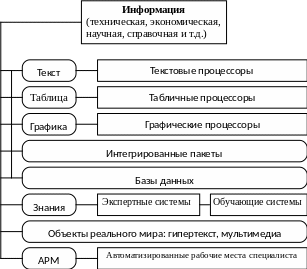
Рис. Классификация ИТ по типу информации
Вопросы для самоконтроля.
Классификация ИТ в зависимости от этапов обработки данных.
Классификация ИТ в зависимости от практического приложения
методов и средств обработки данных.
Классификация ИТ по типу операционной системы.
Классификация ИТ по типу пользовательского интерфейса.
Классификация ИТ по степени типизации операций.
Классификация ИТ по типу носителя информации.
Классификация ИТ, учитывающая типовые задачи обработки
информации, эффективность разработки, воспроизводства и применения технологий.
Классификация ИТ по типу информации.
Раздел №5 применение табличного процессора excel в расчетах по техносферной безопасности
5.1. Теоретический материал.
Для хранения и автоматизации расчета данных, представленных в табличной форме, используют Excel. Документы, созданные в среде называют рабочими книгами. Рабочие книги записываются как файлы с расширением .XLS. Интерфейс среды Excel с рабочей книгой представлен на рис.1.
Рабочая книга по аналогии с обычной книгой может содержать расположенные в произвольном порядке листы, которые служат для организации и анализа данных. Листы могут быть разного типа: рабочими листами, модулями VBA, диаграммами. Можно вводить и изменять данные на любых листах, выполнять вычисления на основе данных из нескольких листов. При создании диаграммы ее можно поместить на лист с соответствующими данными или на отдельный лист диаграммы. Имена листов отображаются на ярлыках в нижней части окна книги. Для перехода с одного листа на другой следует щелкнуть мышью по соответствующему ярлыку. Название текущего (активного) листа выделено.
Рабочее поле Excel - это электронная таблица, состоящая из столбцов и строк. Названия столбцов - буква или две буквы латинского алфавита. Каждая строка таблицы пронумерована. Размер таблицы фиксирован: число столбцов - 256, строк - 16384.
Пересечение конкретного столбца и строки образует ячейку. Местоположение ячейки задается адресом, образованным из имени столбца и номера строки, на пересечении которых находится эта ячейка, а также при необходимости в адресе указывается имя листа и имя книги. Наряду с понятием адреса в электронной таблице используется понятие ссылки. Ссылка - это элемент формулы и используется тогда, когда надо сослаться на какую-нибудь ячейку таблицы. В этом случае адрес будет использоваться в качестве ссылки. Например, на рис.1 указана ячейка с адресом (ссылкой) В5. Ссылка на эту ячейку в формуле тоже будет называться В5.
Для просмотра электронной таблицы используются линейки прокрутки.
Ниже представлены типовые технологические операции с рабочими книгами и листами.
Создается рабочая книга командой Файл, Создать или кнопкой <Создать>, при этом используется один из готовых шаблонов. Для изменения установок среды Excel, что повлечет за собой изменение установок текущей (активной) книги, можно воспользоваться командой Сервис, Параметры, вкладка Общие.
На вкладке Общие (рис.2) указывается:
режим, при котором ссылки записываются в стиле R1C1 (адрес клетки - номер строки и номер столбца)
максимальное количество элементов в списке (с которыми работали в предыдущих сеансах);
защита от макровирусов;
звуковое сопровождение событий;
надо ли предлагать заполнение свойств файла(таких, как тематическое назначение рабочей книги, ключевые слова, автор рабочей книги, комментарии);
надо ли Игнорировать DDE-запросы от других приложений, т.е. для игнорирования запросов с использованием Динамического Обмена Данными (DDE) из других приложений;
количество листов при создании новой книги;
тип и размер шрифта, используемого при вводе данных в таблицу;
рабочий каталог (папку);
каталог (папку) автозагрузки;
имя пользователя.
Назначение других вкладок команды Сервис, Параметры:
Вкладка Вид определяет внешний вид экрана, что обеспечивается заданием режима отображения (да ли нет) строки формул в верхней части окна; строки состояния в нижней части окна; графических объектов; формул или их значений; сетки, заголовков строк и столбцов таблицы; постранично; горизонтальной и вертикальной полос прокрутки, ярлычков листов.
Вкладка Вычисления управляет процессом вычисления в таблице; задается автоматический либо под управлением пользователя режим изменения значений аргументов в формуле; задается число итераций при поиске решений и для прерывания циклической ссылки; определяется точность вычислений, система дат и пр.
Вкладка Правка обеспечивает установки для редактирования листа книги с помощью флажков: редактирование непосредственно в ячейке, перемещение и копирование ячеек с использованием перетаскивания, направление перехода после ввода данных в ячейку и др.
Вкладка Цвет обеспечивает выбор цветовой палитры для оформления диаграмм я других графических объектов.
Вкладка Диаграмма обеспечивает задание параметров вывода активной диаграммы и режим отображения (названий и значений) во всплывающих подсказках, при установке указателя мыши на элементе диаграммы.
Вкладка Списки обеспечивает выбор конкретного списка названий для редактирования.
Вкладка Переход задает установку формата записи файлов Excel, параметры вывода на экран таблицы в режиме просмотра и открытия книги, правила вычислений и преобразования формул при открытии файлов Lotus 1-2-3 в Microsoft Exce


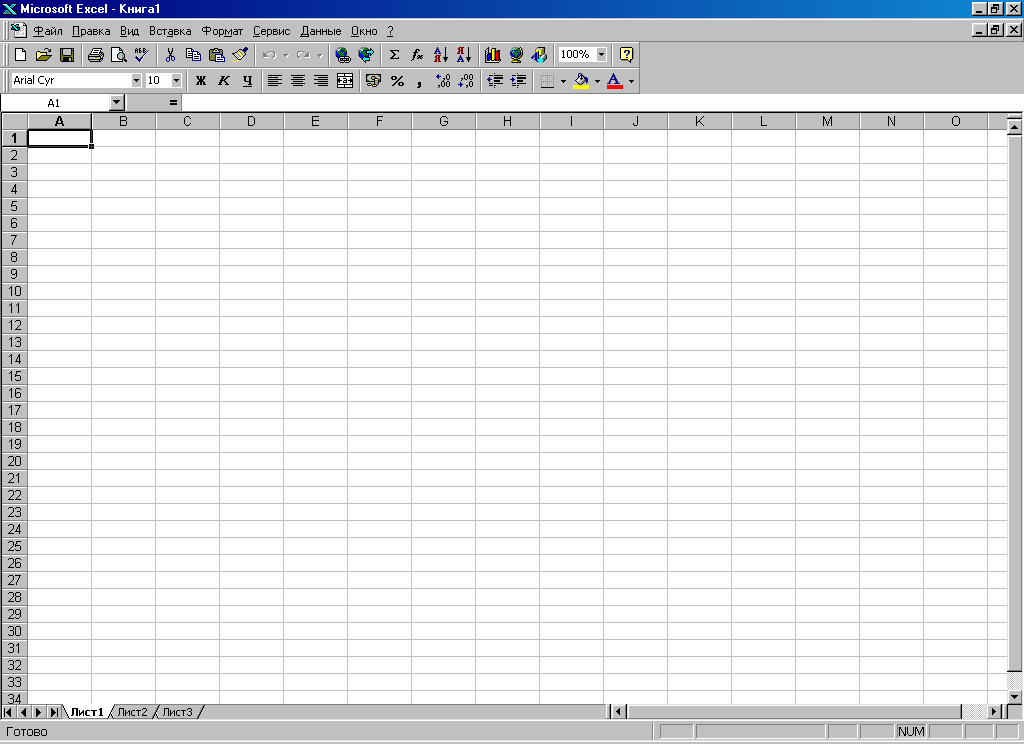


линейки
прокрутки
ярлыки
листов рабочей книги
Рис.1 Общий вид программы Excel
Таблица 1.
Типовые технологические операции с рабочими книгами и листами
Название технологической операции |
Технология выполнения операции |
Создать новую книгу |
1. Выполнить команду Файл, Создать 2. Указать тип шаблона - Книга |
Открыть книгу |
1. Выполнить команду Файл, Открыть 2. Указать тип, имя файла, папку |
Закрыть рабочую книгу |
1. Щелкнуть левой кнопкой мыши на любом листе книги 2. Выполнить команду Файл, Закрыть |
Сохранить новую книгу |
1. Выполнить команду Файл, Сохранить как 2. Указать тип, имя файла, папку, параметры сохранения (автоматическое создание резервных копий, пароль защиты для открытия и записи, рекомендовать только для чтения) |
Сохранить книгу, которая ранее уже сохранялась |
Выполнить команду Файл, Сохранить или нажать на панели Стандартная кнопку <Сохранить> |
Скрыть рабочую книгу |
1. Установить курсор на любом месте книги 2. Выполнить команду Окно, Скрыть |
Показать скрытую рабочую книгу |
1. Выполнить команду Окно, Отобразить 2. Выбрать книгу из списка скрытых |
Поиск файлов |
1. Выполнить команду Файл, Открыть, Найти 2. Осуществить расширенный поиск файлов с помощью нажатия кнопки <Отбор> в окне Открытие документа |
Выделить рабочий лист |
1. Установить курсор мыши на ярлык рабочего листа 2. Нажать левую кнопку мыши |
Вызов контекстного меню команд листа |
1. Установить курсор мыши на ярлык рабочего листа 2. Нажать правую кнопку мыши |
Выделить несколько смежных рабочих листов |
1. Выделить первый рабочий лист 2. Выделить последний рабочий лист диапазона листов при нажатой клавише <Shift> |
Выделить несколько несмежных рабочих листов |
1. Выделить первый рабочий лист 2. Последующие листы выделять при нажатой клавише <Ctrl> |
Снять выделение рабочих листов |
1. Вызвать контекстное меню команд 2. Выполнить команду Разгруппировать листы |
Вставить рабочий лист (несколько рабочих листов) |
1. Выделить рабочий лист, перед которым надо вставить новый лист 2. Вызвать контекстное меню и выполнить команду Добавить |
Переименовать рабочий лист |
1. Выделить рабочий лист 2. Выполнить команду Формат, Лист, Переименовать |
Удалить рабочий лист |
1. Выделить рабочий лист 2. Выполнить команду Правка, Удалить лист |
Скрыть рабочие листы |
1. Выделить рабочие листы 2. Выполнить команду Формат, Лист, Скрыть |
Показать скрытый рабочий лист |
1. Выполнить команду Формат, Лист, Отобразить 2. Выбрать из списка скрытых листов нужный 3. Нажать кнопку <OK> |
Переместить или скопировать рабочий лист |
1. Выделить рабочий лист, щелкнув по нему левой кнопкой мыши 2. Выполнить команду Правка, Переместить/скопировать лист или команду Переместить/скопировать из контекстного меню 3. В диалоговом окне:
|