Материал: Информационные технологии в безопасности. учебное пособие. Сазонова С.А., Николенко С.Д
5.2. Создание и заполнение таблицы постоянными данными и формулами
Формат ячеек таблицы
Ячейки рабочего листа имеют заданный формат, который устанавливается командой Формат, Ячейки или командой контекстного меню Формат ячеек. Эти команды имеют не сколько вкладок: Число, Выравнивание, Шрифт, Граница, Вид, Защита.
Вкладка Число - задает форматы представления данных в ячейке:
Общий - обеспечивает отображение числовых и текстовых данных произвольного типа;
Числовой - включает цифры и символы-разделители: десятичная точка, процент знак мантиссы, знак числа, круглые скобки, денежное обозначение (р. или $);
Денежный или Финансовый - для отображения денежных величин;
Дата/время - для отображения даты и времени в выбранном формате;
Процентный - для вывода чисел, предварительно умноженных на 100, с символом процента;
Дробный - для вывода дробных чисел;
Экспоненциальный - для вывода чисел в экспоненциальном формате, например 1,65Е+044;
Текстовый - последовательность букв, цифр, специальных символов;
Дополнительный - нестандартные дополнительные форматы, например номер телефона, почтовый индекс и пр.
Все форматы - показывает все имеющиеся в Excel форматы.
2. Вкладка Выравнивание определяет:
Выравнивание - способ выравнивания данного в ячейке по горизонтали (по левому или правому краю, по значению, по центру выделения, по центру, по ширине, с заполнением) или по вертикали (по нижнему или верхнему краю, по центру или высоте);
Отображение - определяет, можно ли переносить в ячейке текст по словам, разрешает или запрещает объединение ячеек, задает автоподбор ширины ячейки.
Вкладка Шрифт - изменяет шрифт, начертание, размер, цвет, подчеркивание и эффекты текста в выделенных ячейках;
Вкладка Граница - создает рамки (обрамление) вокруг выделенного блока ячеек;
Вкладка Вид - позволяет задать закраску ячейки (цвет и узор);
Вкладка Защита - управляет скрытием формул и блокировкой ячеек (запрет редактирования данных ячеек). Устанавливать защиту можно в любой момент, но действовать она будет только после того, когда введена защита листа или книги с помощью команды Сервис, Защитить лист.
Технологические операции с ячейками таблицы
В операциях обработки часто используется не отдельная ячейка, а блок ячеек. Блок - прямоугольная область смежных или несмежных ячеек, расположенных в разных местах. Блоком ячеек можно считать и строку, и столбец. Типовые технологические операции с блоками ячеек представлены в табл. 2.
Применительно к ячейке и блоку ячеек выполняются следующие действия (помеченные (*) действия не выполняются для блока с несмежными ячейками):
Форматирование, копирование *, вставка *, удаление *, перемещение, заполнение, очистка форматов, содержимого значений.
Таблица 2
Типовые технологические операции с блоками ячеек
№ п/п |
Название технологической операции |
Технология выполнения с помощью управляющего меню |
Альтернативный вариант технологии с помощью контекстного меню |
1 |
Выделение блока смежных ячеек |
|
1. Установить курсор в ячейку, начиная с которой выполняется выделение. 2. Нажать левую кнопку мыши. 3. Протащить курсор, закрашивая область выделения |
2 |
Выделение блока несмежных ячеек |
|
1. Выделить блок смежных ячеек 2. Выделить следующий блок смежных ячеек при нажатой клавише <Ctrl>. |
3 |
Форматировать блок ячеек |
1. Выделить блок ячеек 2. Выполнить команду Формат, Ячейки |
1. Вызвать контекстное меню. 2. Команда Формат ячеек |
4 |
Удалить блок (изменение структуры таблицы) |
1. Выделить блок ячеек. 2. Команда Правка, Удалить. 3. Указать объект удаления (строки, столбцы или блок ячеек со сдвигом влево или вверх) |
1. Вызвать контекстное меню. 2. Команда Удалить. |
5 |
Вставить блок ячеек (строк, столбцов) |
1. Выделить блок ячеек. 2. Выполнить команду Вставка, Ячейки (указать смещение – вправо или вниз, добавление строк или столбцов). |
1. Вызвать контекстное меню. 2. Выполнить команду Добавить ячейки |
6 |
Копировать блок ячеек |
1. Выделить блок ячеек. 2. Команда Правка, Копировать. 3. Установить курсор в ячейку куда копируется. 4. Команда Правка, Вставить. |
1. Вызвать контекстное меню. 2. Команда Копировать. 3. Установить курсор в ячейку, куда копируется. 4. Команда Правка, Вставить |
7 |
Вставить блок ячеек (предварительно выполнена команда копирования или вырезания) |
1. Установите курсор в место вставки. 2. Команда Правка, Вставить |
1. Вызвать контекстное меню. 2. Команда Вставить. |
8 |
Вставить блок ячеек с размножением (предварительно выполнена команда копирования или вырезания) |
1. Установите курсор в место вставки. 2. Выделить блок кратный исходному блоку 3. Команда Правка, Вставить |
1. Выделить блок кратный исходному. 2. Вызвать контекстное меню 3. Выполнить команду Вставить |
9 |
Очистить блок |
1. Выделить блок ячеек. 2. Выполнить команду Правка, Очистить. 3. Указать объект обработки: все форматы, содержание, примечание. |
1. Вызвать контекстное меню. 2. Выполнить команду Очистить содержимое. |
110 |
Перенести выделенный блок с помощью мыши |
|
1. Выделить блок ячеек (блок строк или столбцов). 2. Установить курсор мыши на любую линию контура. 3. Нажать левую кнопку мыши и, не отпуская ее переместить блок в другое место. |
111 |
Скопировать выделенный блок с помощью мыши |
|
1. Выделить блок ячеек. 2. Установить курсор мыши на любую линию контура. 3. Нажать клавишу <Ctrl>. 4. Не отпуская левую кнопку мыши переместить блок в место вставки 5. Отпустить клавишу<Ctrl>. |
112 |
Заполнение блока значениями |
1. Ввести значения в начало или конец блока для тиражирования. 2. Выделить блок ячеек (вниз, вверх, вправо или влево от начальной ячейки) для заполнения. 3. Выбрать вариант заполнения: вниз, вверх, вправо, влево, прогрессия в зависимости от конфигурации блока. |
|
113 |
Заполнение блока ячеек при копировании с помощью мыши |
|
1. Ввести значения или формулы в смежные ячейки. 2. Выделить блок заполненных ячеек. 3. Установить курсор в нижний правый угол блока, добившись появления черного крестика. 4. Нажать правую кнопку мыши и протянуть курсор на требуемый размер. 5. Выполнить команду контекстного меню Копировать ячейки |
114 |
Заполнение блока ячеек значениями с помощью мыши |
|
1. Ввести значения или формулы в смежные ячейки. 2. Выделить блок заполненных ячеек. 3. Установить курсор в нижний правый угол блока, добившись появления черного крестика. 4. Нажать правую кнопку мыши и протянуть курсор на требуемый размер. 5. Выполнить команду контекстного меню Заполнить значения |
115 |
Заполнение блока ячеек списком значений (ряды) с помощью мыши |
|
1. Ввести значения или формулы в смежные ячейки. 2. Выделить блок заполненных ячеек. 3. Установить курсор в нижний правый угол блока, добившись появления черного крестика. 4. Нажать правую кнопку мыши и протянуть курсор на требуемый размер. 5. Выполнить команду контекстного. |
116 |
Заполнение блока ячеек форматами с помощью мыши |
|
1. Настроить формат смежных ячеек. 2. Выделить блок ячеек с заполненными форматами. 3. Установить курсор в нижний правый угол блока, добившись появления черного крестика и протянуть курсор на требуемый размер. 4. Выполнить команду Заполнить форматы меню Заполнить |
117 |
Заполнение блока ячеек значениями согласно прогрессии |
1. Ввести начальное значение прогрессии в ячейку. 2. Выделить блок ячеек для заполнения. 3. Выполнить команду Правка, Заполнить, Прогрессия. 4. Указать тип и параметры прогрессии. |
1. Установить курсор в нижний правый угол начальной ячейки, нажать правую кнопку мыши и протянуть курсор на требуемый размер. 2. Выполнить команду контекстного меню Прогрессия. 3. Указать тип и параметры прогрессии |
118 |
Скрыть блок строк (столбцов) |
|
1. Установить курсор на строке с именами столбцов или номерами строк. 2. Выделить блок строк или столбцов. 3. Выполнить команду контекстного меню Скрыть. |
119 |
Показать блок скрытых строк (столбцов) |
1. Если первый столбец (строка)является скрытым, выполните команду Правка, Перейти. 2. В диалоговом окне в поле Ссылка введите А1 (латинская буква) и нажмите кнопку <ОК>. 3. Выполните команду Формат, Столбец или Строка, Отобразить |
1. Выделить блок из двух столбцов (строк), между которыми находятся скрытые столбцы (строки). (Курсор устанавливается на строке с именами столбцов или номерами строк) . 2. Выполнить команду контекстного меню Отобразить. |
220 |
Построение экстраполяционных (прогнозных) рядов (т.е. расчет будущих значений в свободных ячейках на основании уже введенных значений) |
|
1. Ввести несколько значений в смежные ячейки и выделить этот блок. 2. Установить курсор в нижний правый угол начальной ячейки, нажать правую кнопку мыши и протянуть курсор на требуемый размер. 3. Выполнить команду контекстного меню Линейное или экспоненциальное приближение. |
221 |
Присвоение имени блоку ячеек |
1. Выделить блок ячеек. 2. Команда Вставка, Имя, Присвоить. 3. Указать имя блока ячеек |
|
222 |
Присвоение блоку ячеек имени, находящегося в столбце или строке |
1. Выделить блок ячеек. 2. Выполнить команду Вставка, Имя, Создать. 3. Указать источник имени: верхняя или нижняя строка, левый или правый столбец |
|
Заполнение таблицы постоянными значениями
В ячейки рабочего листа вводятся два вида данных: постоянные значения (константы) и формулы.
Постоянные значения — это числа, символы, текст. В ячейку константа записывается следующим образом: курсор устанавливается в ячейку и с клавиатуры вводится значение редактирование введенного значения проводится после установки курсора в нужную ячейку, а далее следует либо нажать клавишу <F2>, либо щелкнуть кнопкой мыши в строке ввода в нужном месте.
Формулы вводятся и редактируются аналогично. Однако, прежде чем их вводить, надо разобраться с правилами их формирования.
Формулы в таблице и технология их использования
Под формулой в электронной таблице понимают выражение, состоящее из операндов и операций- Формулы строятся как выражение для вычисления нового значения. Тип значения, полученного в результате вычисления по формуле, определяется типом операндов выражения. Формула всегда начинается с символа равно (=). В качестве операндов используются:
числа;
тексты (вводятся в двойных кавычках, например «Неявка»),
логические значения (например, ИСТИНА и ЛОЖЬ, условия типа А23=А45 и т.д.);
значения ошибки (типа #ДЕЛ/0!, #Н/Д #ИМЯ?, ПУСТО!, #ЧИСЛО!,#ССЫЛКА! и,#ЗНАЧ!); ссылки — адреса ячеек. При перечислении ссылки разделяются точкой с запятой, например; А4; С5; С10: Е20;
встроенные функции Excel.
Операнды в формулах соединяются с помощью символов операций:
арифметических операций: +(сложение), —(вычитание), /(деление),
* (умножение),
А (возведение в степень);
операций отношения: >, >= (не меньше), <, <= (не больше), =, <> (не равно).
Формулы можно копировать в другие ячейки. При этом в зависимости от типа ссылок, входящих в копируемую формулу, осуществляется их настройка: автоматическая (для относительных ссылок) или полуавтоматическая (для частично абсолютных ссылок).
Различают следующие типы ссылок:
относительные ссылки, например А2 или С23, которые всегда изменяются так, чтобы отобразить правило их вхождения в формулу относительно ее нового местоположения. При копировании формулы в новую книгу и лист перед ссылкой, входящей в скопированную формулу, появляется имя книги и листа, откуда производилось копирование (STARЛИСТ5!F4);
абсолютные ссылки, которые перед именем столбца и номером строки имеют символ $. Назначение ссылки абсолютной производится следующим образом: в строке ввода перед ссылкой устанавливается курсор и нажимается клавиша <F4>, например $А$4. Можно сделать то же самое, вводя символ $ с клавиатуры. При копировании абсолютные ссылки остаются неизменными;
частично абсолютные ссылки, которые при копировании корректируются частично, Символ $ стоит или перед именем столбца, или перед номером строки ($R2, F$5). Например, при копировании формулы, содержащей $F5, сохранится имя столбца F, а номер строки будет изменен;
имена блоков, например ЦЕНА. Имя связывается с данными блока, а не с его местоположением. Можно блок перенести в другое место, что не повлияет на его имя.
Формулы можно копировать в другие ячейки. При этом в зависимости от типа ссылок, входящих в копируемую формулу, осуществляется их корректировка: автоматическая (для относительных ссылок) или полуавтоматическая (для частично абсолютных ссылок).
Пример. На рис. 2 представлен результат копирования формул из одной ячейки в другую для трех вариантов ссылок: относительных, абсолютных, частично абсолютных.
Как использовать функции в таблице
В любых версиях Excel для различных типов вычислений имеется большое число встроенных функций: математических, статистических, логических, текстовых, информационных и др.
Функции вводятся обычным набором с клавиатуры или более предпочтительным способом — с помощью Мастера функций, диалоговое окно которого вызывается командой Вставка, Функция или кнопкой
Все функции разделены на категории, каждая из которых включает в себя определенный набор функций.
Для каждой категории функций справа в окне показан их состав. Выбирается категория функция (слева), имя функции (справа), внизу дается краткий синтаксис функции. Если функция использует несколько однотипных аргументов, указан символ многоточия (...).
После нажатия кнопки <ОК> появляется следующее диалоговое окно и осуществляется построение функции, т.е. указание ее аргументов. Каждый аргумент вводится в специально предназначенную для него строку.
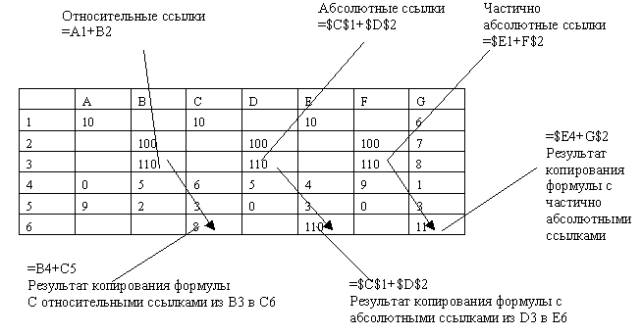
Рис.2 Правила изменения ссылок при копировании формул
из одной ячейки в другую
Правила построения формул с помощью Мастера функций:
состав аргументов функций, порядок задания и типы значений фиксированы и не подлежат изменению;
аргументы вводятся в специальных строках ввода;
для формирования аргумента, как результата промежуточного вычисления по функциям, нажимается кнопка вызова функций в строке ввода; глубина вложенности — произвольная;
для ввода имени блока ячеек используется команда Вставка, Имя, Вставить с выбором имени блока;
для построения ссылки следует установить курсор в поле ввода, а затем перевести указатель мыши на требуемый рабочий лист для выделения ячейки или блока;
абсолютные ссылки формируются при установке курсора перед адресом ячейки строке ввода и нажатии клавиши <F4>.
5.3. Построение, редактирование и форматирование диаграмм.
Построение диаграмм.
Диаграммы — это графическое представление данных. Они используются, для анализа и сравнения данных, представления их в наглядном виде.
Диаграмма состоит из элементов, линий, столбиков, секторов, точек и т.п. Каждому элементу диаграммы соответствует число в таблице. Числа и элементы диаграммы связаны между собой таким образом, что при изменении чисел автоматически изменяется изображение элементов диаграммы и наоборот. Различают два вида диаграмм;
внедренные диаграммы — сохраняются на рабочем листе вместе с данными;
диаграммные листы — диаграмма в формате полного экрана на новом листе.
Диаграмма
создается с помощью Мастера
диаграмм,
вызываемого командой Вставка,
Диаграмма
или кнопкой
 на
панели Стандартная
либо кнопкой
на
панели Диаграмма.
Мастер диаграмм
позволяет строить диаграммы 14 стандартных
типов плоскостного и объемного
представления (с областями,
линейчатая, гистограмма, график,
кольцевая, лепестковая, точечная,
пузырьковая, поверхностная
и др.) и 22 нестандартных типа
на
панели Стандартная
либо кнопкой
на
панели Диаграмма.
Мастер диаграмм
позволяет строить диаграммы 14 стандартных
типов плоскостного и объемного
представления (с областями,
линейчатая, гистограмма, график,
кольцевая, лепестковая, точечная,
пузырьковая, поверхностная
и др.) и 22 нестандартных типа
Мастер Диаграмм осуществляет построение новой диаграммы в интерактивном режиме за четыре шага только для выделенного блока ячеек — диапазона (области) данных для построения диаграммы.
Блок ячеек может быть выделен как до вызова Мастера диаграмм, так и после его вызова.
Этап 1. Выбор типа и формата диаграммы. На этом этапе необходимо выбрать тип диаграммы (рис. 9) и задать (в окне справа) формат, который делает ее более выразительной. После выбора надо нажать кнопку <Далее> и перейти на следующий этап.
Этап 2 . Выбор и указание диапазона данных для построения диаграммы.
На этом этапе задается диапазон данных, для которого будет построена диаграмма. Для этого в таблице с помощью переключателя укажите расположение данных — по строкам или по столбцам будет строиться выбранный тип диаграммы. Далее с помощью мыши выделите необходимый блок ячеек, адрес которого автоматически отобразится в строке Диапазон. В окне образца будет отображаться выбранный тип диаграммы для заданного диапазона данных.
Указание диапазона данных, расположенных в несмежных рядах или столбцах, должно производиться при нажатой клавише <Ctrl>. В строке Диапазон адреса несмежных интервалов данных будут разделяться точкой с запятой.
Блок ячеек может включать как сами данные, так и их названия, которые используются для обозначения меток по оси Х и в легендах (расшифровка условных обозначений на диаграммах).
Блок ячеек может содержать несмежные ячейки одного рабочего листа. В этом случае выделенные блоки должны иметь одинаковую конфигурацию, например, как показано на рис.3.
Excel позволяет также строить диаграмму на основании данных, распределенных по листам одной и той же или разных рабочих книг. Блоку ячеек можно заранее присвоить имя (команда Вставка, Имя, Присвоить).
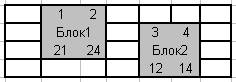
Рис.3. Блоки несмежных ячеек для построения диаграммы
Этап 3 . Задание параметров диаграммы. Задание параметров диаграммы осуществляется в окнах вкладок Мастера диаграмм.
На вкладке Заголовки вводятся поочередно на соответствующую строку название диаграммы, название оси X, название оси У, название оси Z.
На вкладке Оси устанавливаются переключатели выбора вида обозначения меток осей.
На вкладке Линии сетки устанавливаются переключатели отображения сетки на диаграмме.
На вкладке Оси указывается место расположения легенды.
На вкладке Таблица данных устанавливается переключатель отображения на диаграмме таблицы исходных данных.
На вкладке Подписи данных устанавливается переключатель отображения значений данных на диаграмме.
Этап 4. Размещение диаграммы. Созданную диаграмму можно разместить на том же листе, где находится таблица с исходными данными, либо на отдельном листе. В диалоговом окне Мастер диаграмм на этапе 4 для этого надо установить соответствующий переключатель и нажать кнопку <Готово>.
Редактирование диаграмм
Редактирование диаграмм выполняется как с помощью контекстного меню, так и с помощью команд управляющего меню Диаграмма. Вызов контекстного меню осуществляется путем установки указателя мыши в пустое место диаграммы (т.е. в один из четырех ее углов) и нажатия правой клавиши мыши. Контекстное меню предоставляют пользователю возможность вернуться к любому из четырех этапов создания диаграммы и осуществить необходимые изменения т.е.:
1. изменить тип и формат диаграммы;
2. изменить исходные данные: переопределить исходный интервал ячеек, на основании которых построена диаграмма; переопределить ориентацию рядов и их название; изменить данные, используемые для подписей оси X; изменить параметры диаграммы (заголовки, оси, линии сетки, легенду, подписи данных); изменить размещение диаграммы.
Форматирование типов диаграмм
ППП Excel обеспечивает удобный режим работы для «подбора» наиболее подходящего типа диаграммы в целом, для группы рядов или отдельного ряда данных. Изменение типа диаграммы можно выполнить для любой построенной диаграммы, как внедренной, так и отдельного диаграммного листа. Подобные изменения могут быть осуществлены либо посредством кнопки «Тип диаграммы» на панели инструментов Диаграмма, либо за счет перехода к первому этапу построения диаграмм и выбора команды Тип диаграммы в контекстном меню. Кроме того, контекстное меню дает также возможность корректировать вид трехмерных диаграмм. Для изменения формата трехмерной проекции необходимо выполнить команду Объемный вид контекстного меню. В результате перед пользователем предстает диалоговое окно <Формат трехмерной проекции>, которое позволяет изменить угол поворота рядов вокруг своей оси, уменьшить или увеличить масштаб, изменить угол перспективы и возвышения всей диаграммы, представить проекцию в изометрии.
Форматирование элементов диаграммы
После активизации диаграммы можно выделить любой из ее элементов для корректировки, которая заключается в удалении либо в изменении свойств компонента путем форматирования.
Существует два пути форматирования компонентов диаграммы:
Указать курсором мыши на любой компонент диаграммы (ряд, ось, подписи, легенду ...), щелкнуть ее правой кнопкой и в появившемся контекстном меню выполнить команду Формат ...(...= конкретный компонент).
В окне «Элементы диаграммы» панели инструментов Диаграмма выбрать необходимый компонент и нажать соседний с окном значок Формат.
Форматирование области диаграммы и области построения диаграммы
Диаграмма окружена областью. Форматирование обеспечивает изменение вида области (цвета фона, выбор узора, использование рамок вокруг области форматирования) и шрифта (типа, стиля и размера для размещаемых в области форматирования символов текста).
Диаграмма любого типа расположена в области построения. Выделенную область можно удалить (ряды данных располагаются в области диаграмм, а область построения является их окружением). При форматировании области построения изменению так же, как и для области диаграммы, подлежит лишь ее вид.
Форматирование рядов данных
Диаграмма может содержать несколько рядов данных — групп элементов данных, соответствующих одному блоку ячеек рабочего листа, не обязательно смежных. Каждый ряд на диаграмме выделяется цветом и/или узором.
При выделении отдельного ряда в поле имен появляется стандартное обозначение Р(номер) — номер ряда данных, в строке формул выводится формула ряда, например:
=РЯД(Лист1 !$С$1 ;Лист11$А$2:$А$6;Лист1 !$С$2:$С$6;2).
Где Лист1!$C$1 - абсолютная ссылка на ячейку, содержащую название ряда, которое используется при построении легенды;
Лист1!$A$2:$A$6 - блок ячеек, содержащий метки (категории) значений оси X;