Материал: Информационные технологии в безопасности. учебное пособие. Сазонова С.А., Николенко С.Д
Лист1!$C$2:$C$6 - блок ячеек, содержащий элементы значений ряда;
2 - порядковый номер ряда.
Выделенный ряд можно удалить.
Форматирование рядов диаграмм осуществляется при помощи диалогового окна «Формат ряда данных».
Существует некоторое отличие в составе вкладок диалогового окна «Формат ряда данных», обусловленное типом диаграммы, который воспроизводят данные ряды, а именно плоскими и объемными диаграммами. Так вкладки Вид, Подписи данных. Порядок рядов, Параметры являются общими для двухмерных и объемных (трехмерных) диаграмм. При этом для двухмерных диаграмм добавляются вкладки Ось и У-погрешности, а для трехмерных — добавляется вкладка Фигура.
На вкладке Вид задаются установки внешнего вида элементов ряда. На вкладке Подписи данных выполняется настройка типа подписей (отсутствие, значения, категория и т.п.) для элементов ряда.
Вкладка Порядок рядов позволяет задать требуемый порядок следования рядов, осуществить их перестановку на диаграмме, не изменяя физического местоположения в таблице; в списке рядов выделяется имя перемещаемого ряда; с помощью кнопок <Вверх>, <Вниз> изменяется его порядок следования в диаграмме.
Вкладка Параметры позволяет задать важнейшие характеристики диаграмм. Состав настраиваемых параметров зависит от типа диаграммы;
Параметр Перекрытие определяет процент наложения изображений маркеров элементов данных рядов друг на друга, указывается для групп плоских линейчатых диаграмм и гистограмм:
О — маркеры различных рядов находятся рядом;
-100 — маркеры рядов отстоят друг от друга на максимальном расстоянии;
100 — маркеры рядов сливаются вместе.
Параметр Ширина зазора устанавливает величину интервала между кластерами (группой элементов данных различных рядов, отнесенной к одной и той же категории оси X), изменяется в пределах от 0 до 500. Доступна для групп линейчатых диаграмм, графиков, гистограмм, объемных линейчатых диаграмм и объемных гистограмм.
Параметр Соединять значения ряда обеспечивает соединение линией вершин маркеров данных одного ряда. Применима только к наложенным линейчатым диаграммам и наложенным гистограммам.
Параметр Разноцветные точки элементов данных задается только для диаграмм, содержащих один ряд данных. Доступна для групп линейчатых диаграмм, гистограмм, графиков, круговых и кольцевых диаграмм, радаров У-точечных диаграмм, объемных линейчатых диаграмм, объемных гистограмм и объемных круговых диаграмм.
Параметр Линии проекции обеспечивает установку перпендикуляров, опущенных от каждого маркера на ось X. Доступна для групп диаграмм с областями и графиков.
На вкладке Ось задается связь ряда данных с основной или вспомогательной осью У диаграммы. Элементы ряда имеют привязку к двум осям:
Х— порядковый номер элемента или определенная категория;
Y— значение элемента в соответствии с его единицей измерения.
Различные ряды диаграммы могут представлять данные, несопоставимые по масштабу. Поэтому при построении диаграмм можно привязать определенный ряд к основной или вспомогательной оси Y, причем к одной оси Y может быть сразу отнесено несколько рядов. Для каждой оси У выполняется независимая от другой оси У настройка.
На вкладке Y-погрешности определяется тип планок погрешностей для элементов ряда согласно его статистическим характеристикам.
На вкладке Фигура в качестве визуального представления ряда данных можно выбрать одну из шести трехмерных фигур: параллелепипед, конус, цилиндр, пирамиду, усеченный конус или усеченную пирамиду.
Форматирование осей диаграммы
Оси диаграммы предназначены для обрамления области построения диаграммы, нанесения разметки (шкал), которым соответствуют основные значения элементов данных и категории. Для большинства диаграмм используются первичные (основные) и вспомогательные оси, что обусловлено типом диаграммы, величиной (порядком величин) значений элементов данных рядов. В частности, круговые и кольцевые диаграммы не имеют осей. Радиальные диаграммы имеют отдельные оси каждого ряда данных. Ориентация ряда относительно оси Y выполняется при форматировании рядов, по умолчанию все ряды отнесены к основной оси. Ось Х является общей для всех рядов, независимо от их ориентации относительно оси У.
5.4. Задания по работе с табличным процессором Excel.
Создать рабочую книгу.
Выполнить настройку книги.
Освойте технологию переименования листов книги.
Сохраните рабочую книгу.
ЗАДАНИЕ 1.
Таблица1.
1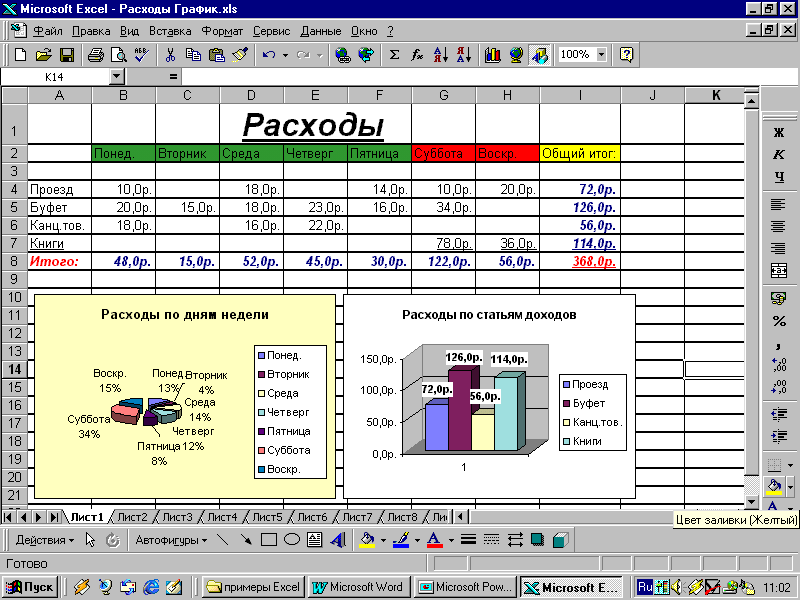 .Создать
таблицу своих расходов течение недели,
аналогичную таблице 1
.Создать
таблицу своих расходов течение недели,
аналогичную таблице 1
2. Вычислить итоговое значение по каждой статье расходов и по каждому дню недели (применить формулы). На другом листе своей книге отобразить таблицу в виде формул.
3.Построить с помощью Мастера диаграмм круговую диаграмму и гистограмму для своей таблицы расходов (на других листах своей книги). 4. Формат ячеек, в которые вводятся числа, выбрать денежный.
5. Отформатировать таблицу и диаграммы по собственному усмотрению, используя различные цвета заливки, границ, шрифта.
Задание 2.
1. Создать таблицу расчёта строительных материалов для ремонта квартиры, подобную той, какая изображена на рис. 1.
2. Для расчетов применять формулы. На другом листе своей книге отобразить таблицу в виде формул.
3.Построить с помощью Мастера диаграмм круговую диаграмму и гистограмму для затрат на ремонт (на других листах своей книги).
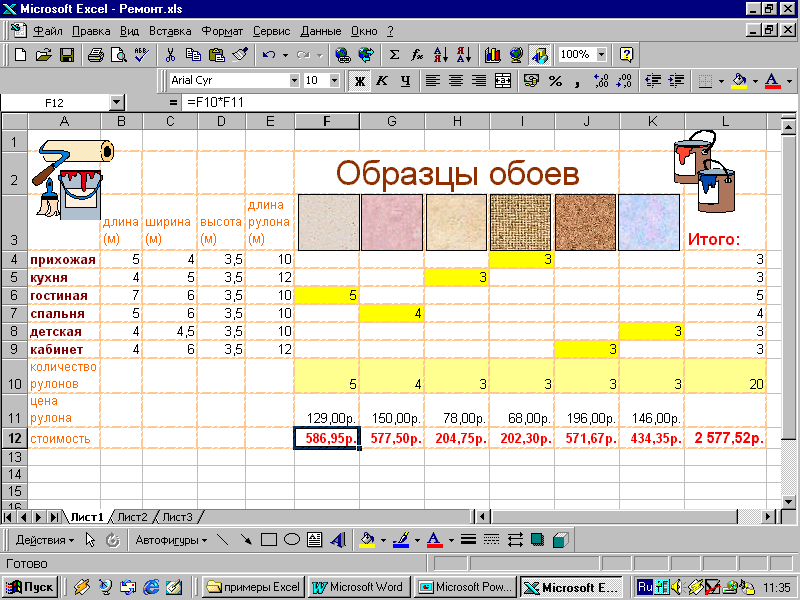
рис.1
Задание 3.
1. Составить собственный тест, подобный тому, какой приведён на рис. 2.
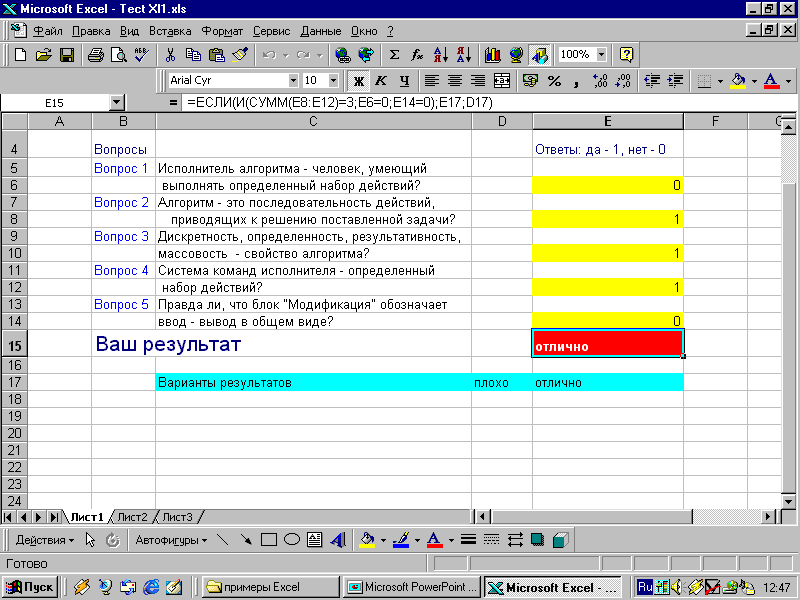
Рис. 2
2. В ячейку, в которой должен будет выводиться результат, ввести формулу его вычисления с использованием логических функций.
3. Дополнить титульным листом с названием теста и регистраций тестирующего и листом результатов.
4. На отдельном листе своей книги отобразить таблицу в виде логических формул.
Задание 4.
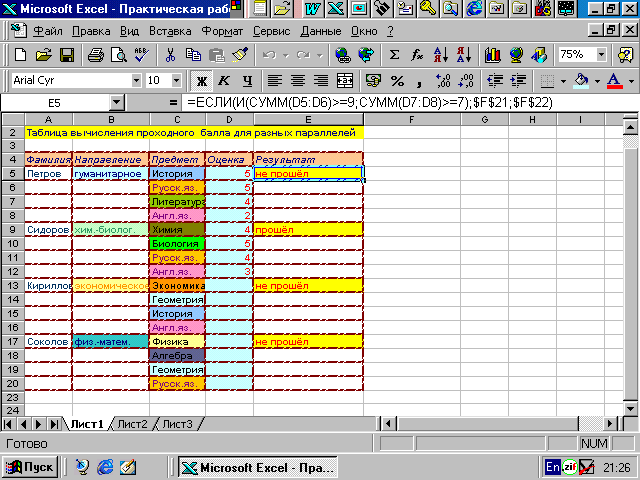
1. Создать таблицу (рис. 3)
2. Ввести в E5 формулу для определения, удовлетворяют ли полученные на экзаменах оценки условиям поступления в 10 класс соответствующего направления, т.е. сумма оценок за первые два профилирующих предмета должна быть больше или равна 9, а за два вторых предмета больше или равна 7. Если оба условия выполняются, то в столбце Результат должно появиться сообщение «прошёл», иначе – «не прошёл».
3. Скрыть ячейки с вариантами результата, ссылки на которые есть в формуле.
4. Скопировать формулу в E9, E13, E17. (Замечание: во избежание ошибки примените там, где нужно абсолютные ссылки.)
5. Вводя в столбец D оценки, проверить, что результат им соответствует.
Объемная диаграмма стоит на основании и окружена стенками, которые можно самостоятельно форматировать. При форматировании осей активизируется:
вкладка Вид -— выбирается внешнее оформление оси (линии), указывается наличие и расположение основных и вспомогательных засечек и их меток;
вкладка Шрифт — выбирается вид и размер шрифта меток засечек;
вкладка Шкала — задается масштаб значений элементов данных ряда на оси и разметка оси (расстояние между засечками и линиями сетки), значение точки пересечения с осью Х (для плоских) или с основанием (для объемных) диаграмм; выбирается при необходимости логарифмическая шкала и обратный порядок значений (для оси категорий — изменение порядка следования меток слева направо, для оси значений — изменение значения от меньшего к большему);
вкладка Число — задается формат меток засечек или самих числовых значений на оси;
вкладка Выравнивание — изменяется ориентация текста меток засечек.
Форматирование сетки
Сетка обеспечивает лучшее изображение числовых данных, зрительно облегчает сопоставление данных. При выделении сетки в поле имен появляется стандартное название компонента— Сетка. При форматировании сетки указывается тип линии и шкала разметки (пересечение линий сетки с осями).
Форматирование легенды
Легенда — специальное окно, содержащее для каждого ряда данных ключ и поле-название ряда. Ключ легенды повторяет цвет и узор, заданный для элементов данных ряда. Легенда может создаваться в автоматическом режиме, если при построении диаграммы интервал ячеек включал названия рядов. Если имена рядов явно не заданы, то легенда использует стандартное имя Ряд (номер).
При форматировании целого окна легенды задается вид рамки, цвет и узор закраски области легенды, определяется шрифт, используемый для текста легенды, размещение легенды (внизу, вверху, слева, справа, в углу).
Тренды
Тренд — это функция заданного вида, с помощью которой можно аппроксимировать построенный по данным таблицы график. Тренд служит для выявления тенденций развития процесса, представленного в виде диаграммы, и обеспечивает прогноз на заданный период. В Excel предусмотрено несколько стандартных типов тренда: линейный, логарифмический, степенной, экспоненциальный, полиномиальный, скользящее среднее. Необходимые условия построения тренда:
период времени, за который изучается прогнозируемый процесс, должен быть достаточным для выявления закономерности; тренд в анализируемый период должен развиваться эволюционно; процесс, представленный диаграммой, должен обладать определенной инерционностью.
Тренд можно строить для диаграмм типа: линейчатый график; гистограмма; диаграмма с областями; XY-точечная диаграмма.
Построение тренда осуществляется по следующей технологии: построить диаграмму для одного ряда данных; выделить эту диаграмму, щелкнув по ней левой кнопкой мыши. На диаграмме должны появиться маркеры; вызвать контекстное меню и выполнить команду Добавить линию тренда; в диалоговом окне «Линия тренда» на вкладке Тип выбрать тип тренда, а на вкладке Параметры установить параметры: Количество периодов прогноза. Показывать уравнение на диаграмме. Поместить на диаграмму величину достоверности аппроксимации; нажать кнопку <ОК>.
Для последующего редактирования линии тренда требуется ее выделение (двойным щелчком левой кнопки мыши), при этом появляются специальные отметки на линии тренда. С помощью правой кнопки мыши можно вызвать контекстное меню, обеспечивающее форматирование (команда Форматировать линию тренда), либо удаление линии тренда (команда Очистить).
Рис. 3
Задание 5.
1. Ввести в таблицу значения аргументов функции на заданном интервале.
2. Ввести формулу в первую ячейку столбца для соответствующих значений функции.
3. Скопировать эту формулу на остальные ячейки этого столбца.
4. Выделив в таблице нужный для построения диапазон ячеек, построить с помощью Мастера диаграмм график функции, подобный тому, какой изображён на рис. 4.
5. Отформатировать область графика по собственному усмотрению, используя различные цвета заливки, границ, размеры шрифта.
6. Создать таблицы и построить графики пяти различных функций
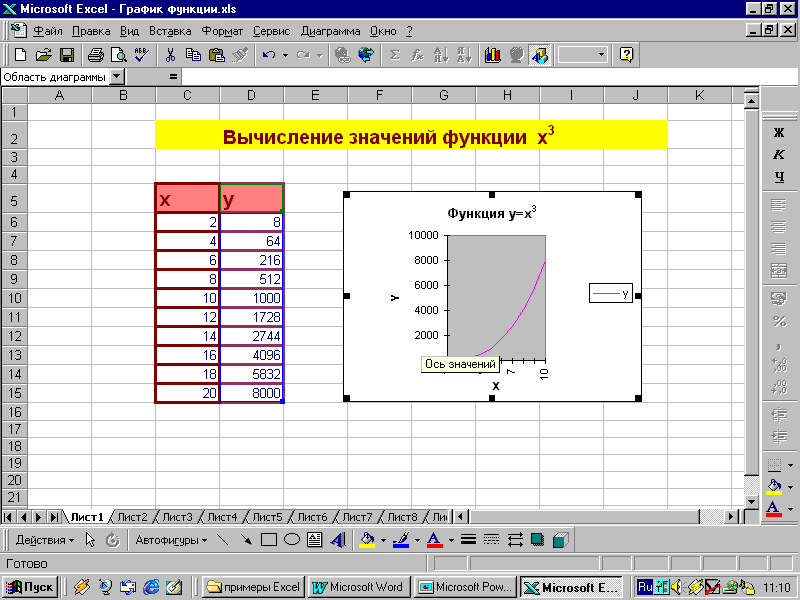
рис4.
Задание 6.
Записать условие задачи из любого раздела физики, подобной той, что приведена на рис.5.
Ввести в таблицу известные значения величин.
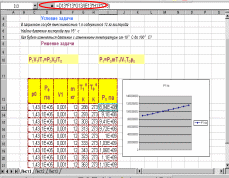
Рис. 5
3. Ввести формулу в первую ячейку столбца для неизвестной величины.
4. Скопировать эту формулу на остальные ячейки этого столбца.
5. Выделив в таблице нужный для построения диапазон ячеек, построить с помощью Мастера диаграмм график изменения этой величины, подобный тому, какой изображён на рис. 5.
6. Отформатировать область графика по собственному усмотрению, используя различные цвета заливки, границ, размеры шрифта.
Задание 7.
Аппроксимация позволяет описать наблюдаемые результаты аналитической функцией. Продемонстрируем возможность прогнозирования на примере определения зависимости высоты от времени свободного падения тела.
Заполните данными рабочий лист электронной таблицы, как показано ниже.

Постройте диаграмму зависимости высоты времени свободного падения.
Аппроксимируйте полученную кривую с помощью степенной зависимости. Для этого:
установите курсор мыши в пределах диаграммы и щелкните два раза ее левой кнопкой;
выделите данные диаграммы, установив курсор на графике и щелкнув кнопкой мыши;
выберите из меню Вставка команду Линия тренда. На экране появится окно выбора линии тренда.
Сделайте настройку линии тренда:
выберите на вкладке "Тип" степенную аппроксимацию;
выберите на вкладке "Параметры" "Показывать уравнение на диаграмме";
щелкните на кнопке OK.
Результат аппроксимации показан на рис.6.
Как видно, получена следующая аппроксимирующая функция: y=5,0118x1,9995.
Если бы мы не знали из школьного курса физики, что точная зависимость y=gx2/2, то по полученной с помощью Excel зависимости можно было бы предсказать, например, что за время х=20 сек тело пролетит 1962 м.
Таким образом, как показывает рассмотренный пример, Excel позволяет не только определять аналитическое выражение зависимости таблично представляемых данных, но и предсказывать тенденцию их изменения.
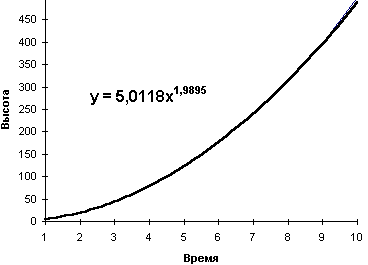
Рисунок 6 - Аппроксимирующая кривая
Контрольное задание .
Определите, сколько Вы заработаете, приобретя 10 акций предприятия, если колебания их курса следующие:
Декада |
Курс |
Декада |
Курс |
Декада |
Курс |
1 |
6,5 |
7 |
4 |
13 |
14,3 |
2 |
6,1 |
8 |
4,8 |
14 |
16 |
3 |
5,6 |
9 |
6,1 |
15 |
17,3 |
4 |
4,9 |
10 |
8,3 |
16 |
18,2 |
5 |
4,2 |
11 |
10 |
17 |
18,8 |
6 |
4 |
12 |
12,1 |
18 |
17,6 |