Материал: Графическая система AutoCAD (110
Copyright ОАО «ЦКБ «БИБКОМ» & ООО «Aгентство Kнига-Cервис»
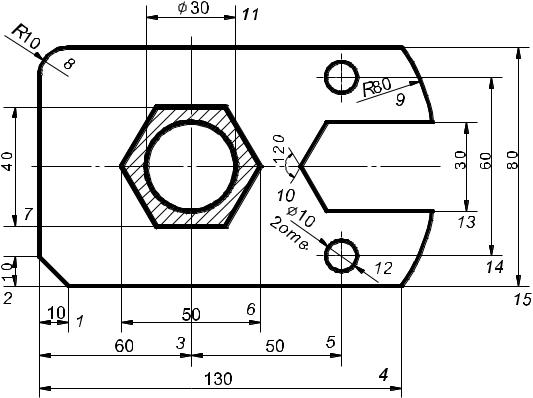
Рис. 2.10 |
5.Проставить размеры 3, 4. Воспользуйтесь указаниями п. 4.
6.Проставить размер 5.
Воспользуйтесь командой Размеры/ Продолжить. На запрос системы укажите в КС:
1)втораявыноснаялиния(выбратьключВыбор—символS,которыйозна- чает отмену выбора, сделанного системой автоматически) S «Enter»;
2)выберите размер для продолжения (курсором на экране выбрать правую выносную линию размера 3);
3)вторая выносная линия (курсором на экране указать начало 2-й выносной линии для размера 5);
4)вторая выносная линия «Enter».
Если Вас не устраивает размерный текст, то можно действовать двумя способами: 1. После задания 1-й и 2-й выносных линий (например в п. 4 после выполнения пунктов
1) и 2)) на запрос системы
3) размерная линия (укажите в КС ключ Текста — символ Т ) Т «Enter»; 4) введите размерный текст (наберите в КС необходимый размерный
текст)«Enter»;
5) размерная линия (курсором на экране укажите положение размерной линии) «Enter». 2. 1) курсором на экране выделите редактируемый размер; 2) в падающем меню Редактировать выделить Свойства; 3) откройте раздел Текст окна Свойства, нажав на метку +; 4) набейте необходимый текст в строке Величина размера; 5) закройте окно Свойства;
6) клавишей «Esc» отмените выделение размера.
20
Copyright ОАО «ЦКБ «БИБКОМ» & ООО «Aгентство Kнига-Cервис»
7. Проставить размеры 6 и 7. Воспользуйтесь указаниями п. 4.
Если Вас не устраивает положение размерного числа, то можно действовать так:
1)курсором на экране выделите редактируемый размер;
2)в падающем меню Редактировать выделить Свойства;
3)откройте раздел Текст, нажав на метку +;
4)найдите строку Текст по горизонтали или Текст по вертикали и выберите из предлагаемых позиций нужное;
6)закройте окно Свойства;
7)клавишей «Esc» отмените выделение размера.
8. Проставить размеры 8 и 9.
Воспользуйтесь командой Размеры/ Радиус. На запрос системы укажите в КС:
1)выберите дугу или круг (курсором на экране выделить дугу);
2)положение размерной линии (курсором на экране указать местоположение размерной линии).
9. Проставить размер 10.
Воспользуйтесь командой Размеры/ Угловой. На запрос системы ука-
жите в КС:
1)выберите дугу, круг, отрезок (курсором на экране выделить один из отрезков угла);
2)второй отрезок (курсором на экране выделить второй отрезок угла);
3)положение размерной линии (курсором на экране указать местоположение размерной линии).
10. Проставить размер 11.
Воспользуйтесь командой Размеры/ Линейный (см. п. 4).
Для написания знаков воспользуйтесь советом.
%%nnn — вставка символа процента, %; %%O — включение, выключение надчеркивания; %%U — включение, выключение подчеркивания; %%d — вставка символа углового градуса, °; %%с — вставка символа диаметра, Ø; %%р — вставка символа плюс/минус, ±.
11. Проставить размер 12.
Воспользуйтесь командой Размеры/ Диаметр. На запрос системы укажите в КС:
1)выберите окружность (курсором на экране выделить окружность);
2)положение размерной линии (курсором на экране указать местоположение размерной линии).
Надпись «2 отв.» можно получить только средствами команды Рисования/ Текст (см. лабораторная работа 6, п. 4).
12. Проставить размеры 13, 14 и 15. Воспользуйтесь указаниями п. 4.
Лабораторная работа 5
Продолжить редактирование изображения в соответствии с рис. 2.10, используя панель Свойства объектов, разбить чертеж послойно.
Возможность использования слоев — одно из главных преимуществ черчения в среде AutoCAD перед карандашом и бумагой.
21
Copyright ОАО «ЦКБ «БИБКОМ» & ООО «Aгентство Kнига-Cервис»
Слои рисунка можно сравнить с листами прозрачной кальки, на каждом из которых группируются различные типы данных чертежа (контур, оси, штриховка, размеры и т.п.). Расположение объектов на различных слоях позволяет упростить многие операции по управлению данными чертежами, так как слой несет в себе набор свойств, которые наследуют все объекты, созданные в этом слое (цвет, тип и вес линий).
Комбинируя различные сочетания слоев, несущих в себе различные конструкции, можно компоновать необходимые комплекты конструкторской документации.
1. После вычерчивания изображения детали создать слои с заданными свойствами.
Выбрать в падающем меню Формат команду Слои.
В открывшемся диалоговом окне Диспетчер свойств слоев нажать кнопку Новый и задать свойства создаваемого слоя.
При создании нового чертежа автоматически создается слой с именем 0, которому присваивается белый цвет и тип линии Continuous. Слой 0 не может быть удален и переименован.
1.1. Слой Оси 1.1.1. Имя
Имя может содержать не более 31 любого символа без пробелов.
Набить в соответствующем окне имя Оси. 1.1.2. Цвет
1)установить курсор в области Цвет и щелкнуть мышкой;
2)выбрать в открывшемся диалоговом окне Выбор цвета из стандартных цветов Синий;
3)нажать кнопку ОK.
1.1.3.Тип линий
1)установить курсор в области Тип линий и щелкнуть мышкой;
2)выбрать в открывшемся диалоговом окне Выбор типа линий Center.
При необходимости загрузить нужный тип линии; 3) нажать кнопку ОK.
1.1.4. Вес линий Выбрать из предлагаемого списка 0.15 мм. 1.2. Слой Контур
Воспользуйтесь указаниями п. 1.1, указав соответственно в пунктах:
1.2.1.Имя — Контур.
1.2.2.Цвет — Красный.
1.2.3.Тип линий — Continuous.
1.2.4.Вес линий — 0.5 мм.
1.3. Слой Штриховка.
Воспользуйтесь указаниями п. 1.1, указав соответственно в пунктах:
1.3.1.Имя — Штриховка.
1.3.2.Цвет — Зеленый.
1.3.3.Тип линий — Continuous.
1.3.4.Вес линий — 0.15 мм. 1.4. Слой Размеры.
22
Copyright ОАО «ЦКБ «БИБКОМ» & ООО «Aгентство Kнига-Cервис»
Воспользуйтесь указаниями п. 1.1, указав соответственно в пунктах:
1.4.1.Имя — Размеры.
1.4.2.Цвет — Черный.
1.4.3.Тип линий — Continuous.
1.4.4.Вес линий — 0.15 мм.
1.5. Нажать кнопку Применить и ОK.
2. Присвоить каждой линии чертежа свой слой с заданными параметрами. Чтобы изменить слой объекта, необходимо:
1)курсором на экране выбрать объект;
2)в раскрывающемся списке Управление слоями выбрать тот слой, в ко-
торый переносите объект.
Отменить выделение объекта, нажав клавишу «Esc».
Лабораторная работа 6
Выполнить титульный лист (рис. 2.11).
1.Выбрать формат листа А4 (210×297).
2.Вычертить рамку. Перейти от мировой системы координат к ПСК, присвоив точке 1 (нижний левый угол рамки) координаты (0, 0).
3.Набрать строки титульного листа.
3.1. Получить надпись: ВолгГАСУ.
Воспользуйтесь командой Текст падающего меню Рисовать. Выбрать Текст/ Текст из одной строки. На запрос системы укажите в КС:
1)координаты стартовой точки текста (указать координаты первой строчки текста): 55, 270 «Enter»;
2)высота (указать высоту шрифта): 10 «Enter»;
3)угол поворота (указать величину угла поворота текста): 0 «Enter»;
4)текст (набить текст первой строки): ВолгГАСУ «Enter»;
5)текст: «Esc».
Нажатие клавиши «Esc» один раз после ввода текста означает, что далее будет введена следующая строка текста, расположенная под первой. Поэтому для отказа от команды необходимо нажать клавишу дважды: «Esc», «Esc».
3.2. Получить следующие строки титульного листа.
Воспользуйтесь указаниями п. 3.1, учитывая, что координаты начала строк соответственно равны:
вторая строка Компьютерная графика: 25, 200;
третья строка AutoCAD: 85, 180;
четвертая строка Отчет: 90, 165;
пятая строка по лабораторным работам: 25, 150.
3.3. Получим следующие строки титульного листа с высотой шрифта 7 мм. Воспользуйтесь указаниями п. 3.1, учитывая, что координаты начала строк
соответственно равны:
Шестая строка Выполнил _________: 60, 120;
седьмая строка Группа __-__-__: 85, 100; восьмая строка Проверил _________: 60, 80;
девятая строка 2011: 00, 20.
23

Copyright ОАО «ЦКБ «БИБКОМ» & ООО «Aгентство Kнига-Cервис»
ВолгГАСУ
Компьютерная графика
AutoCAD
Отчет по лабораторным работам
Выполнил: Иванов А.П. Группа: ОБД-1-10 Проверил: Степанова И.Е.
2011
Рис. 2.11
Список рекомендуемой литературы
1.Единая система конструкторской документации. Общие правила выполнения черте-
жей : сборник. М., 2001. 159 с.
2.Боголюбов, С.К. Черчение / С.К. Боголюбов. М., 2000. 333 с.
3.Торгашина, С.Н. Лабораторные работы. Графическая системаAutoCAD / С.Н. Торгашина, И.Е. Степанова ; Волгогр. гос. архит.-строит. ун-т. Волгоград : ВолгГАСУ, 2004. 34 с.
4.Хрящев, В.Г. Основы черчения в AutoCAD / В.Г. Хрящев, В.И. Серегин, В.И. Гусев.
М. : Эксмо, 2007. 128 с.