Материал: Графическая система AutoCAD (110
Copyright ОАО «ЦКБ «БИБКОМ» & ООО «Aгентство Kнига-Cервис»
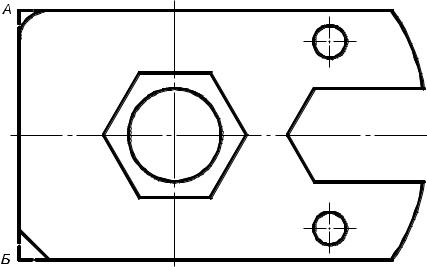
1)выберите первый объект (указать ключ Радиус — символ Р — начальная буква слова «радиус»), ввести с клавиатуры Р «Enter»;
2)укажите величину радиуса сопряжения 10 «Enter»;
3)выберите первый объект (курсором на экране указать один из отрезков, между которыми выполняется сопряжение) «Enter»;
4)выберите второй объект (курсором на экране указать второй отрезок). 11. Подрежьте угол Б, сформировав фаску 10×10 мм.
Воспользуйтесь командой Редактировать/ Фаска. На запрос системы ука-
жите в КС:
1)выберите первый отрезок (выбрать ключ Длина — символ Д) ввести с клавиатуры Д «Enter»;
2)длина первого катета фаски: 10 «Enter»;
3)длина второго катета фаски: 10 «Enter»;
4)выберите первый отрезок (курсором на экране указать первый отрезок, между которыми снимается фаска) «Enter»;
5)выберите второй отрезок (курсором на экране указать второй отрезок, между которыми снимается фаска).
Рис. 2.5
Лабораторная работа 3
Отредактировать изображение контура, полученного по выполнению лабораторной работы 2, используя набор команд Редактировать, Рисовать (Черчение) и Формат.
Продолжить редактирование изображения в соответствии с рис. 2.6, используя набор команд Редактировать в следующем порядке.
1. Скопировать изображение в точку с координатами в ПСК (0, –130). Воспользуйтесь командой Редактировать/ Копировать. На запрос систе-
мы укажите в КС:
1) выберите объекты (мышью на экране выделить рамкой копируемое изображение) «Enter»;
15

Copyright ОАО «ЦКБ «БИБКОМ» & ООО «Aгентство Kнига-Cервис»
2)базовая точка или перемещение (указать координаты точки, относительно которой предполагается копирование изображения): 0, 0 «Enter»;
3)вторая точка перемещения (указать координаты точки, в которую копируется изображение): 0, –130 «Enter».
Рис. 2.6
2. Уменьшить второе изображение в 2 раза.
Воспользуйтесь командой Редактировать/ Масштаб. На запрос системы укажите в КС:
1)выберите объекты (мышью на экране выделить рамкой масштабируемое изображение) «Enter»;
2)базовая точка (курсором на экране указать точку, относительно которой предполагается масштабирование изображения) «Enter»;
3)масштаб (указать коэффициент масштабирования) 0.5 «Enter».
Коэффициент масштабирования при уменьшении объекта изображения всегда меньше 1.
3. Повернуть скопированное изображение на 90°.
Воспользуйтесь командой Редактировать/Повернуть. На запрос системы укажите в КС:
1)выберите объекты (мышью на экране выделить рамкой поворачиваемое изображение) «Enter»;
2)базовая точка (курсором на экране указать точку, относительно которой предполагается поворот изображения) «Enter»;
3)угол поворота 90 «Enter».
16
Copyright ОАО «ЦКБ «БИБКОМ» & ООО «Aгентство Kнига-Cервис»
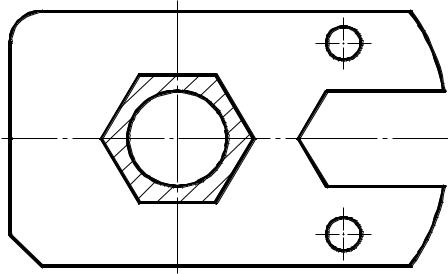
Продолжить редактирование изображения в соответствии с рис. 2.7, используя набор команд Рисовать.
Рис. 2.7
4. Заштриховать указанную зону.
ВоспользуйтеськомандойРисовать/Штриховка.Выберитевоткрывшемся окне настройки штриховки:
1)образец ANSI 31;
2)способ задания поля штриховки — Добавить: выбор точек (точки вы-
бора);
3)задайте курсором на экране точку внутри штрихуемой области «Enter»;
4)подтвердите выбор нажатием кнопки OK.
Лабораторная работа 4
Проставить необходимые размеры на полученном по выполнению лабораторной работы 3 изображении, используя набор команд падающего меню Размеры. Предварительно необходимо выполнить нижеследующие настройки.
1. Управление размерными стилями.
Изменить размерный стиль можно, внеся изменения в действующий
(рис. 2.8).
Для этого необходимо:
1)в падающем меню Формат выбрать Размерные стили;
2)в открывшемся диалоговом окне нажать кнопку Изменить;
3)в открывшемся окне Изменение размерного стиля включить закладку
Линии:
в окне Размерные линии в строке Шаг в базовых размерах набрать 10.
В строке Удлинение за выносные набрать 0. Цвет, тип и вес размерных линий выбрать По слою;
в окне Выносные линии цвет, тип и вес линий выбрать По слою;
третье окно демонстрирует произведенные изменения;
17

Copyright ОАО «ЦКБ «БИБКОМ» & ООО «Aгентство Kнига-Cервис»
вчетвертом окне в строке Удлинение за размерные набрать 1.50. В строке
Отступ от объекта набрать 0;
4)включить закладку Символы и стрелки, выбрать Закрашенная замкнутая. Размер стрелки набрать 2.5;
5)включить закладку Текст:
вокне Свойства текста выбрать текстовый стиль Standart, цвет текста По слою, высота текста 3.5;
вокне Выравнивание текста выбрать: по вертикали — Над линией; по
горизонтали — По центру; отступ от размерной линии — 1;
в окне Ориентация текста выбрать Вдоль размерной линии.
6) включить закладку Основные единицы и внести изменения в следующих окнах:
вокне Линейные размеры в строке Точность выбрать 0;
вокне Масштаб измерений в строке Масштаб набить 1;
Масштабный коэффициент равен 1, если размеры изображения равны реальным размерам детали.
Масштабный коэффициент >1, если размеры изображения меньше реальных (например 2 для уменьшенного в 2 раза изображения).
Масштабный коэффициент <1, если размеры изображения больше реальных (например 0,5 для увеличенного в 2 раза изображения).
7)подтвердить выбор, нажав кнопку ОK;
8)нажать кнопку Установить;
9)выйти из окна, нажав кнопку Закрыть.
Рис. 2.8
18

Copyright ОАО «ЦКБ «БИБКОМ» & ООО «Aгентство Kнига-Cервис»
2. Управление текстовыми стилями (рис. 2.9):
1)в падающем меню Формат выбрать Текстовый стиль;
2)в области Шрифт выбрать имя шрифта ISOCPEUR. Высота шрифта 4.
3)в области Эффекты набить угол наклона (отсчет которого идет от вертикали) 15;
4)нажать кнопку Применить;
5)закрыть окно, нажав кнопку Закрыть.
Рис. 2.9
3. Стереть второе (уменьшенное) изображение.
Воспользуйтесь командой Редактировать/ Стереть. На запрос системы укажите в КС:
1) выберите объекты (мышью на экране выделить удаляемое изображение)
«Enter»;
Продолжить редактирование изображения в соответствии с рис. 2.10, используя набор команд Размеры. Проставить указанные размеры. Обязательно использовать Объектную привязку.
4. Проставить размеры 1, 2.
Воспользуйтесь командой Размеры/ Линейный. На запрос системы укажите в КС:
1)первая выносная линия (курсором на экране указать начало 1-й выносной линии с использованием Объектной привязки);
2)вторая выносная линия (курсором на экране указать начало 2-й выносной линии);
3)размерная линия (курсором на экране указать местоположение размерной линии).
19