Дипломная работа: Автоматизация процесса ведения документации и отчетности в МАУ "Многофункциональном центре предоставления государственных и муниципальных услуг" Краснобродского городского округа
Внимание! Если размещение файла нарушает Ваши авторские права, то обязательно сообщите нам

92
Активация заблокированных пользователей реализована нажатием
соответствующей кнопки и не влечет изменения каких-либо данных.
Принцип работы модуля следующий.
Сначала с помощью функции разграничения прав доступа реализуется
проверка на доступ к модулю. Если доступ к возможен, то с помощью запроса к
БД и языка разметки HTML составляется таблица со всеми имеющимися
пользователями в системе, а также кнопки блокировки, активации и
редактирования напротив каждого пользователя.
Затем на основе запросов к БД составляются функции блокировки,
активации, добавления и редактирования пользователя. В зависимости от выбора
конкретной кнопки реализуется проверка на ее нажатие и активируется нужная
функция.
После этого составляются функции для отображения формы
добавления/редактирования пользователя, которая становится доступна после
нажатия соответствующей кнопкой. В этих функциях, в зависимости от того,
создается или редактируется пользователь, очищаются переменные или
заносятся данные в поля формы, а также название, меняется название кнопки
«добавить или редактировать пользователя».
2.4 Контрольный пример реализации проекта и его описание
Рассмотрим порядок работы с системой управления сайтом для
заполнения его контентом.
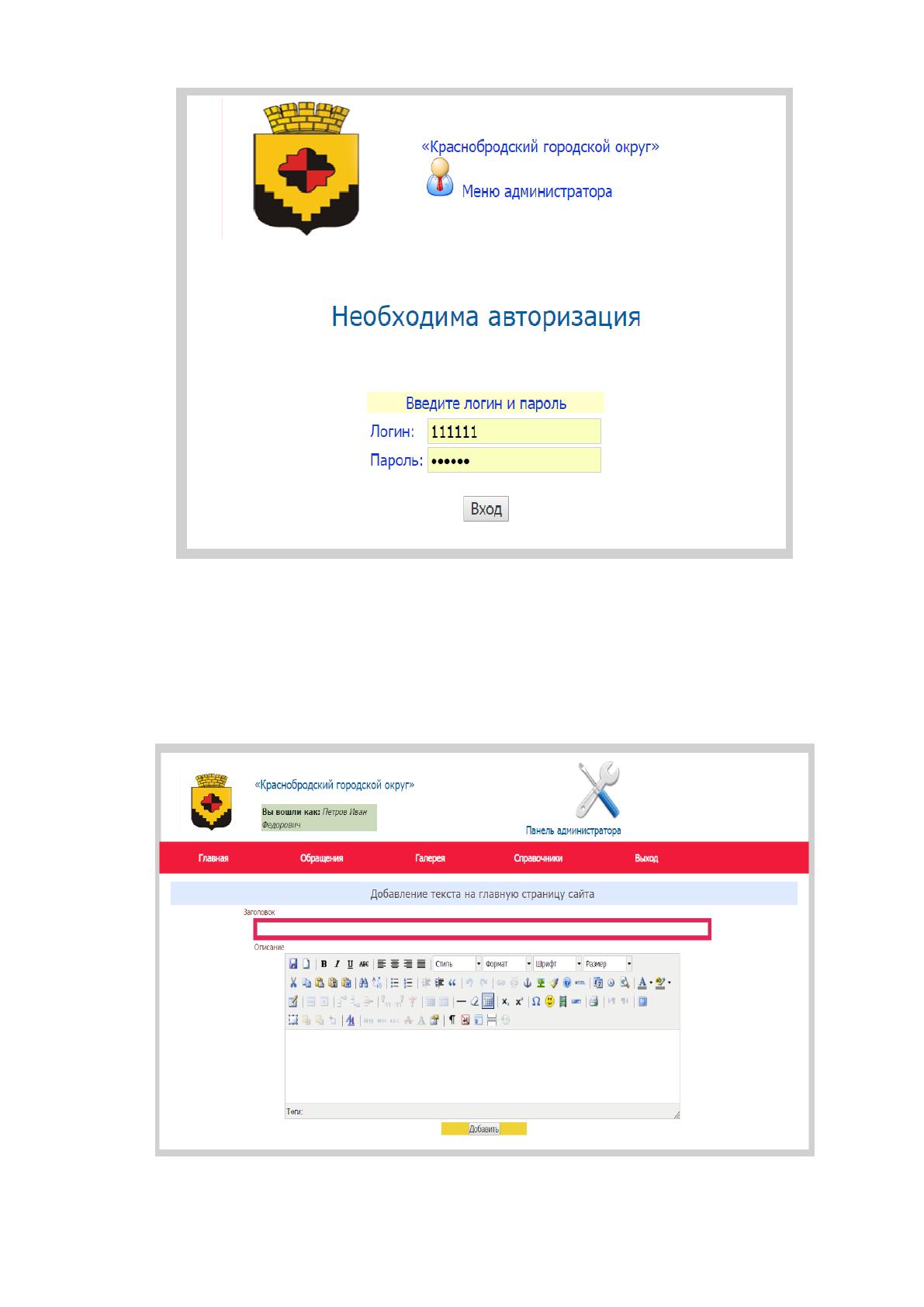
Для того, чтобы начать работу, администратору необходимо пройти
авторизацию (http://localhost/site/admin/ ):
93
Рисунок 2.9 Страница авторизации
По умолчанию пароль и логин установлены как admin/admin.
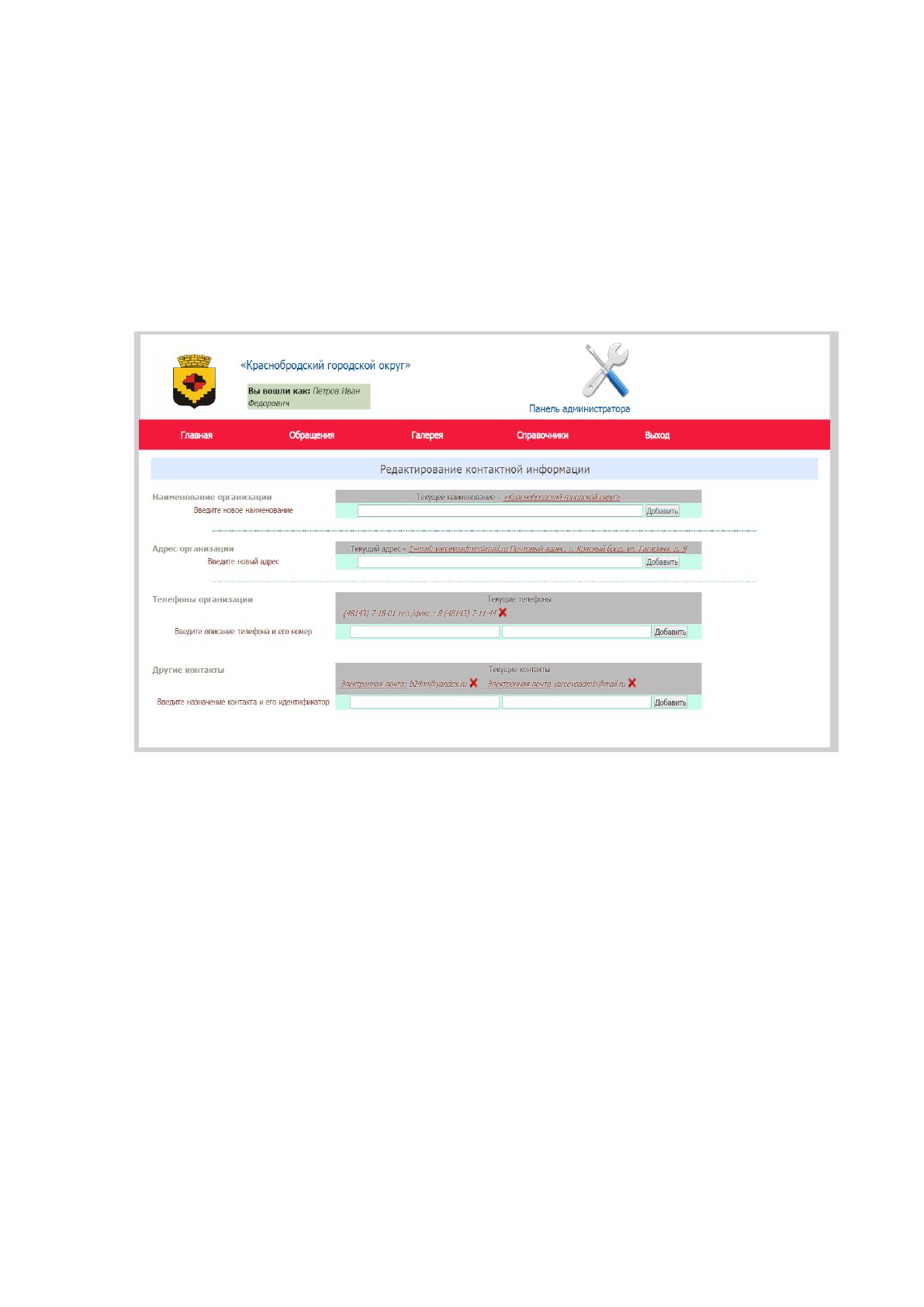
После успешного прохождения авторизации пользователь попадает на
страницу добавления главной новости:
Рисунок 2.10 Страница добавления новости на главную страницу
94
При этом справа вверху отображается значок панели администрирования,
а также логин вошедшего пользователя.
Для добавления главной новости необходимо ввести заголовок и само
содержание новости. При этом для оформления новости применяется он-лайн
редактор Tinymce.
В этом же пункте меню доступен пункт редактирования контактов.
Рисунок 2.11 Страница редактирования контактной информации
Для добавления контакта необходимо ввести его наименование и
идентификатор. При этом отдельно доступны наименование организации, адрес
и телефоны. Также можно добавить любой другой вид контакта, введя также
наименование и идентификатор.
Здесь же доступен перечень уже имеющихся телефонов и контактов,
которые можно удалить, нажав на изображение красного крестика рядом с
контактом.
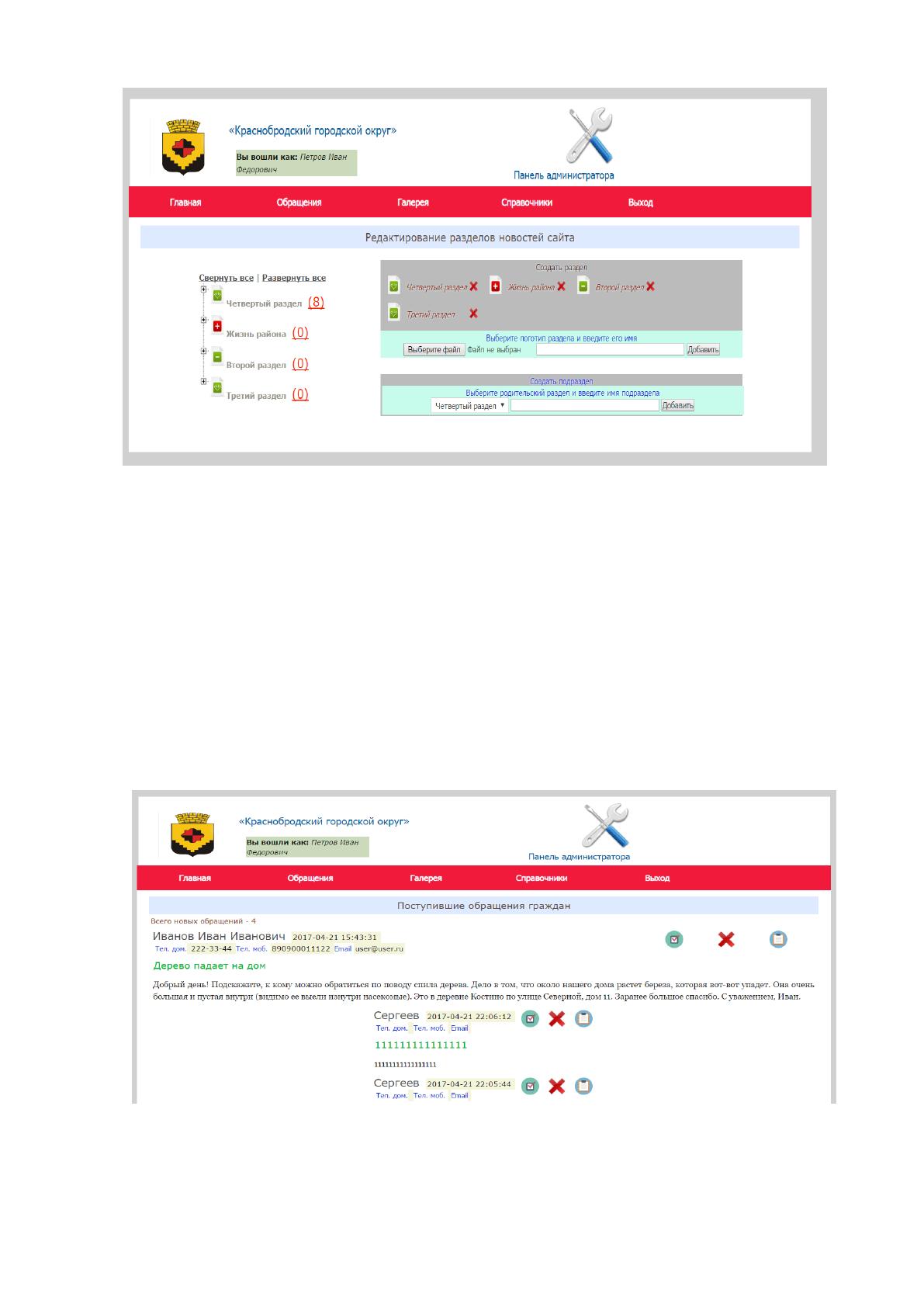
На странице редактирования меню существуют следующие возможности:
- ввод и удаление раздела новостей;
- ввод и удаление подразделов.
95
Рисунок 2.12 Редактирование меню
В левой части страницы для удобства восприятия представлено
древовидное меню разделов. При этом слева от наименования
раздела/подраздела приведено количество уже имеющихся новостей. Удаление
раздела происходит при нажатии красного крестика слева от наименования
разделав их перечне сверху поля добавления, подразделов – в древовидном
меню.
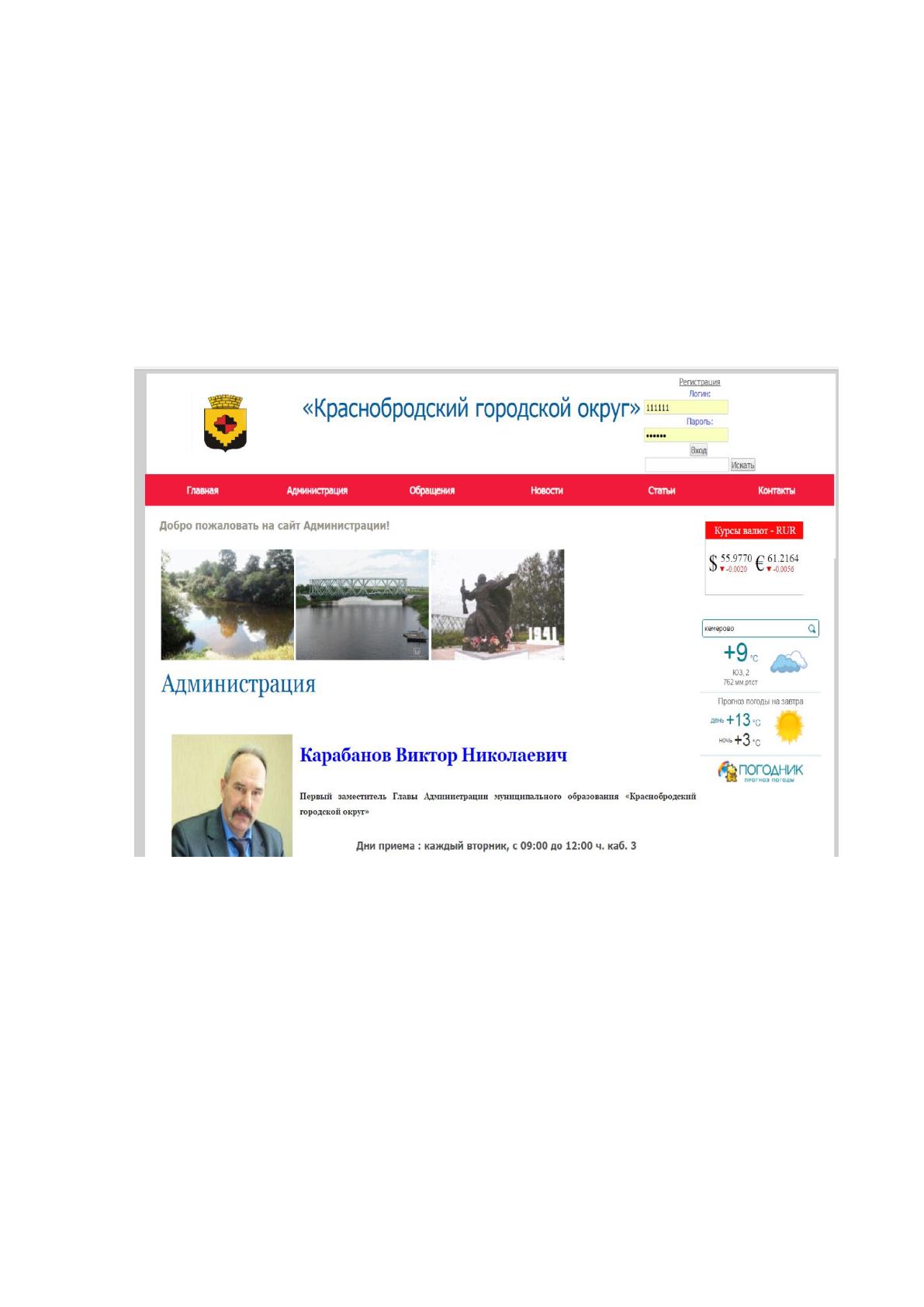
Также администратор видит обращения посетителей сайта.
Рисунок 2.13 Обращения
Заявки различаются статусом, заявки с различным статусом расположены
в различных списках.
96
Для добавления новости необходимо выбрать раздел и/или подраздел,
ввести заголовок новости и ее содержание.
При нажатии кнопки «Изменить раздел» появляется список разделов и
подразделов.
После выбора раздела , редактирования заголовка или тела новости
необходимо нажать кнопку «Сохранить» для сохранения внесенных изменений.
Посетителю сайта доступны следующие возможности:
Ознакомление с главной новостью сайта:
Рисунок 2.14 Главная страница
Для оформления обращения необходимо зарегистрироваться на сайте:
Источник: https://baza.diplomsite.ru/previewfile/2039