Материал: 893
28
Команда открывает окно описания. (Если окно описания уже открыто,
переносит его на передний план.) Вы можете напечатать комментарии или указания в окне описания, а также вставить текст из другой прикладной программы или описания схемы.
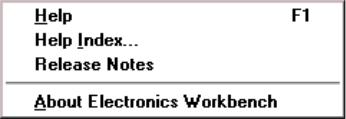
Меню Help Меню Help предоставляет вызов файла-справки. Вызов справки также можно осуществить нажатием клавиши F1.
Рисунок 7 – Внешний вид меню Help
1 2 Порядок подготовки и анализа принципиальной электрической
схемы
1 Запустите Electronics Workbench.
2 Подготовьте новый файл для работы. Для этого необходимо выполнить следующие операции из меню: File/New и File/Save as. При выполнении операции Save as будет необходимо указать имя файла и каталог, в котором будет храниться схема. Рекомендуется называть схему по фамилии исполнителя.
3 Перенесите необходимые элементы схемы на рабочую область
Electronics Workbench. Для этого необходимо выбрать раздел на панели инструментов (Sources, Basic, Diodes, Transistors, Analog Ics, Mixed Ics, Digital Ics, Logic Gates, Digital, Indicators, Controls, Miscellaneous, Instruments), в котором находится нужный вам элемент, затем перенести его на рабочую область.
29
4 Соедините контакты элементов и расположите элементы в рабочей области для получения необходимой вам схемы. Для соединения двух контактов необходимо щелкнуть по одному из контактов основной кнопкой мыши и, не отпуская клавишу, довести курсор до второго контакта. В случае необходимости можно добавить дополнительные узлы (разветвления). Нажатием на элементе правой кнопкой мыши можно получить быстрый доступ к простейшим операциям над положением элемента, таким как вращение (rotate), разворот
(flip), копирование/вырезание (copy/cut), вставка (paste).
5 Проставьте необходимые номиналы и свойства каждому элементу. Для этого нужно дважды щелкнуть мышью на элементе.
6 Когда схема собрана и готова к запуску, нажмите кнопку включения питания на панели инструментов. В случае серьезной ошибки в схеме
(замыкание элемента питания накоротко, отсутствие нулевого потенциала в схеме) будет выдано предупреждение.
7 Произведите анализ схемы, используя инструменты индикации. Вывод терминала осуществляется двойным нажатием клавиши мыши на элементе. В
случае надобности можно пользоваться кнопкой Pause.
8 При необходимости произведите доступные анализы в разделе меню
Analysis.
2 МОДЕЛИРОВАНИЕ РАДИОЭЛЕКТРОННЫХ УСТРОЙСТВ ПРИ ПОМОЩИ ПРОГРАММНОГО КОМПЛЕКСА ELECTRONICS
WORKBENCH
Подготовка к работе Electronics Workbench. Для работы с
программным комплексом Electronics Workbench V.5.0C необходим IBM -
совместимый персональный компьютер с процессором I486 (рекомендуется
30
Pentium) и операционной системой Windows 3.1 (рекомендуется Windows 95 или
Windows 98).
Для начала работы с программным пакетом необходимо установить
Electronics Workbench, если это не было сделано ранее. Затем при помощи
«диспетчера файлов» ( для Windows 3.1 ) или «проводника» ( для Windows 95
или Windows 98 ) открыть рабочий каталог, в котором установлен пакет и запустить исполняемый файл WEWB32.EXE. Далее, при необходимости, можно произвести настройки интерфейса пользователя
Пример моделирования интегрирующей RC–цепи. Для начала разработки необходимо загрузить файл-схему в среду Electronics Workbench,
если этот файл уже создан и находится на одном из накопителей компьютера.
Это делается посредством выполнения команды меню File/Open, либо нажатием на соответствующей «горячей кнопке» на панели инструментов и дальнейшим выбором накопителя, каталога, и имени файла. Если же файл еще не создан -
необходимо создать его посредством выполнения команды File/New и команды
File/Save as. При выполнении первой команды будет создан новый файл-схема и в случае, если какая либо схема уже загружена в Electronics Workbench,
пользователю будет предложено сохранить ее. Вторая команда предназначена для записи файла на накопитель и установки каталога и имени, под которым будет храниться данная схема.
Далее нужно нанести на рабочую область Electronics Workbench модели деталей необходимые для моделирования данной схемы. Это делается посредством нажатия левой кнопкой мыши на нужном наборе деталей, после чего будет выведено дополнительное окно включающее в себя детали набора,
выбором соответствующей детали, при этом на кнопке с рисунком элемента нажимается левая кнопка мыши и элемент переносится на рабочую область
31
(кнопку мыши необходимо держать нажатой до выбора места расположения элемента. В данном случае
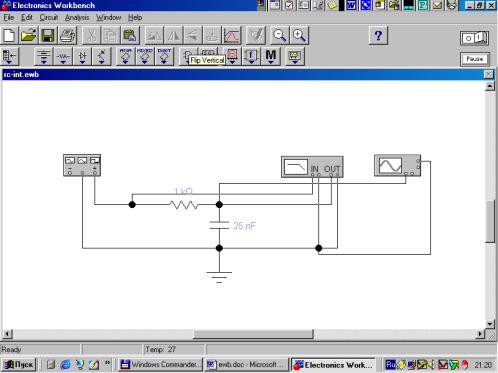
Рисунок 8 – RC-цепь в Electronics Workbench
необходимы: источник импульсов (Function Generator), резистор (Resistor),
конденсатор (Capacitor), осциллограф (Oscilloscope) и заземление (Ground).
Резистор и конденсатор находятся в наборе Basics, заземление - в наборе
Sources, осциллограф и генератор импульсов - в наборе Instruments.
Каждый элемент имеет точки соединения, которые нужно соединить для получения нужной схемы. Это делается выбором контакта левой кнопкой мыши и переносом ее к другому контакту, при этом создается провод, соединяющий их. При необходимости на провод можно нанести узел ( Connector в наборе
Basics ). Затем для наглядности можно перенести элементы в необходимые места рабочей области. Это действие также осуществляется нажатием на элементе левой кнопкой мыши и переносом при удержанной в нажатом состоянии кнопке.
При этом соединительные провода будут перемещены автоматически. При
32
необходимости провода можно также перемещать. На рисунке 8 представлен вид интерфейса Electronics Workbench после сборки RC – цепи.
Когда схема создана и готова к работе для начала имитации процесса работы необходимо выполнить команду меню щелкнуть кнопку включения питания на панели инструментов. Данное действие приведет в рабочее состояние схему и в одном из окон строки состояния будет показываться время работы схемы, которое не соответствует реальному и зависит от скорости процессора и системы персонального компьютера, именно поэтому для разработки сложных схем рекомендуется использовать компьютеры Pentium II c тактовой частотой процессора 266 MГц. Прервать имитацию можно двумя способами. Если вы закончили работу и просмотр результатов имитации можно повторно щелкнуть переключатель питания. Если же нужно временно прервать работу схемы,
например, для детального рассмотрения осциллограммы, а затем продолжить работу, то можно воспользоваться кнопкой Pause, которая также расположена на панели инструментов. Возможность приостановки процесса также является большим достоинством по сравнению с традиционным тестированием радиоэлектронных устройств.
Теперь, для произведения анализа имитации можно изменять номиналы элементов, выводить и настраивать терминалы приборов. В данном случае можно просмотреть осциллограмму на выходе RC-цепи. Для этого нужно вывести окно терминала осциллографа двойным нажатием на компоненте
Oscilloscope. Вид панели осциллографа представлен на рисунке 9.