Материал: 2JVZafVFc7
Слияние с MS Word (Tools - Office Links - MS Word Mail Merge) либо щелк-
ните по кнопке Слияние с MS Word (MS Word Mail Merge).
Создайте новый (Create a new document and then link the data to it) и сохра-
ните его текст на диске или установите связь с готовым документом (Link your data to an exisiting Microsoft Word document).
Вставьте в документ нужные поля связи, используя кнопку Вставить поле слияния (Insert Merge Field). Сохраните документ в окончательной форме.
Для проверки получившегося результата используйте кнопку Просмотр данных слияния (View Merge Data). Для вывода текста письма на печать щелк-
ните по кнопке Печать с подстановкой (Merge To Printer ).
Самостоятельное конструирование макета отчета.
При самостоятельном формировании отчета выбираем строку Конструктор (Design View) окна Новый отчет (New Report), в результате чего раскрывается пустой бланк отчета в режиме конструирования. Затем в него помещают требуемые поля, элементы оформления и элементы управления. Для их размещения служат различные области отчета.
Области отчета.
Заголовок отчета (Report Header) выводится обычно только в начале отчета. Верхний колонтитул (Page Header) выводится вверху на каждой новой
странице.
Заголовок группы (Group Header) выводится в начале каждой новой группы. В области данных (Detail) приведены все записи данной группы. Примечание группы (Group Footer) расположено в конце каждой группы. Нижний колонтитул (Page Footer) расположен внизу страницы.
Область примечаний отчета (Report Footer) выводится в конце отчета.
Для добавления заголовка или примечания отчета или колонтитулов страницы выполните в режиме конструирования команду Вид - Заголо-
вок/примечание отчета (View - Report Header/Footer) или Вид - Колонтиту-
лы (View - Page Heager/Footer).
Формирование элементов управления.
Формирование элементов управления производится в режиме конструирования макета отчета. Элементы управления отчетом те же, что и элементы управления формами.
Сортировка или группировка данных в отчете.
Для определения группировки или сортировки данных выполните в режиме конструирования команду Вид - Сортировка и Группировка (View - Sorting and Grouping) или щелкните на соответствующей кнопке панели инструментов. В столбце Поле/Выражение (Field/Expression) задайте имя поля или введите выражение. Задайте последовательность сортировки. Задайте свойства группы. Для добавления или удаления заголовка или примечания группы установите нужное значение свойств Заголовок группы (Group Header ) или Примечание группы
(Group Footer).
Режимы просмотра отчета.
Просмотр образца по команде Вид - Образец (View - Layout Preview). В этом режиме вы можете проверить гарнитуру, размер шрифта и общее расположение элементов отчета, его внешний вид. Все области отчета представлены небольшим количеством отобранных в качестве образца записей данных.
21
Режим предварительного просмотра по команде Вид - Предварительный просмотр (View - Print Preview). Этот режим используется для проверки данных и просмотра отчета в той форме, в которой он будет выведен на печать.
Задание для самостоятельной работы
1.Создать простой отчет для таблицы Оборудование (Oborudovanie), используя кнопку панели инструментов Автоотчет.
2.Создать ленточный отчет для таблицы Оборудование (Oborudovanie),.
3.Изменить в режиме конструктора расположение данных Количество (Kol) и
Цена (Price).
4.Задать сортировку по полю Тип (Tip) и Название (Name) используя кнопку панели инструментов Сортировка и группировка (Sorting and Grouing).
5.Построить с помощью мастера отчетов отчет с группировкой данных и вычислением итогов для таблицы Оборудование (Oborudovanie),.. Сгруппировать данные по полям Тип (Tip) и Название (Name). Задать сортировку по полю ДАТА (Date)
6.Просмотреть в режиме конструктора свойства отчета и отдельных элементов управления.
7.Отменить группировку по полю Название (Name), используя кнопку панели инструментов Сортировка и группировка.
8.С помощью команды Вставка - Диаграмма (Insert - Graph ) вставить в заголовок группы ТИП(Tip) график, отображающий количество оборудования данного типа по кварталам. Связать график с отчетом по полю ТИП (Tip).
9.Установить печать каждого из разделов с новой страницы, используя свой-
ство Конец страницы (Force New Page).
10.Создать с помощью мастера отчетов итоговый отчет для таблицы Оборудование, не отображая исходные данные. Сгруппировать данные по полю ДАТА (DATE) (по кварталам).
11.Вставить в заголовок отчета (Report Header) картинку с изображением ПК, используя инструмент Рисунок или команду Вставка – Рисунок ( Insert - Picture)
12.Вставить итоговый отчет как подчиненный в отчет с группировкой данных.
13.Создать выборку Список приглашенных, в который включить поля :
Фамилия (FAM), Имя (IM), Отчество (OT) из таблицы Список сотрудни-
ков (EmployersList);
Адрес, П_индекс из таблицы Данные сотрудников ((EmployersData);
В выборку включить сотрудников с Л_код (LCODE) <20.
14. На основе этой выборки с помощью мастера создать почтовые наклейки
(Label Wizard):
Куда <П_индекс> г. С-Петербург <Адрес>
Кому <Фамилия> <Имя> <Отчество>
15. На основе этой же выборки с помощью инструмента слияния ( MsWord Mail Megre) создать серийное письмо - приглашение вида:
Господину <Фамилия>
<Адрес >
<П_индекс > г. С-Петербург
Уважаемый <Имя> <Отчество>
Приглашаем Вас принять участие в …….
22
Лабораторная работа 6
Импорт - Экспорт данных. Создание макросов
Импорт из баз данных dBASE, Paradox, FoxPro.
Для импортирования данных откройте базу данных Access, в которую вы хотите импортировать файл. Выполните команду Файл - Внешние данные - Им-
порт (File - Get External Data - Import). В диалоговом окне Импорт(Import)
выберите в списке нужный формат. В окне Выбор файла(Select File) выберите диск, каталог и имя нужного импортируемого файла. Щелкните на кнопке Им-
порт (Import).
Импорт объектов Microsoft Access.
Вы можете импортировать любой из шести основных типов объектов Access: таблицы, запросы, формы, отчеты, макросы и модули. Для импортирования объекта из другой базы данных Access выполните команду Файл - Внешние данные - Им-
порт File - Get External Data - Import). В диалоговом окне Импорт (Import) вы-
берите формат Microsoft Access. В окне Выбор файла (Select File) выберите имя MDB-файла, содержащего объект, который вы хотите импортировать. В окне Импорт объектов (Import Objects) выберите тип объекта, а затем те объекты, которые вы хотите импортировать, и щелкните на кнопке Импорт( Import).
Импорт данных электронных таблиц.
Вы можете добавить диапазон ячеек электронной таблицы или электронную таблицу целиком непосредственно к существующей таблице Access. Для добавления данных вы должны либо задать имена столбцов электронной таблицы так, чтобы они совпадали с именами полей таблицы Access, либо столбцы электронной таблицы должны располагаться в той же последовательности (и иметь тот же тип данных), что и поля в таблице Access, в которую импортируются данные электронной таблицы.
При создании новой таблицы Access задает имена полей на основе имен, находящихся в первой строке электронной таблицы. Access определяет тип данных для полей новой таблицы на основе значений, которые он найдет в первой импортируемой строке данных.
Для импортирования электронной таблицы выполните команду Файл -
Внешние данные - Импорт (File - Get External Data - Import). В диалоговом окне Импорт(Import) выберите тип электронной таблицы. В окне Выбор файла (Select File) выберите имя файла электронной таблицы. В окне Импорт электронной таблицы установите нужный параметр: Первая строка содержит имена полей.
При обнаружении ошибок импорта Access создает таблицу с именем Ошибки Импорта, записи которой содержат информацию об ошибках.
Импорт текстовых файлов.
Выполните команду Файл - Внешние данные - Импорт (File - Get External Data - Import). Выберите формат Текстовые файлы. Выберите файл, который собираетесь импортировать и щелкните на кнопке Импорт (Import). В окне Параметры импорта текста установите нужные режимы, выберите нужную спецификацию.
При обнаружении ошибок импорта Access создает таблицу с именем Ошибки Импорта, записи которой содержат информацию об ошибках.
23
Присоединение таблиц других баз данных.
Выполните команду Файл - Внешние данные - Связь с таблицами (File - Get External Data - Link Tables). В списке форматов выберите Microsoft Access.
Выберите нужную базу данных. В окне Link (Связь) выберите нужную таблицу и щелкните на кнопке Связь (Link).
Отсоединение присоединенных таблиц.
Выберите в окне базы данных нужную таблицу и нажмите на клавишу <Del> или выполните команду Правка - Удалить (Edit - Delete).
Экспорт в другую базу данных.
Выберите объект и выполните команду Файл - Сохранить как/Экспорт ( File - Save As/Export). В окне Экспорт в файл выберите базу данных, в которую экспортируется объект и щелкните на кнопке Экспорт (Export).
Ускоренный экспорт данных в Microsoft Exel.
Выберите в окне базы данных таблицу или запрос, данные которых вы хотите экспортировать и выполните команду Сервис - Связи с Office - Анализ с MS Excel (Tools - Office Links - Analize It With MS Excel) либо щелкните на кнопке
Анализ в Microsoft Exel (Analize It with MS Excel) панели инструментов.
Публикация в Microsoft Word .
Выберите таблицу или запрос, данные из которых вы хотите вставить в документ Microsoft Word. Выполните команду Сервис - Связи с Office - Публика-
ция в MS Word (Tools - Office Links -Publish It With MS Word) либо щелкните на кнопке Публикация в Ms Word (Publish It With MS Word) панели инструмен-
тов. Выберите существующий или новый документ. Щелкните по кнопке OK.
Автоматизация работы при помощи макросов.
С помощью макроса вы можете автоматизировать выполнение повторяющихся процедур. Макрос содержит последовательность специальных директив. Каждая директива определяет выполнение некоторой макрокоманды.
Для создания макроса перейдите в окно базы данных и щелкните по вкладке Macros (Макрос). Чтобы открыть окно нового макроса щелкните по кнопке New (Создать). В столбце Action (Макрокоманда) введите с клавиатуры или выберите из списка нужную макрокоманду. В нижней части окна задайте параметры макрокоманды. В столбцах Имя макроса и Условия вы можете задать имя макроса и сформировать условие выполнения данного макроса. Для вывода этих столбцов нажмите соответствующую кнопку панели инструментов или выберите соответствующую команду в меню View (Вид). Для сохранения макроса выпол-
ните команду File - Save (Файл - Сохранить).
Для выполнения макроса выберите нужный макрос в окне макросов и нажмите кнопку Run (Запуск) или выполните команду Run - Start (Запуск - Начало). Для выполнения макроса в пошаговом режиме в окне макросов выберите на панели инструмент Single Step (По шагам) или соответствующую команду Run - Single Step (Запуск - По шагам).
Задание для самостоятельной работы
Импорт-Экспорт файлов.
1.Импортировать в БД OK таблицу Список из БД KADR. 2.Импортировать в БД OK файл fizm.dbf (формат dBaseIII или FoxPro).
3.Просмотреть в Exсel электронную таблицу Ved95.xls (формат Microsoft Excel 5.0). 4.Импортировать в БД OK данные рабочего листа sheet1 рабочей книги Ved95.
24
5.Просмотреть файл ошибок импорта электронной таблицы. 6.Просмотреть текстовые файлы Spisok_a.txt и Spisok_f.txt.
7.Импортировать в БД OK текстовый файл с разделителями Spisok_a.txt (фор-
мат Text Delimited).
8.Импортировать в БД OK текстовый файл с полями фиксированной ширины
Spisok_f.txt (формат Text Fixed Width).
9.Установить связь с таблицей Список БД KADR.
10.Установить связь с файлом fizm.dbf (формат dBase или FoxPro). 11.Экспортировать таблицу Oborudovanie в Excel.
12.Экспортировать перекрестный запрос Oborudovanie, используя пиктограмму
Analize It with MS Excel (Аназиз в MS Excel).
13.Экспортировать таблицу EmployersList в текстовый файл с разделителями. 14.Экспортировать таблицу EmployersList в текстовый файл с полями фиксированной ширины.
15.Вывести данные перекрестного запроса Oborudovanie в документ MS Word (формат RTF), используя пиктограмму Publish It with MS Word (Публикация в MS
ПК
Выбор данных
Принтеры
Сканеры
Все
Word).
Настройка пользовательской среды.
1.Открыть БД ОК. Ознакомиться с параметрами рабочей среды Access (Tools -
Options...).
2.Создать свою панель инструментов (View - Toolbars...). Переместить в нее 2 - 3 инструмента из других панелей.
3.Включить в панель инструментов кнопку открытия какого-нибудь запроса или формы. Изменить внешний вид оформления кнопки, используя диалоговое окно Choose Button Image. Для открытия диалогового окна щелкнуть правой кнопкой мыши на данной кнопке и выбрать соответствующую команду.
Автоматизация работы при помощи макросов.
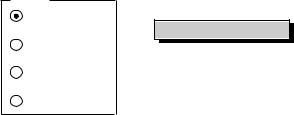
1.Создать форму с группой переключателей, для задания типа оборудования вида:
Тип
2.Создать макрос, который открывает форму Оборудование по запросу и устанавливает фильтр на тип оборудования в соответствии с установкой переключателей в группе.
Макрос запускать по командной кнопке.
3.Создать макрос, который открывает таблицу Данные сотрудников и устанавливает курсор на данных конкретного сотрудника ( например с lcode = 100).
Open Table
GoTo Control
Find Record
4.Выполнить макрос из окна БД.
25