Материал: 2JVZafVFc7
Выбор команды Вставка - Форма (Insert - Form) или вкладки Формы (Forms) и кнопки Создать (New) на ней приводит к появлению диалогового окна Новая форма (New Form), в котором в поле раскрывающегося списка Таблицы/Запросы (Choose the Table or Query) задается имя таблицы или запроса, на основе которых должна быть разработана форма. Затем выбором способа разработки формы задают самостоятельное ее конструирование или с помощью Мастеров.
Простейший вариант создания формы - это выбор одной из Автоформ (AutoForm). В окне Новая форма (New Form) имеется три варианта:
∙в столбец (Columnar) - представляет каждую запись данных на отдельной странице формы,
∙ленточная (Tabular) - представляет каждую запись в отдельной строке, разделяя их по отдельным полям ввода,
∙табличная (Datasheet) - похожа на стандартное представление базы данных,
но обладает рядом дополнительных возможностей настройки,
При использовании Мастера форм (Form Wizard) в последовательно открывающихся окнах пользователь вводит информацию по созданию формы.
Выбор строки Диаграмма (Chart Wizard) позволяет отобразить информацию из базы данных в графическом виде.
В режиме Сводная таблица (Pivot Table Wizard) происходит обращение к Мастеру сводных таблиц Excel, позволяя построить ее на основе таблиц/запросов базы данных.
Самостоятельное создание формы
При самостоятельном создании формы выбираем строку Конструктор (Design View) окна Новая форма (New Form), в результате чего раскрывается пустой бланк формы в режиме конструирования. Затем в него помещаются требуемые поля, элементы оформления и элементы управления.
Щелчком на кнопке Панель элементов (Toolbox) или командой Вид – Панели инструментов (View – Toolbox) вызывается Панель элементов, содержащая элементы управления.
Формирование элементов управления.
Для формирования несвязанного элемента управления нужно выбрать на панели элементов нужный элемент управления и щелкнуть в том месте формы, где нужно расположить верхний левый угол элемента управления.
Для связывания элемента управления с полем таблицы нужно:
∙выбрать на панели элементов нужный элемент управления. Затем выделить и перетащить в форму соответствующее поле из списка полей;
∙или установить связь с полем с помощью свойства Данные Control (Source).
Добавление заголовка и примечания формы и колонтитулов.
Для добавление заголовка и примечания формы выполнить в режиме кон-
структора команду Вид – Заголовок/Примечание формы (View - Form Header/Footer). Для добавления колонтитулов выполнить команду Вид – Колонтитулы (View - Page Header/Footer).
Вставка в форму внешних объектов.
Для вставки подчиненной формы в главную откройте главную форму в режиме конструирования, перейдите в окно базы данных (нажмите клавишу <F11> или кнопку стандартной панели Окно базы данных (Database Window). Перета-
16
щите нужную подчиненную форму из окна базы данных (вкладка Форма) в главную форму. Свяжите соответствующие поля обеих форм друг с другом. Для этого установите свойства Основные поля (Link Master Fields) и Подчиненные поля (Link Child Fields).
Для вставки несвязанной картинки выполните команду Вставка - Объект (Insert - Object) или выберите инструмент Рамка объекта (Object Frame).
Для вставки связанной картинки выберите инструмент Связанный объект
(Bound Object Frame).
Для вставки в форму диаграмм, данные для которой находятся в базе данных, используйте инструмент Диаграмма (Graph). Если построение диаграммы производится другими программами и она хранится в отдельном файле на диске, используйте инструменты для вставки объекта - Рамка объекта (Object Frame)
или Связанный объект (Bound Object Frame).
Режимы представления формы.
Каждая форма может быть представлена на экране в одном из четырех видов:
∙в режиме конструирования ( нажать кнопку Конструктов (Form Design);
∙в основном режиме работы с формой ( нажать кнопку Режим формы (Form View);
∙в табличном режиме (нажать кнопку Режим таблицы (Datasheet View);
∙в режиме предварительного просмотра (нажать кнопку Предварительный просмотр ( Print Preview).
Печать данных из формы.
Форму можно распечатать из окна базы данных или любого режима представления формы. Для настройки параметров печати выполните команду Файл - Настройка печати (File - Page Setup). Для вывода формы на печать нажмите кнопку (Печать Print). на панели инструментов или выберите соответствующую команду в меню Файл (File).
Задание для самостоятельной работы
1.Открыть базу данных OK. Построить простую форму для ввода данных в таблицу Оборудование (Oborudovanie), используя кнопку стандартной панели инструментов Автоформа (AutoForm).
2.Построить табличную форму для ввода всех данных в таблицу Оборудова-
ние (Oborudovanie),, используя Автоформа ленточная.
3.Просмотреть в режиме конструктора свойства формы и отдельных ее элементов.
4.Изменить ширину полей Количество (Kol) и Цена$ (Price$).
5.Просмотреть варианты оформления формы, используя кнопку панели ин-
струментов Автоформат (Autoformat ).
6.Вывести в области Примечание формы данные:
∙Общее количество, используя формулу =Sum([Kol])
∙Общая цена, используя формулу =Sum([Price$]).
7.Отсортировать данные по полю ТИП.(Tip)
8.Установить фильтр ДАТА(Date) < 1/06/98.
9.Вывести в поле форм общее количество ПК, используя формулы:
=Sum(IIF([Tip]=‘ПК’;[Kol],0))
=DSUM(“[Kol]”;” Oborudovanie ”;”Tip=’ ПК’ “)
17
10.Изменить размер и расположение суммарных данных, используя команды :
Формат - Размер (Format -Size) и Формат - Выровнять (Format – Align)
11.Просмотреть форму в режиме Print Preview (Предварительный про-
смотр).
12.Построить автоформу в столбец на базе перекрестного запроса, который отображает количество оборудования по отдельным типам и названиям по кварталам.
13.Построить Сводную таблицу (Pivot Table) для вывода количества обору-
дования по отдельным типам по кварталам.
14.Построить с помощью Chart (Диаграмма) форму для вывода количества оборудования по отдельным типам по кварталам.
15.Открыть форму в режиме конструктора. Посмотреть исходные данные для формы, выполнив двойной щелчок на диаграмме.
16.На базе ленточной формы создать форму для доступа (только про-
смотр) к данным таблицы Оборудование.
17.На базе формы в столбец создать форму для ввода данных в таблицу Оборудование.
Ввод данных Тип и Название осуществить из списка.
18.Создать новую форму с элементом управления Набор вкладок. Разместить на первой странице форму для ввода данных в таблицу Оборудование , на вто-
рой форму для просмотра данных.
19.Построить с помощью мастера форм форму для просмотра, редактирова-
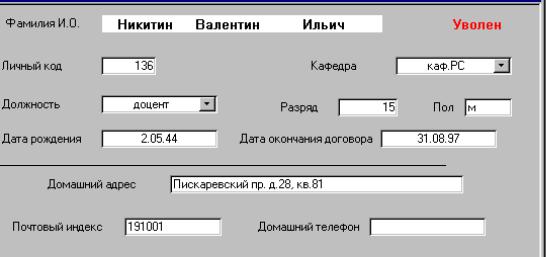
ния и ввода данных Личный код(LCODE), Фамилия(FAM), Имя(IM), Отчество(OT), Кафедра(GKAF), Признак увольнения (PRUV), Должность (GDOLJ), Разряд (RAZR), Дата начала работы (DATAN), Дата окончания договора (DATAK), Дата рождения (Дата_р), Пол, Домашний адрес, Почтовый индекс, Домашний телефон (DTEL) в таблицы Список сотрудников(EmployersList) и Данные сотрудников (EmployerData)
Расположить поля согласно рисунку.
20.Просмотреть последовательность перехода от элемента к элементу по клавише Tab.
21.Изменить последовательность перехода, чтобы он соответствовал расположению элементов управления в форме. Для этого выполнить команду Вид – Последовательность перехода (View -Nab Order)и щелкнуть по кнопке Авто
(Auto Order)или изменить значение свойства Переход по Tab (Tab Index)для этих элементов управления.
18
22.Сохранить форму с именем Данные сотрудников (EmployersData)
23.Создать форму для просмотра и ввода данных приказов .
24.Вставить в форму Данные сотрудников (EmployersData)
командную кнопку ( с помощью мастера кнопок) для вызова формы Приказы для сотрудника, выбранного в форме Данные сотрудников (EmployersData).
25.Создать с помощью мастера форм форму для вывода списка сотрудников по кафедрам ( Список кафедр - главная форма, Список сотрудников - подчиненная форма). В подчиненную форму списка сотрудников включить данные LCODE,FAM, IM, OT. Поле LCODE не отображать. Сохранить форму под име-
нем Список сотрудников по кафедрам (KafList).
26.Изменить свойства Подчиненной формы так, чтобы по двойному щелчку мыши на фамилии сотрудника, открывалась форма Данные сотрудников (EmployersData). для указанного сотрудника.
Лабораторная работа 5
Разработка отчетов
В отчетах не только можно наглядно представить извлеченную из базы данных информацию, но и дополнить ее результатами анализа и вычислений, а также различными элементами оформления.
Создаваемые Access отчеты делятся на шесть основных типов:
∙Отчеты в одну колонку
∙Ленточные отчеты
∙Многоколоночные отчеты
∙Групповые / итоговые отчеты
∙Почтовые наклейки
∙Несвязанные отчеты
Сконструировать макет отчета можно самостоятельно или с помощью Мастера отчетов. Наиболее рационально использовать Мастера для создания “ заготовки” отчета, а затем самостоятельно доработать этот отчет, внеся необходимые дополнения и изменения.
Выбор команды Вставка - Отчет (Insert - Report) или вкладки Отчеты (Reports) и кнопки Создать (New) на ней приводит к появлению диалогового окна Новый отчет (New Report), в котором в поле раскрывающегося задается имя таблицы или запроса из имеющихся в текущей базе данных, на основе которых должен быть сконструирован отчет.
Простейший вариант создания отчета — это выбор строки Автоотчет (AutoReport). Возможен выбор из двух вариантов: в столбец (Columnar) или ленточный (Tabular). В первом случае поля в отчете могут располагаться в один или несколько столбцов, во втором — каждая запись в отдельной строке.
При использовании Мастера отчетов (Report Wizard) в последовательно открывающихся окнах пользователь вводит информацию по созданию отчета.
Выбор строки Мастер диаграмм (Chart Wizard) позволяет отобразить информацию из базы данных в графическом виде.
Строка Почтовые наклейки (Label Wizard) позволяет на основе запроса к таблице с адресными данными распечатать адресные наклейки к корреспонденции.
19
Конструирование макета отчета с помощью Мастера.
При использовании Мастера отчетов (Report Wizards) пользователю предлагается выбрать таблицу или запрос, на основе которых будет формироваться отчет. Затем выбрать поля, которые должны быть представлены в отчете.
Указать поля, по которым будет происходить группировка данных. По этим полям автоматически будет выполнена сортировка. Порядок выбора полей для группировки определяет иерархию группировки. Максимальное число полей для группировки - четыре.
Щелчок по кнопке Группировка (Grouping Options) позволяет задать как именно должна производится группировка данных для каждого из полей группировки. Текстовые поля могут быть сгруппированы по полному значению или по нескольким совпадающим первым символам - от одного до пяти. Числовые поля - по полному значению, или через каждый десяток, через каждые 50, 100, 500, ..., 50 000, 100 000, 500 000. Поля даты и времени - по полному значению, по годам, по кварталам, по месяцам, по неделям, дням, часам или минутам.
Из оставшихся полей выберите те, по которым будет осуществлена сортировка.
Выберите макет отчета и ориентацию страницы при печати. Укажите стиль оформления. Определите заголовок для отчета.
Группировка данных и вычисление итогов. Итоговый отчет.
Выполняется с использованием Мастера отчетов. После выбора таблицы или запроса выберите поля, которые должны быть представлены в отчете.
Укажите поля, по которым будет происходить группировка данных. По этим полям автоматически будет выполнена сортировка. Порядок выбора полей для группировки определяет иерархию группировки. Максимальное число полей для группировки - четыре.
Щелчком по кнопке Итоги (Summary Options) выведите промежуточное окно Итоги (Summary Options) и отметьте какие функции и для каких полей следует вычислить. При необходимости показать только итоговые значения следует установить соответствующее значение переключателя. Можно задать вычисление процентов.
При необходимости укажите поля, по которым следует произвести сортировку в пределах соответствующих групп.
Выберите макет отчета и ориентацию страницы при печати. Укажите стиль оформления.
Определите заголовок для отчета.
Почтовые наклейки.
После задания таблицы или запроса выбираем тип и размер наклеек. Затем определяем шрифт и его начертание, а также цвет при печати.
Определите, как будет выглядеть макет почтовых наклеек. Для этого перенесите нужные адресные поля в правый список Прототип наклейки (Prototype Label).
При необходимости задайте сортировку по полям На последнем шаге задаем имя отчета.
Слияние с MS Word (Создание серийных писем).
В окне базы данных выберите нужную таблицу или запрос, содержащий необходимые данные для слияния. Выберите команду Сервис - Связи с Office -
20