Материал: 1 ЛАБОРАТОРНА РОБОТА (02.02)
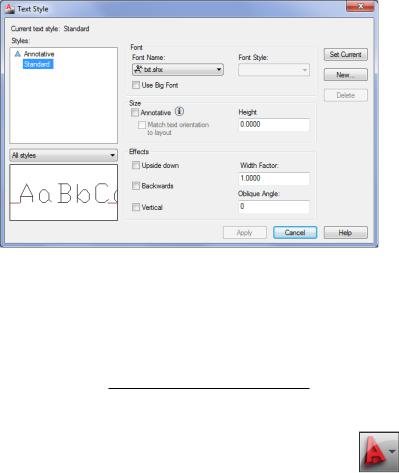
Рисунок 1.15 – Задання стилю тексту розмірів
Далі можна задати: Style (Ім’я стилю), Font Name (Тип шрифту), Font Style (Стиль шрифту), Height (Висоту), необхідні ефекти – Upside down (Перевернутий), Backwards (Зворотній), Vertical (Зверху нагору).
Крім того, на закладці Home у розділі Utilities можна задати стиль точок (кнопка Point Style (Стиль відміток)), або командою
DDPTYPE.
При роботі у середовищі AutoCAD 2013 для підвищення зручності можна використовувати екран потрібного кольору.
Для зміни кольору слід натиснути кнопку додатка, де вибрати кнопку Options (Опції). У діалоговому вікні вибрати: Display (Екран) – Colors (Кольори), після чого задати фон робочого поля. В цьому ж діалоговому вікні можна змінити розмір курсора - Crosshair size (Розмір курсора) у відсотках від розміру екрана від 1% до 100%.
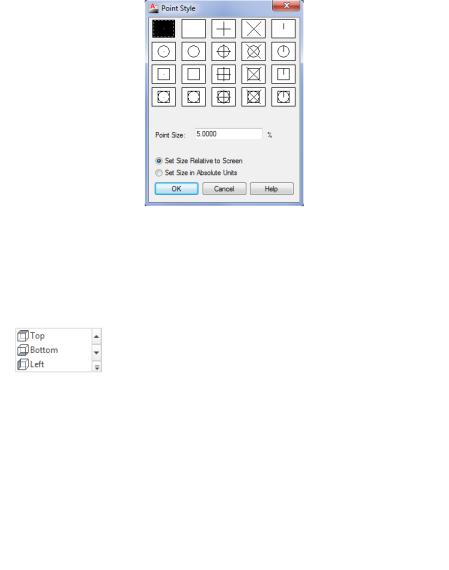
Рисунок 1.9 – Задання стилю відміток
1.1.3 Керування зображенням
В закладці View знаходяться кнопки, що дозволяють керувати зображенням екрана.
У розділі Views знаходиться список іменованих видів, який дозволяє задати необхідну проекцію або точку зору для тривимірних зображень;
 – Pan (Панорамування) – дозволяє переміщати зображення відносно екрана;
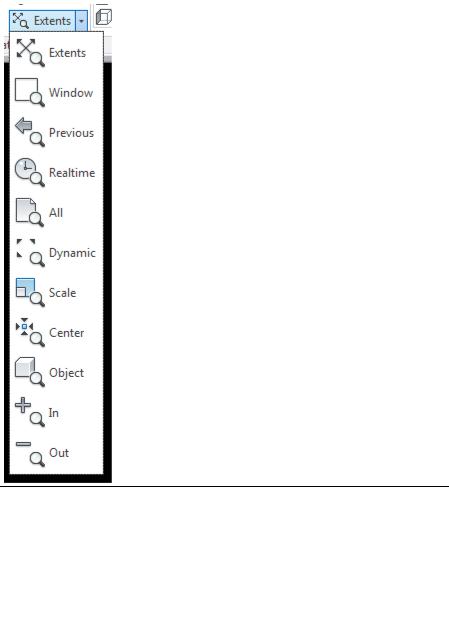
У розділі Navigate 2D (Навігація у площині) знаходиться кнопка Zoom (Масштаб), яка має багато режимів:
ZOOM (All/Center/Dyn amic/Extents/Pr evious/Scale/Wi ndow/Object)
(Показати |
w |
дозволяє вибрати |
рамкою) |
|
прямокутну |
|
|
частину |
|
|
зображення; |
(Попередній |
p |
попередній |
стан |
крок) |
|
масштабу |
|
(Інтерактивний |
r |
Динамічна |
зміна |
масштаб) |
|
масштабу мишею |
|
(Все) |
a |
Масштабування |
|
|
|
області креслення |
|
|
|
та області аркуша |
|
(Динамічний |
d |
Просунута |
|
масштаб |
|
динамічна зміна |
|
рамкою) |
|
масштабу мишею |
|
(Масштаб) |
s |
Задати |
масштаб |
|
|
множником |
|
(Центр) |
c |
Масштабувати |
|
|
|
навколо |
вказаної |
|
|
точки зі вказаним |
|
|
|
множником |
|
(Об'єкт) |
o |
Масштабувати за |
|
|
|
обраними |
|
|
|
об'єктами |
|
|
2x |
Двократне |
|
|
|
збільшення |
|
|
0.5x |
Двократне |
|
|
|
зменшення |
|
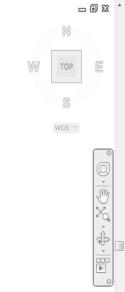
Більш зручний шлях керувати зображенням – використання Navigation Bar (Панель навігації), розташованої на правій кромці вікна AutoCAD2013.
 (таблиці та іконки)
1.1.4 Системи координат
Значення координат, незалежно від способу їх вводу, завжди пов’язані з системою координат. За замовчанням завжди використовується Word Coordinate System – WCS (Світова Система Координат). Вона визначена так: 0X – зліва направо, 0Y – знизу догори, 0Z – перпендикулярно екрану назовні. Для зручності роботи може бути прийнята User Coordinate System – UCS (Користувацька система координат), яку можна перемістити й повернути відносно світової. Для завдання користувацької системи координат слід скористатися командою UCS або викликати контекстне меню іконки
UCS (КСК).
1.1.5 Робота з шарами
Для підвищення зручності роботи у AutoCAD 2013 існує поняття шарів. Кожен шар має свої властивості: колір, тип лінії, стилі та ін. При роботі зі складними кресленнями можна виключати деякі