Материал: 1 ЛАБОРАТОРНА РОБОТА (02.02)
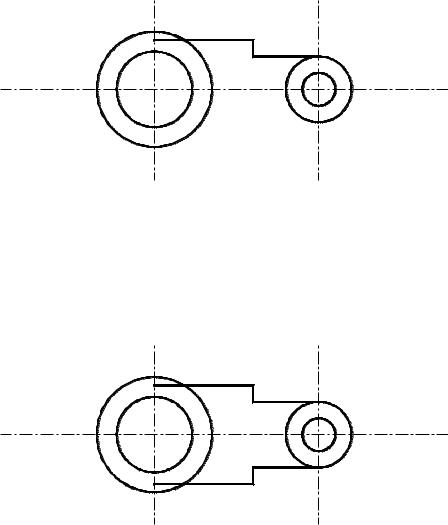
Рисунок 1.15 – Вигляд зображення 2
3.14 Створити нижню частину виду за допомогою команди MIRROR. Для цього треба відмітити накреслений у попередньому пункті елемент (окрім осьових та кола) безпосередньо курсором або вибирати рамкою. Вісь симетрії вказати на горизонтальній вісі, обравши на ній дві довільні точки. Видаляти попередній об’єкт не треба (ключ N). Зображення повинне мати вигляд, наведений на рисунку 1.16.
Рисунок 1.15 – Вигляд зображення 3
3.15 За допомогою команди TRIM (Обрізати) обрізаємо зайві
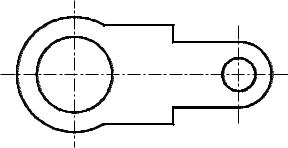
контури креслення (частини кіл та поліліній). Спочатку необхідно виділити контури, якими обрізаємо, далі натиснути Enter та виділити зайві ділянки, які будуть видалені. Для обрізки осьових ліній накресліть два тимчасові кола з діаметрами на 10мм більше зовнішніх кіл з центрами на перетинах осьових ліній. Зображення повинне набути вигляду як на рисунку 1.17.
Рисунок 1.15 – Вигляд зображення 4
Простановка розмірів
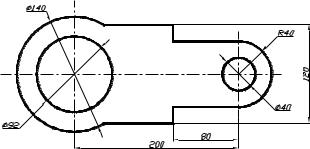
3.16 Вибрати шар “Розміри”. Горизонтальні та вертикальні розміри проставте за допомогою команди DIMLINEAR (Лінійний),
діаметри – DIMDIAMETER (Діаметральний), радіус – DIMRADIUS (Радіальний).
Змініть стиль розмірів. На закладці Annotate (Анотації) у розділі Dimension (Розмір) натисніть кнопку з маленькою стрілкою. Задайте висоту тексту та розмір стрілки 7 мм. Встановіть вирівнювання тексту ISO standard. Також задайте нахил тексту 15º.
У додатку А взяти індивідуальне завдання для самостійного креслення за варіантом.
1.4 Зміст звіту
1 титульний лист;
2 мета роботи;
3 опис алгоритму креслення індивідуального завдання;
4 результат креслення.