Материал: 1 ЛАБОРАТОРНА РОБОТА (02.02)
1 ЛАБОРАТОРНА РОБОТА 1 ПІДГОТОВКА СЕРЕДОВИЩА AUTOCAD ДО РОБОТИ
Мета роботи: ознайомитись з основними прийомами роботи у середовищі AutoCAD2013.
1.1 Теоретичні відомості
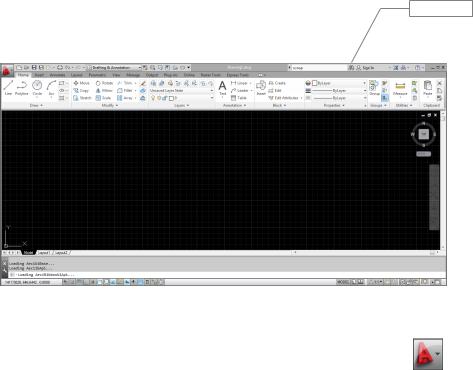
На рис. 1.1 представлене вікно AutoCAD2013.
1.1.1 Панелі AutoCAD2013
У лівому верхньому куті вікна розташована кнопка додатка (Application Button) при натисканні якої відкривається меню додатка (рис1.1). Воно містить загальні інструменти для створення, збереження та публікації
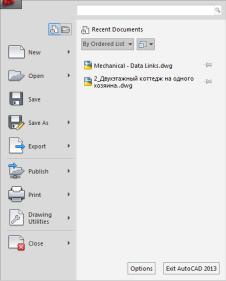
Рисунок 1.1 - Меню додатка
Application Menu
Вменю додатка містяться наступні пункти: (таблиця та іконки)
∙New(Новий): Drawing (Креслення), Sheet Set (Набір листів);
∙Open (Відкрити): Drawing (Креслення); Drawing from the Cloud (Креслення з мережевого сховища); Sheet Set (Набір листів); DGN (Імпорт файла з DGN в DWG файл); Sample Files (Файли прикладів);
∙Save (Зберегти);
∙Save as (Зберегти як): Drawing (Креслення); Drawing from the Cloud (Креслення у мережеве сховище); Drawing Template (Шаблон креслення); Drawing Standards (Стандарти креслення); Other Formats (В інших форматах); Save Layout as a Drawing (Зберегти шар як креслення) ;DWG Convert (DWG Конвертація );
∙Export(Експорт): DWG (В формат DWX(формат обміну даними)); DWFx (В формат DWFx); 3D DWF (В формат 3D DWFx); PDF (В формат PDF); DGN (В формат DGN); FBX (В формат FBX); Other Formats (В інші формати);
∙Publish (Опублікувати): Send to 3D Print Service (Друк на 3D принтері); Archive (Архівація набора листів); eTransmit (Створити пакет залежних документів); Email (Електронна пошта); Upload Multiple Files to Cloud (Загрузити файли на Autodesk 360);
∙Print(Друк): Plot (Друк на плотері, принтері або в файл); Batch Plot (Груповий друк, публікація); Plot Preview (Попередній перегляд); View Plot and Publish Details (Інформація о виконаних публікаціях); Page Setup (Настройка сторінки); Manage Plotters (Управління плотером); Edit plot Style Tables (Редагування таблиць стилів друку);

∙ Drawing Utilities (Інструменти креслення): Drawing Properties (Властивості креслення); Units (Одиниці вимірювання); Audit (Перевірка цілісності креслення); Status (Стан); Purge (Чистка документів від невикористаних елементів ); Recover (Відновлення пошкодженого файлу креслення); Open the Drawing Recovery Manager (Відкрити список креслень які можливо необхідно відновити);
∙Close (Закрити): Current Drawing (Поточне креслення); All Drawing (Всі креслення);
∙Options (Опції): Files (Файли); Display (Відображення); Open and Save(Відкрити і зберегти); Plot and Publish (Друк і публікації); System (Системні налаштування); User Preferences (Користувацькі налаштування); Drafting (Креслярські налаштування); 3D Modeling (3D Моделювання); Selection (Вибір); Profiles (Профілі); Online (рис 1.2).
Рисунок 1.2 — Вкладки вікна Options (Опції)
(таблиця та іконки) У верхній частині екрану розташована панель інструментів швидкого доступу до команд: New (Новий), Open (Відкрити), Save (Зберегти), Save as (Зберегти як), Cloud Options (Налаштування мережевого сховища), Plot (Друк), Undo(Відмінити), Redo (Повторити), Workspace (Настроювання інтерфейсу), Match Properties (Копіювання формату (колір, товщина, тип ліній) об'єкта на інший об'єкт), Batch Plot (Груповий друк, публікація), Plot Preview (Попередній перегляд),

Properties (Властивості об'єкта), Sheet Set Manager (Управління набором листів), Render (Створити фото-реалістичне зображення 3D моделі), Customize Quick Access Toolbar (Настройка панелі інструментів швидкого доступу) (рис.1.3).
Рисунок 1.3 - Панель інструментів швидкого доступу
Для виконання певного типу задач можна обрати відповідний інтерфейс AutoCAD2013 допомогою списку Workspace (Вибір та налаштування робочого простору) (рис. 1.4): (таблиця та іконки)
∙Drafting&Annotation (Плоске креслення та анотації);
∙3D Basics (Базове 3D);
∙3D Modeling(Просунуте 3D моделювання);
∙AutoCAD Classic (Класичний інтерфейс версій до 2009);
∙Save Current As (Зберегти поточний інтерфейс як);
∙Workspace Setting (Налаштування списку Workspace );
∙Customize (Налаштування інтерфейсу).