Материал: Технология изготовления деталей и сборка ЖРД. методические указания к выполнению курсовой работы. Сухочев Г.А
эскизы и т.д. Рассмотрим создание ТП на примере детали "Вал". Материал – конструкционная горячекатаная сталь 45. Общая последовательность технологических операций следующая:
1.Центровка оси вала на токарно-винторезном станке. Оснастка – трехкулачковый патрон, режущий инструмент – центровочное сверло 23170101 ГОСТ 14952-75. Мерительный инструмент не требуется.
2.Черновое и чистовое точение внешнего контура вала токарными резцами на токарно-винторезном станке. Инструмент – резцы проходные упорные ГОСТ 18879-73, оснастка – патрон поводковый и центр для фиксации заготовки. Мерительный инструмент – радиусомер для контроля радиуса 1,5 мм, штангенциркуль, штангенглубиномер.
3.Шпоночно-фрезерная обработка под шпонку на консольном вертикально-фрезерном станке. Режущий инструмент - шпоночная фреза, оснастка - призма со струбциной.
4.Круглошлифовальная обработка наружных посадочных диаметров вала на круглошлифовальном станке. Инструмент – круг шлифовальный, оснастка – центр и поводок. Мерительный инструмент – штангенциркуль.
5.Контроль готового вала заключается в осмотре цилиндрических поверхностей на предмет обнаружения царапин, заусенцев и пр. На эти посадочные поверхности будут устанавливаться детали из разным материалов и не должны повреждать ее поверхность.
Переходим на уровень «Операции». В списке операций пока присутствует лишь одна пустая запись. Войдем в режим ее редактирования, нажав клавишу F4. Теперь нужно заполнить описание операции.
Номер операции пока не указываем (потом воспользуемся автоматической нумерацией).
В поле Операция при помощи справочника заносим значения "Сверлильная" "Токарная". Далее выбирается тип станка. Далее указывается цех, в котором выполняется операция – например, токарный. Указание цеха необходимо для создания ведомости технологических маршрутов. Наконец, указывается профессия того, кто будет работать на станке – в нашем случае это сверловщик. После возврата в окно редактирования операции закройте его.
Добавьте последующие операции. Для этого в поле Операция при помощи справочника заносим значения "Фрезерная" "Вертикальнофрезерная". В учебных целях можно использовать 6Н13П (реально для столь малогабаритных деталей применяется настольный мини-станок Charmille). Цех
–фрезерный. Профессия – оператор станков с ЧПУ.
Добавьте четвертую операцию. Для нее в поле Операция при помощи справочника заносим значения "Отделочная" "Круглошлифовальная". Поскольку станок здесь не используется, следует выбрать любой станок, а затем стереть его обозначение в поле "Модель станка". Цех – шлифовальный. Профессия – слесарь.
26

Для более удобного редактирования в списке операций рядом с названием операции предусмотрена кнопка редактирования (рис. 3.2).
Кнопка
редактирования
Рис.3.2. Кнопка редактирования
Данная кнопка сразу вызывает соответствующий справочник. После занесения всех операций их следует нумеровать. Для этого щелкните по кнопке
 в группе Процедуры. Автопроект запросит номер первой операции и шаг нумерации. Традиционно операции нумеруются не подряд, а с шагом 5 или 10, чтобы иметь возможность при необходимости безболезненно добавлять новые операции. Можно оставить значения по умолчанию 5-5. Ввод технологических переходов. Операции делятся на переходы. Выберите операцию "Вертикальносверлильная" и перейдите на уровень Переходы в схеме навигации. Аналогично тому, как это делалось с операциями, войдите в режим редактирования записи и вызовите справочник, связанный с полем "ТиП". Выбираем "Основной переход" "Сверлить" "Отверстие сквозное" "В размер". Система сформирует текст перехода "Сверлить отверстие сквозное в размер". Останется вручную приписать к нему "3мм".
Теперь указываем применяемую оснастку. Оснастка записывается в той же таблице, что и сами переходы. Добавьте новую строку в таблицу переходов и щелкните по кнопке редактирования в поле ТипП. Выберите пункты "Приспособления станочные" "Сверлильная" "Стол-тумба" "столтумба:неподв с пнев.заж." "7304-0031". Приспособление занесено в таблицу переходов. Аналогично занесем режущий инструмент: Новая запись ТипП "Сверло" "Сверло спиральное" "сверло спирал./цельное/твердоспл./коротк. серия" "2300-3791 3мм".
3.3 Выбор режимов резания и нормирование операций
Компас-Автопроект обеспечивает автоматизированный расчет режимов резания. Для этого в таблицу переходов добавьте переход типа "Режимы резания". Откроется окно расчета режимов резания, в данном случае – для операции сверления (рис.3.3).
Нужно ввести следующие параметры: глубину отверстия (10мм), его диаметр (2мм) и перебег (5мм), припуск на обработку Prip (отверстие диаметром 2мм делается в сплошном материале), глубину резания t (10мм) и число проходов i (один проход). По нажатии на кнопку "Рассчитать" система предлагает значения подачи V, частоты вращения шпинделя n и других
27
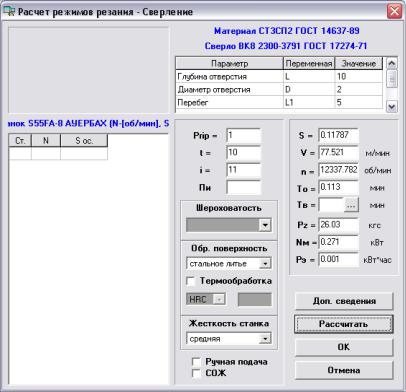
параметров (Pя – сила резания, Nm – потребная мощность на шпинделе, Рэ – расход электроэнергии в кВт ч).
Рис.3.3. Окно расчета режимов резания
В поле To выводится неполное штучное время в минутах. Для расчета вспомогательного времени нажмите на кнопку редактирования рядом с полем Тв. В окне расчета вспомогательного времени выберите характер обработки "Сверление по разметке. Ручная подача". В списке "Дополнительное время на переход" двойным щелчком пометьте пункты "Включить или выключить вращение шпинделя кнопкой", "Изменить число оборотов шпинделя или величину подачи", "Переместить деталь или деталь с приспособлением весом до 15кг на длину 150-400мм", "Установить или снять инструмент в быстросменном патроне с выключением вращения шпинделя. Диаметр инструмента до15мм", в разделе "Время на выводы сверла" – "Стали конструкционные, латунь и алюминий. Диаметр сверла 1–2,9 мм. Длина сверления до 10d". Щелкните по кнопке "Рассчитать". Вспомогательное время отображается в поле Твс. Щелкните по кнопке ОК для закрытия программы расчета вспомогательного времени. Рассчитанные режимы резания и штучное время заносятся в базу переходов. Чтобы рассчитать штучное время на операцию, надо на уровне операции в поле Тшт нажать на кнопку  . Стартует программа трудового нормирования (рис. 3.4).
28
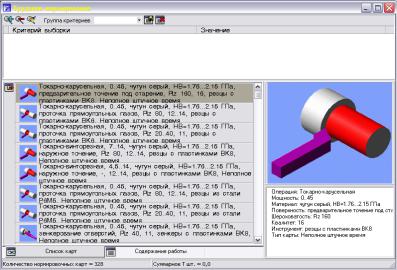
Рис.3.4. Окно программы трудового нормирования
В списке карт необходимо выбрать нужную операцию и дважды щелкнуть на ней мышкой. Появится окно выбора неполного штучного времени, в нем выберите необходимый критерий и нажмите кнопку далее. Появляется следующее окно, где выберите поправочные коэффициенты и опять нажмите далее, теперь введите дополнительные параметры и снова нажмите кнопку далее. В появившемся окне вы увидите формулу, по которой происходит расчет. Теперь нажмите кнопку ОК. Для удобства поиска нужной операции существуют критерии выборки, которые добавляются в окно "Критерий выборки" при помощи кнопки  . Выбрав нужный критерий, мы сужаем объем поиска операций. После всех проделанных действий закройте окно комбинацией клавиш Alt+F4, при запросе "сохранить результаты расчета Тшт?" нажмите клавишу Да. Переходы, как и операции, нумеруются. Для нумерации
щелкните по кнопке  в группе Процедуры. Одновременно выполняется структуризация переходов: их расположение в предусмотренном стандартом порядке (приспособлении – инструмент – средства защиты – режимы резания). Самостоятельно введите переходы для остальных операций. Помните, что при необходимости вы можете редактировать текст перехода вручную.
3.4. Сохранение результатов проектирования
Все ТП хранятся в общей базе данных, которая может находиться на
удаленном сервере. Сохранение ТП выполняется по нажатию на кнопку  в группе Архив. Если работа с техпроцессом еще не закончена, лучше сохранить его на своем компьютере, чтобы потом более быстро до него добраться. Для
этого щелкните по кнопке  в той же группе Архив. Все файлы ТП автоматически, ничего не спрашивая, сохраняются в архиве. Для загрузки
29
локально сохраненного ТП служит кнопка  . Для загрузки архива сохраненного на сервере необходимо:
1.Загрузить Компас-Автопроект-КТС.
2.Выбрать нужный проект (если проекта нет, то создайте его)
3.Запустить архиватор из таблицы Файлы двойным щелчком мыши на текущей учетной записи или нажатием клавиши <F12>
4.В окне запроса на запуск приложения arx_tex.exe нажать кнопку yes. После этого стартует программа, которая извлекает технологический процесс из архива.
5.В окне архиватора технологических процессов нажать кнопку В текущую технологию в группе Загрузка.
6.В окне сообщения о замене текущей технологии на архивную нажать кнопку ОК.
7.После этого технология извлекается из архива и передается в подсистему Компас-Автопроект-технология.
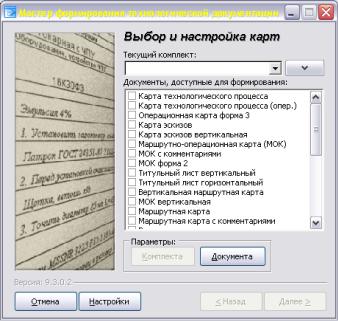
Формирование технологических карт. Одно из самых болезненных мест всей компьютерной технологии подготовки производства – формирование отчетных документов в соответствии с ЕСКД/ЕСТД и стандартами предприятия. Принятые сложные формы технологических карт, ведомостей и пр. крайне плохо приспособлены для их автоматизированной генерации. В Компас-Автопроект для создания документов применяется программа MS
Excel. В группе Процедуры дважды щелкните по кнопке  . Откроется окно мастера формирования комплекта карт (рис.3.5). Комплектом называется несколько технологических документов.
Рис.3.5. Окно формирования комплекта карт
30