Дипломная (вкр): Разработка внутреннего корпоративного портала предприятия ПО Тотемские электрические сети
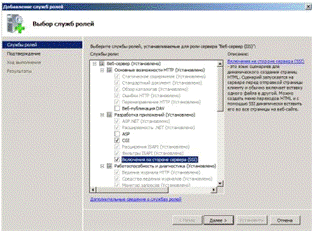
Рисунок 23 - CGI, SSI
Теперь можно запускать инсталлятор PHP, путь установки лучше заменить на
более короткий и без пробелов, например C:\PHP, в соответствующем окне выбираем
режим работы IIS FastCGI как показано на рисунке 24. Все необходимые настройки
PHP и IIS будут сделаны автоматически.
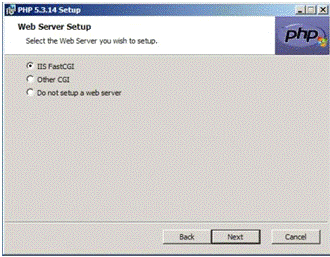
Рисунок 24 - Параметры установка PHP
Далее при помощи этой оснастки создадим новый сайт phpsite.local, для обращения к нему по URL, добавляя соответствующие записи в файлы hosts на клиентах или A-запись на нашем DNS-сервере. Установим необходимые права на папку с сайтом, чтобы PHP имел доступ к содержимому папки необходимо добавить полные права, кроме группы IIS_IUSRS, также группе IUSR как показано на рисунке 25.
Для проверки создадим в корневом каталоге сайта файл index.php со следующим содержимым:
<?php();
?>
Теперь на клиентской машине в браузере наберем #"897274.files/image024.gif">
Рисунок 25 - Настройка прав доступа
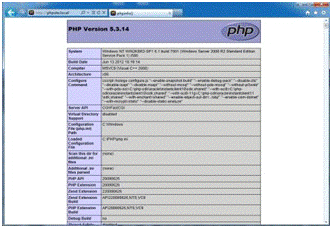
Рисунок 26 - PHP Version
На этом установку и настройку PHP для веб-сервера IIS можно считать
успешно завершенной. Моно приступать к размещению и запуску своих приложений,
написанных с применением этого языка.
.3 Windows Server. Веб-сервер IIS, добавляем поддержку MySQL
Дополним наш сервер СУБД MySQL, что позволит нам запускать весь спектр популярных PHP-приложений.
Для начала скачаем дистрибутив СУБД с официального сайта, нас интересует бесплатная версия MySQL Community Edition, разрядность которой следует выбирать исходя из разрядности сервера, в нашем случае это x86, 64-bit.
Устанавливаем СУБД в режиме Next - Next - Finish. В конце установки не
забываем установить флажок Launch the MySQL Instance Configuration Wizard, как
показано на рисунке 27 для запуска мастера конфигурирования.
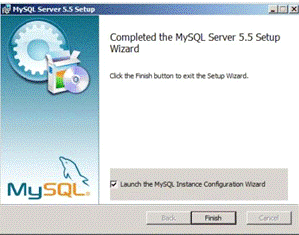
Рисунок 27 - Запустить мастер настройки MySQL Instance
В первую очередь выбираем режим Детальной конфигурации как показано на рисунке 28, чтобы иметь доступ ко всем значимым параметрам сервера СУБД.
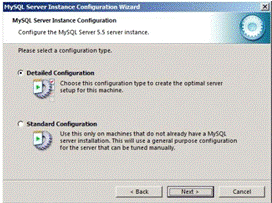
Рисунок 28 - Тип конфигурации MySQL
Следующий экран предложит нам выбор между рабочей станцией разработчика, сервером и выделенным MySQL сервером. Последний режим позволит СУБД утилизировать все доступные ресурсы, что в нашем случае неприемлемо, поэтому выбираем режим сервера как показано на рисунке 29.
Теперь укажем режим работы СУБД. Стоит выбрать Multifunctional Database
как показано на рисунке 30, это позволит использовать наш веб-сервер для
широкого спектра веб-приложений.
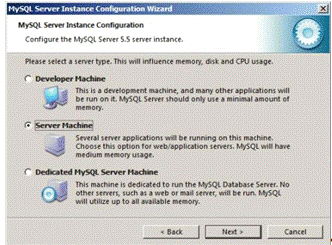
Рисунок 29 - Тип сервера MySQL
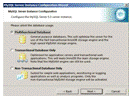
Рисунок 30 - Тип базы данных MySQL
Затем выберем место хранения MySQL баз данных как показано на рисунке 31,
здесь все зависит от конфигурации сервера, желательно использовать для этого
отдельный быстродействующий диск.
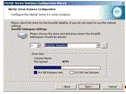
Рисунок 31 - Место хранения базы данных MySQL
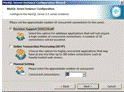
Рисунок 32 - Настройка количества подключений к базе
Так как наша система не относится к высоконагруженным, то на следующем экране выбираем Decision Support (DSS)/OLAP как показано на рисунке 32.
Далее включаем, как показано на рисунке 33, доступ к нашему серверу
посредством TCP/IP и заставляем работать его как традиционная СУБД.
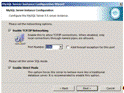
Рисунок 33 - Сетевые настройка MySQL
Затем указываем кодовую страницу по умолчанию как показано на рисунке 34, для большинства современных веб-приложений это UTF-8, хотя возможны и иные варианты, например Windows-1251 (CP1251).
Следующим шагом указываем запускать MySQL сервер как службу и добавляем
путь к исполняемым файлам в переменную PATH как показано на рисунке 35, что
позволит обращаться к ним по имени, не указывая полного пути.
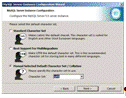
Рисунок 34 - Кодировка баз данных
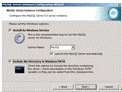
Рисунок 35 - Опции для Windows
На этом настройку экземпляра сервера СУБД можно считать завершенной. Жмем
Execute для применения параметров и запуска сервера с указанными параметрами
как показано на рисунке 36.
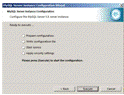
Рисунок 36 - Опции безопасности
6.4 Установка CMS
Устанавливаем InstantCMS на ранее созданный становить на сайт iissite.local. Открываем браузер и в адресной строке вводим
iissite.local/install. Где нас встречает мастер установки, который можно увидеть на рисунке 37. Перед началом установки выбираем язык. Выбранный язык будет использоваться как в ходе установки, так и на самом сайте после ее завершения[17].
Также необходимо иметь заранее созданную базу данных MySQL в кодировке
utf8_general_ci. База данных может быть пустой, но это не обязательно. Во
избежание конфликтов с имеющимися таблицами можно будет изменить префикс таблиц
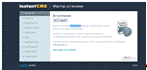
Рисунок 37 - InstantCMS
Вступление
Нажимаем «Далее». Соглашаемся с лицензионным соглашением как показано на
рисунке 38.
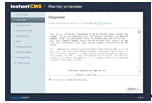
Рисунок 38 - InstantCMS Лицензионное соглашение
Нажимаем «Далее». Дальше идет проверка версии PHP которую можно посмотреть на рисунке 39. Для работы InstantCMS 2 требуется PHP версии 5.3 или выше.
В секции Требуемые расширения приведен список модулей для PHP, без которых работа InstantCMS будет невозможна. Если любой из них отмечен строкой «Не найдено» то нужно обратиться к администратору сервера (или в поддержку хостинга) с просьбой установить требуемый модуль. После того как модуль будет предоставлен нужно перезапустить Мастер установки (обновить страницу).
В секции Рекомендуемые расширения перечислены модули для PHP, без которых
система будет работать, но с ограничением функционала. Например, будет
недоступна автоматическая установка плагинов.
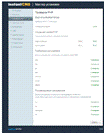
Рисунок 39 - InstantCMS Проверка PHP
Нажимем «Далее». На данном шаге необходимо указать пути и URL для корня сайта, папки для загрузок и папки кеша как показано на рисунке 40.
Настройки по-умолчанию подходят для большинства случаев.
При установке системы во вложенную папку необходимо отредактировать файл .htaccess находящийся в корне следующим образом:
1. Найти строки^sitemap(.*).xml$ /cache/static/sitemaps/sitemap$1.xml [L]
RewriteRule ^(.*)$ /index.php [L]
. заменить их на
RewriteRule ^sitemap(.*).xml$ /subfolder/cache/static/sitemaps/sitemap$1.xml [L]^(.*)$ /subfolder/index.php [L]
где /subfolder/ это путь к папке InstantCMS относительно корня сайта.
Также, нужно изменить путь и URL папки для загрузок. Они должны указывать на папку для загрузок первого (созданного ранее) сайта. Это необходимо для того, чтобы изображения и файлы загружаемые пользователями имели одинаковые пути на обоих сайтах.
Например, первый сайт расположен по адресу #"897274.files/image039.gif">
Рисунок 40 - InstantCMS Указание путей
Нажимем «Далее». На данном шаге требуется указать реквизиты для подключения к созданной вами заранее базе данных MySQL пример приведен на рисунке 41.
В поле Движок базы данных выбираем движок базы данных. Database engine, storage engine (движок базы данных, подсистема хранения данных) - компонент СУБД, управляющий базами данных, или библиотека, подключаемая к программам и дающая им функции СУБД. Выбираем MyISAM.
В поле Префикс таблиц указывается набор символов, который будет добавлен перед названием каждой создаваемой в базе таблицы. Это нужно чтобы избежать конфликтов с уже имеющимися таблицами в указанной базе.
Установка происходит в пустую базу, оставляем все по-умолчанию.
В поле Таблица с пользователями выбираем «Создать Новую».
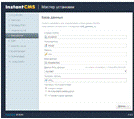
Рисунок 41 - InstantCMS База данных
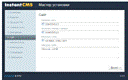
Рисунок 42 - InstantCMS Сайт
Нажимем «Далее». Где нам предлагается задать название сата, примерприведен на рисунке 42.
Нажимем «Далее». На данном шаге создается профиль главного администратора сайта. Пример приведен на рисунке 43. Используя указанный здесь e-mail и пароль, мы сможем авторизоваться на сайте после его установки.
Главный администратор имеет полный доступ ко всем функциям управления и
доступ в Панель управления.
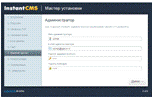
Рисунок 43 - InstantCMS
Администратор
Нажимаем «Далее». На данном шаге создается главный файл конфигурации сайта рисунке 44. Путь его размещения показан в мастере.
После завершения установки, папку, в которой находится этот файл (и все
файлы в этой папке), нужно сделать недоступными для записи. В целях
безопасности.
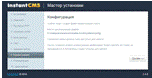
Рисунок 44 - InstantCMS
Конфигурация
Нажимаем «Далее». На
данном шаге приводятся подробные инструкции о том, как создать задание для
планировщика CRON на сервере рисунке 45.
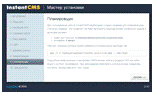
Рисунок 45 - InstantCMS
Планировщик
Нажимаем «Далее». После
завершения установки удаляем папку install в корне нашего сайта рисунке 46.
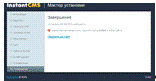
Рисунок 46 - InstantCMS Завершение
установки
7 Руководство администратора
При помощи руководства администратора ответственные пользователи системы
получают возможность управлять ее функционированием - выполнять определенные
операции по обеспечению порядка работы АСУ, распределять права доступа к ней,
редактировать данные и исправлять ошибки.
.1 Общие настройки портала
Общие настройки сайта
Панель управления ⇒ Настройки ⇒ Общие
Вкладка "Сайт":
· Сайт включен. Позволяет выключить сайт для посетителей. При этом администраторы смогут авторизоваться и видеть как сам сайт, так и работать в админке.
· Причина отключения сайта. Например «Сайт временно не работает по техническим причинам».
· Название сайта. Основное название сайта. Добавляется в конец заголовка (тайтл) каждой страницы, выводится в футере сайта и других местах.
· Заголовок главной страницы. Главная страница может иметь свой собственный заголовок. Название сайта к нему не добавляется.
· Выводить на главной странице. Возможные варианты:
§ Только виджеты;
§ Профиль / авторизация - гости будут видеть на главной форму для входа, авторизованные пользователи - свой профиль;
§ Контент - на главной странице будет выводиться содержимое корневой категории выбранного типа контента. Выводить можно только те типы контента, в настройках которых включена опция «Просмотр списка на сайте включен».
· Тип контента по-умолчанию. Задает тип контента, к которому не будет в URL добавлять его системное имя. Например, при создании типа контента «news» ссылки на записи имеют вид »/news/9-rossijane-stali-pervymi-na-chempionate-mira.html». При включении этой опции аналогичная ссылка будет иметь вид »/9-rossijane-stali-pervymi-na-chempionate-mira.html».
· Ключевые слова. Ключевые слова, описывающие сайт для поисковых систем. Выводятся в теге <meta name="keywords"> в коде каждой страницы, кроме страниц содержащих собственные ключевые слова. Можно указать несколько слов через запятую.
· Описание сайта. Краткое описание сайта для поисковых систем. Выводится в теге <meta name="description"> в коде каждой страницы, кроме страниц содержащих собственное описание. Некоторые поисковые системы могут выводить указанное здесь описание в результатах поиска под ссылкой на ваш сайт.
· Использовать указанные выше слова и описание только для главной страницы. При включении этой опции ключевые слова и описания, указанные в настройках выше, будут выводиться только на главной странице. На остальных страницах, там, где эти метатеги по каким-либо причинам не указаны, выводиться ничего не будет.
· Добавлять в тег title страницы название сайта. При включении этой опции в тег title каждой страницы помимо основного заголовка будет добавляться название сайта. Например, при выключенной опции при переходе в раздел «Блоги» в теге title будет «Лента блогов». Если же опция включена, то название уже будет дополнено «Лента блогов - ТЭС», где «ТЭС» это название сайта, которое задается в опции выше.
· Автоматически проверять наличие обновлений InstantCMS при входе администратора. При включенной опции, когда авторизуется администратор, движок проверяет наличие обновлений CMS и если таковые есть, уведомляет. Результат проверки кешируется в сессию, т.е. проверка обновлений выполняется один раз в текущей сессии.
· Как определять ip посетителя. Эта опция полезна, если ip адреса посетителей определяются некорректно, например все посетители имеют ip адрес 127.0.0.1 или ip адрес сервера. Могут быть и другие причины, при которых стандартно ip определить невозможно или он определяется неверно, например при использовании CloudFlare. Опция определяет ключ массива $_SERVER, содержащий реальный ip адрес посетителя. Не меняйте это значение, если не уверены. Значение по умолчанию подходит для большинства. Например, для CloudFlare необходимо указать «HTTP_CF_CONNECTING_IP» (без кавычек).
Вкладка "Интерфейс":
· Тема оформления. Тема определяет общий внешний вид сайта - расположение блоков, цвета, оформление. Здесь можно выбрать любую из установленных тем. Темы хранятся в директории templates в корне сайта, каждая в отдельной папке.
· Сжимать HTML. Если включено, то после формирования HTML-кода страницы система будет вырезать из него лишние пробелы, перенос строк, табуляции и другие спецсимволы. Размер страницы (в байтах) получаемый браузером уменьшится, но HTML-код станет абсолютно не читаемым.
· Локализация. Позволяет выбрать язык интерфейса из установленных. Языки хранятся в папке system/languages в корне сайта.
Вкладка "Даты":
· Часовой пояс. Временная зона сайта по-умолчанию. В основном влияет только на гостей, поскольку зарегистрированные пользователи могут выбирать временную зону индивидуально, в настройках профиля.
· Формат даты PHP. Задает формат для дат выводимых PHP-скриптами (таких дат на сайте большинство).
· Формат даты JavaScript. Задает формат для дат, выводимых клиентскими скриптами (например, виджетом календаря).
Вкладка "Почта":
· Почтовый транспорт, таблица 2. Определяет, какой способ будет
использовать InstantCMS для отправки писем пользователям.
Таблица 2 - Виды способов для отправки писем
|
Транспорт |
Описание |
|
PHP mail() |
|
|
SMTP |
Рекомендуемый способ. Использует указанный SMTP-сервер для отправки писем. |
|
Sendmail |
Использует программу sendmail. Работает только на Linux-серверах. Доступен не везде. Рекомендуется только как запасной вариант. |