Дипломная (вкр): Разработка внутреннего корпоративного портала предприятия ПО Тотемские электрические сети
Рисунок 1 - Контекстная диаграмма
После описания контекстной диаграммы проводится функциональная
декомпозиция - система разбивается на подсистемы и каждая подсистема
описывается отдельно. Затем каждая подсистема разбивается на более мелкие и так
далее до достижения нужной степени подробности. В результате такого разбиения,
каждый фрагмент системы изображается на отдельной диаграмме декомпозиции.
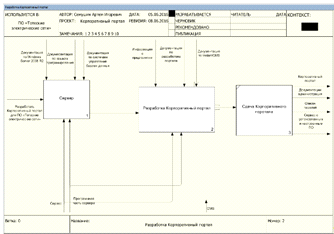
Рисунок 2 - Декомпозиция второго уровня
На рисунке 2 отображено более подробное описание процессов. Весь процесс разделен на 3 этапа. На первом этапе происходит выбор аппаратных характеристик для выбранного сервера установка и настройка веб-сервера и сервера баз данных. На втором этапе производится разработка корпоративного портала на выбранной CMS. На последнем этапе производится сдача сервера с установленным и настроенным ПО, список паролей, подготовленная документация администратор и сам Корпоративный портал.
Для получения более подробной информации, была проведена декомпозиция с
третьим уровнем детализации. На рисунке 4 изображена диаграмма декомпозиции
процесса «Сервер».
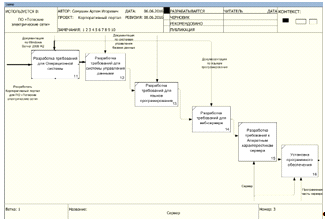
Рисунок 4 - Диаграмма декомпозиции «Сервер»
Здесь мы можем увидеть, что перед тем, как начать разработку корпоративного портала, необходимо учесть множество нюансов. Для начала надо разработать требования к операционной системе, затем выбрать систему управления данными, выбрать какие языки программирования буду задействованы при разработке портала и выбрать веб-сервер. С учетом всех выше упомянутых требований будут составлены требования к аппаратной части сервера и будет произведена установка выбранного программного обеспечения.
Для получения более подробной информации, была проведена декомпозиция с третьим уровнем детализации. На рисунке 5 изображена диаграмма декомпозиции процесса «Разработка корпоративного портала».
Здесь отображается процесс «Разработка Корпоративного портала». Для
начала нужно разработать требования к структуре портала с учетом имеющейся
информации по предприятию и документации по разработке порталов. Затем будет
производится разработка архитектуры Корпоративного портала. После всего выше
упомянутого будет производиться разработка самого портала.
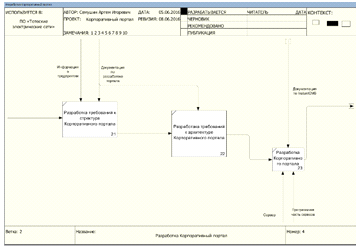
Рисунок 5 -Диаграмма декомпозиции «Разработка Корпоративного портала»
3. Разработка архитектуры и структуры корпоративного портала в соответствии с требованиями
Корпоративный портал ПО «Тотемские электрические сети» состоит из пяти типов контента и одной статической страницы, а именно:
· Тип контента «Новости»;
· Тип контента «Объявления»;
· Статическая страница «Телефонный справочник»;
· Тип контента «Новому сотруднику»;
· Тип контента «О компании»;
· Тип контента «Разно».
Главная страница сайта должна содержать графическую часть, навигационное меню сайта, а также контентную область для того, чтобы сотрудники организации первой страницы мог посмотреть календарь с днями рождений сотрудников организации, погоду и ознакомиться с последними новостями, объявлениями организации[6].
Контентная область первой страницы как показано на рисунке 6 будет делиться на следующие разделы:
• вверху страницы отображаются облегченная навигационная панель, которая обеспечивает переход к основным пунктам меню сайта (Главная, Новости и т.д.);
• слева будут располагаться поле поиска - предназначено для выполнения полнотекстового поиска по сайту, служебные сервисы, документы;
• в теле страницы будут располагаться календарь с днями рождения сотрудников, прогноз погоды, новости и объявления - анонсы в формате: дата, заголовок, краткое содержание;
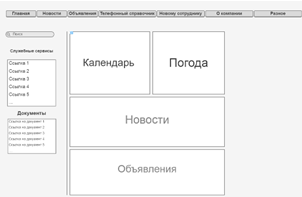
Рисунок 6 - Главная страница
Меню сайта будет содержать следующие пункты
• Главная
• Новости
• Объявления
• Телефонный справочник
• Новому сотруднику
• О компании
• Разное
Графическая оболочка типы контента «Новости», «Объявления», «Новому сотруднику» и «Разно» как показано на рисунке 7 будет делиться на следующие разделы:
• вверху страницы отображаются облегченная навигационная панель, которая обеспечивает переход к основным пунктам меню сайта (Главная, Новости и т.д.);
• слева будут располагаться поле поиска - предназначено для выполнения полнотекстового поиска по сайту, служебные сервисы, документы;
• в теле страницы будут фильтр контента по времени размещения и списку анонсов статей в формате: дата, заголовок, краткое содержание фотография.
Графическая оболочка выбранных статей типа контента «Новости», «Объявления», «Новому сотруднику» и «Разно» как показано на рисунке 8 будет делиться на следующие разделы:
· вверху страницы отображаются облегченная навигационная панель, которая обеспечивает переход к основным пунктам меню сайта (Главная, Новости и т.д.);
· слева будут располагаться поле поиска - предназначено для выполнения полнотекстового поиска по сайту, служебные сервисы, документы;
· в теле страницы будет отображаться выбранная статьи в
формате: заголовок, фотография, текст статьи, дата размещения.
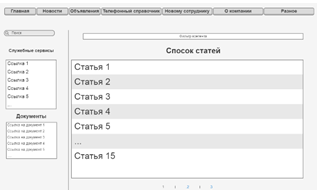
Рисунок 7 - Тип контента «Новости», «Объявления», «Новому сотруднику» и
«Разно»
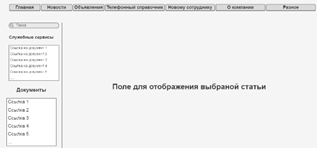
Рисунок 8 - Графическая оболочка выбранной статьи
Графическая оболочка страницы «Телефонный справочник» как показано на рисинке 9 будет делиться на следующие разделы:
· вверху страницы отображаются облегченная навигационная панель, которая обеспечивает переход к основным пунктам меню сайта (Главная, Новости и т.д.);
· в теле страницы список ссылок на отделы в таблице которая
будет иметь вид: фотография сотрудника, должность, внутренний телефон,
городской телефон, корпоративный телефон.
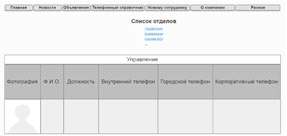
Рисунок 9 - Телефонный справочник
Графическая оболочка типа контента «О компании» как показано на рисунке 10 будет делиться на следующие разделы:
· вверху страницы отображаются облегченная навигационная панель, которая обеспечивает переход к основным пунктам меню сайта (Главная, Новости и т.д.);
· слева будут располагаться поле поиска - предназначено для выполнения полнотекстового поиска по сайту, служебные сервисы, документы;
· в теле страницы будет отображаться баннер и статья в формате
фотография заголовок, дата размещения.
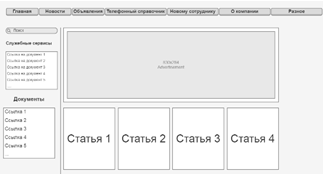
Рисунок 10 - Раздел О компании
Графическая оболочка выбранной статьи «О компании» как показано на рисунке 11 будет делиться на следующие разделы:
· вверху страницы отображаются облегченная навигационная панель, которая обеспечивает переход к основным пунктам меню сайта (Главная, Новости и т.д.);
· слева будут располагаться поле поиска - предназначено для выполнения полнотекстового поиска по сайту, служебные сервисы, документы;
· в теле страницы будет отображаться статья в формате:
заголовок, фотография, текст статьи.
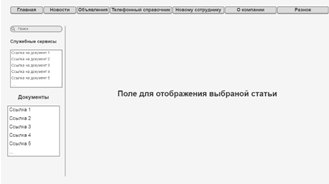
Рисунок 11 - О компании
4. Разработка требований к программной части сервера
В данной главе будут рассмотрены необходимое программное обеспечение сервера на котором будет установлен корпоративный портал.
Для этого будет произведен обзор существующих решений и выбор наиболее
оптимального варианта
4.1 Операционная система.
Операционная система, ОС (англ. operating system) - комплекс программ,
обеспечивающих базовый набор функций по управлению аппаратными средствами
компьютера. ОС является связующим звеном между программами и аппаратной частью
компьютера как показано на рисунке 12.
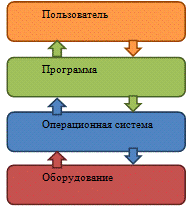
Рисунок 12 - Положение Операционной системы в логической структуре
компьютера
Основными требованиями к ОС, предназначенной для использования в серверной части приложения, являются:
· поддержка полного спектра сетевых технологий (сетевого оборудования, протоколов, доступ к удаленным ресурсам и службам и т.д.);
· многозадачность;
· многопото́чность;
· многопользовательский режим;
· поддержка разнообразных аппаратных платформ (64-битные процессоры, системы хранения на жестких дисках и т.д.); расширяемость;
· приемлемый уровень обеспечения безопасности (наличие механизмов авторизации, аутентификации, аудита);
· низкая стоимость лицензионной копии.
Наиболее оптимальным решением является Windows Server 2008 R2. Основным фактором на приятие решений, является:
· Платформа веб-приложений. В сервер Windows Server 2008 R2 включены множество усовершенствований, превращающих его в самую надежную платформу веб-приложений на основе Windows Server среди всех версий Windows. Он содержит обновленную роль веб-сервера и службы IIS 7.5 и обеспечивает расширенную поддержку .NET в режиме Server Core.
· Масштабируемость и надежность Windows Server 2008 R2
поддерживает недостижимые ранее объемы рабочих нагрузок, динамическую
масштабируемость, доступность и надежность на всех уровнях, а также ряд других
новых и обновленных возможностей, включая использование современных архитектур
процессоров, повышение уровня компонентного представления операционной системы
и повышение производительности и масштабируемости приложений и служб[11].
4.2 Система управления базами данных
Система управления базой данных (СУБД) представляет собой программное обеспечение, которое управляет всем доступом к базе данных.
Для разрабатываемой системой надежность и производительность СУБД является критическим моментом, поскольку приложение предполагает наличие большого количества записей в БД, а также большое количество пользователей, чьи действия так или иначе будут связаны с манипулированием информации из БД[7].
Основные требования к СУБД:
· управление данными во внешней памяти (на дисках);
· управление данными в оперативной памяти с использованием дискового кэша;
· журнализация изменений, резервное копирование и восстановление базы данных после сбоев;
· поддержка языков БД (язык определения данных, язык манипулирования данными);
· поддержка реляционной модели хранения данных;
· поддержка распределенного режима;
· поддержка клиент-серверной архитектуры взаимодействия;
· наличие внешних утилит для управления СУБД;
· низкая стоимость.
Для работы InstantCMS по системным требованиям нужна база данных MySQL.
Так же MySQL обладает многими преимуществами, в том числе:
· Высокая производительность;
· Низкая стоимость;
· Простота конфигурирования и изучения;
· Переносимость и доступность исходного кода.
. Производительность.работает очень быстро. Результаты сравнительных тестов производительности, выполненных фирмой-изготовителем, можно посмотреть на странице #"897274.files/image012.gif">
Рисунок 13 - Выбор ролей сервера
Выбираем опцию Службы ролей, перейдем на нее и установим для сервера приложений следующие опции как показано на рисунке 14: Поддержка веб-сервера (IIS), Общий доступ к TCP-портам и Активация через HTTP.
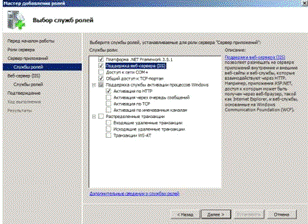
Рисунок 14 - Опции для сервера приложений
А для веб-сервера установим службу FTP-сервер в соответствии с рисунком 15.
После чего установим выбранные роли. Для проверки работоспособности IIS
наберем в браузере IP-адрес нашего сервера, и увидим стандартную
страницу-заглушку веб-сервера как на рисунке 16.
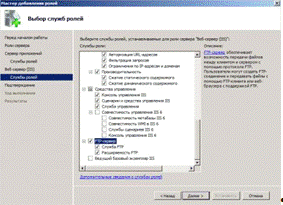
Рисунок 15 - FTP-сервер
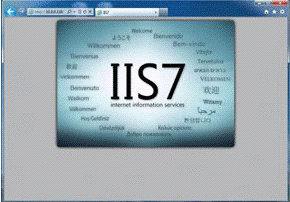
Рисунок 16 - Работоспособность IIS
Теперь перейдем в к настройке сервера, для этого откроем Диспетчер служб
IIS (находится в Пуск - Администрирование) как показано на рисунке 17.
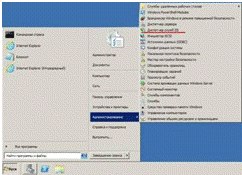
Рисунок 17 - Диспетчер служб IIS
Первым делом создадим новый сайт, для этого щелкнем правой кнопкой на
пункте Сайты в боковом меню Диспетчера IIS и выберем Создать новый сайт как
показано на рисунке 18.
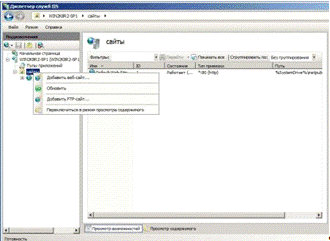
Рисунок 18 - Добавление веб-сайта
В открывшемся как показано на рисунке 19 окне укажем имя сайта, путь к
корневой папке (по умолчанию сайты пользователей располагаются в C:\inetpub\wwwroot),
которую следует предварительно создать и указать имя узла (доменное имя сайта),
в нашем случае iissite.local.
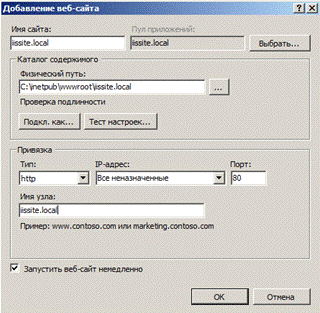
Рисунок 19 - Параметры веб-сайта
Добавить A-запись с именем нашего сайта на DNS-сервер или пропишем необходимые строки в файлы hosts тех рабочих станций, откуда будем обращаться к сайту
Для полноценной работы настроим FTP-доступ к нему. Для этого щелкнем
правой кнопкой по названию нашего сайта в боковом меню и выберем Добавить
FTP-публикацию как показано на рисунке 20.
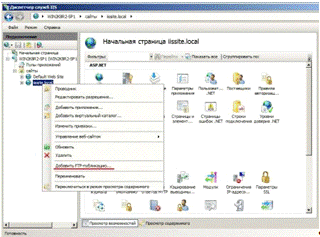
Рисунок 20 - Добавление FTP-публикации
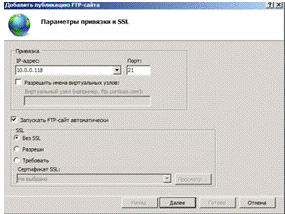
Рисунок 21 - Параметры привязки и SSL
Далее как показано на рисунке 21 укажем привязку FTP-cлужбы к сетевым интерфейсам и портам, а также настроим параметры безопасности. Поставим галочку для автоматического запуска FTP-сайта.
На следующей странице как показано на рисунке 22 укажем параметры доступа к серверу, например конкретных пользователей, которые будут работать с данным сайтом.
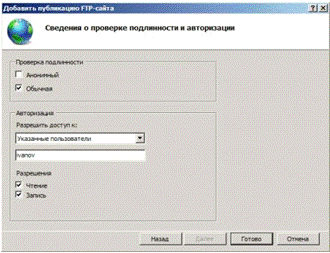
Рисунок 22 - Сведения о проверке подлинности и авторизации
6.2 Windows Server. Добавляем
поддержку PHP веб-серверу IIS
Рассмотрим, как добавить серверу поддержку PHP для запуска на нем популярных CMS написанных на этом языке.
Прежде всего, сам PHP скачиваем его с официального сайта в виде msi инсталлятора, также хотим обратить ваше внимание, что скачивать нужно потоконебезопасную (Non Thread Safe) версию.
Перед
тем, как устанавливать PHP необходимо добавить веб-серверу поддержку технологии
CGI, для этого перейдем в Диспетчер сервера - Роли - Веб-сервер - Добавить
службы ролей как показано на рисунке 23. Также мы добавили поддержку технологии
SSI, которая часто используется в популярных CMS.