Материал: Проектирование устройств СВЧ и антенн. методические указания к практическим занятиям по дисциплинам. Самодуров А.С
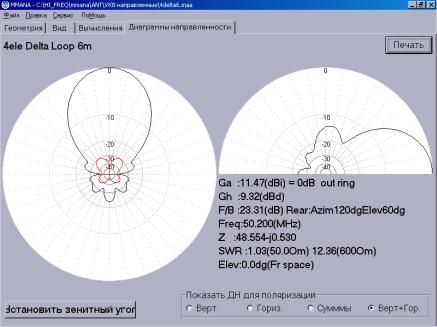
щее, для последующего сравнения их с другими) можно, выбрав в основном меню «Файл» команду «Сохранить ДН (*.mab)» (см также раздел о командах главного меню «Файл»).
Рис. 5
2.6. Меню «Правка провода»
Вернемся в закладку «Вычисления». Узнав все данные антенны, обычно возникает желание чего-нибудь в ней подправить. Конечно, это можно сделать, вернувшись в закладку «Геометрия» и изменяя вручную координаты проводов, но путь этот громоздок и весьма трудоемок. Гораздо проще нажать кнопку «Правка провода» и вызвать окно, которое представляет собой мощный CAD-редактор, позволяющий наглядно редактировать антенну одной только мышью.
21
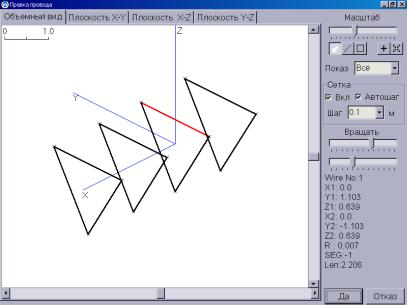
В открывшемся окне (рисунок 6) имеются четыре закладки с очевидным назначением — вид антенны 3D и 2D в каждой из трех плоскостей. В трех последних случаях для облегчения проектирования на изображение накладывается координатная сетка с указанием масштаба.
Рис. 6
Команды и кнопки. На правом поле окна, кроме очевидных движков «Масштаб» и «Вращать» (два движка — вокруг вертикальной и горизонтальной осей), имеются еще пять кнопок (сразу под движком «Масштаб») с пиктограммами. Первые три кнопки действуют только при выборе одной из закладок двухмерных видов (Х-Y, Y-Z, Z-X) и устанавливают режим редактирования
• Первая кнопка (с наклонной белой стрелкой) включает режим перетаскивания правой кнопкой мыши существующих проводов. Щелчок — выделение провода (он при этом меняет
22
цвет на красный), щелчок и удержание клавиши нажатой — перетаскивание провода. Причем, если вы возьмете в этом режиме край провода (совместив курсор с крестиком конца провода), то будет перетаскиваться только один его конец Если же вы возьмете середину провода, перемещаться будет весь провод параллельно исходному положению. Электрические соединения при этом не разрываются, т. е. будут перемещаться и концы тех проводов, которые электрически соединены с перемещаемым проводом.
•Вторая кнопка (с тонкой диагональной линией) включает режим рисования новых проводов. Щелкните в нужном месте правой кнопкой и, держа ее нажатой, нарисуйте провод.
•Третья кнопка (с квадратиком внутри) аналогична второй, но рисуется не один провод, а сразу квадрат или прямоугольник.
При всех перемещениях координаты начала и конца провода меняются не произвольно, а с выбранным шагом координатной сетки.
Следующие две отдельно расположенные кнопки относятся к управлению изображением, поэтому работают при выборе любой закладки изображения.
•четвертая кнопка (с плюсом внутри) устанавливает центр изображения на начало координат (Х = 0, Y = 0, Z = 0).
•Последняя, пятая кнопка (с четырьмя стрелками по углам) устанавливает нормальный масштаб, помещая центр изображения на геометрический центр антенны.
В меню «Показ» имеется выбор трех строк первая строка — показ всех проводов антенны, вторая — показ только тех проводов, которые лежат в одной плоскости с выделенным, третья — показ только проводов, электрически соединенных с выделенным.
В окне «Сетка» устанавливаются параметры координатной сетки. Кроме очевидных флага «Вкл» и меню «Шаг», имеется флаг «Автошаг», который, будучи включен, обеспечивает ав-
23
томатическое изменение шага координатной сетки при смене масштаба изображения.
Под движками «Вращать» при выделении провода появляется его полное описание, включая его длину.
Команды всплывающего меню. Под правой кнопкой мыши имеется обширное всплывающее меню. Первые три его команды очевидны и устанавливают центр изображения на выбранное место, антенну или начало координат. Очевидны также команды «Отменить последнее действие» и «Удалить провод» (выделенный). Остальные команды:
•«Запомнить этот экран как», с последующим выбором «А, В, С», позволяет сохранить в памяти особо понравившийся вам вид, с тем чтобы не потерять его при последующем редактировании.
•«Вызвать из памяти экран», с последующим выбором «А, В, С»,— обратное предыдущему действие.
•«Описание провода» вызывает уже известное нам окно подробного описания провода.
•«Установить центр провода на начало координат» — перемещает провод так, что его центр оказывается точно на середине ближайшей оси координат.
•«Разделить провод на», с последующим выбором «2…10», — разрезает провод на выбранное число электрически соединенных кусков.
•«Соединить с концом ближайшего провода» — устанавливает электрический контакт.
•«Разорвать соединение» — разрывает электрическое соединение, позволяя перемещать провод отдельно.
•«Установить начало сетки на», с последующим выбором, — позволяет привязать начало координатной сетки к выбранной точке.
24
2.7.Меню «Правка элемента»
Вэтом меню объектом правки служит не отдельный провод, а элемент — несколько соединенных между собой электрических проводов. Например, одна рамка многоэлементного квадрата или один из диполей Яги.
Закладка «Параметры». Выводит таблицу основных параметров каждого элемента. Активный элемент подсвечен красным. Столбцы в этой таблице (по порядку):
1.форма и расположение элемента.
2.Расстояние между элементами считая либо от дальнего элемента, либо от активного (выбирается соответствующим флагом внизу).
3.Ширина элемента.
4.Высота элемента.
5.Длина (для электрически разомкнутого, например, диполя) или периметр (для электрически замкнутого, например, квадрата) элемента.
6.Радиус в миллиметрах.
7.Seg. -разбиение на сегменты.
8.Количество проводов в элементе.
Размерность величин в столбцах 2…5 (в метрах или в длинах волн) выбирается установкой соответствующего флага внизу.
Во всплывающей в этой таблице под правой кнопкой мыши меню, кроме очевидных команд «Удалить», «Добавить», «Печать этой таблицы», имеются следующие:
• «Калькулятор» — вызов стандартного Win калькуля-
тора.
• «Округлить величины до» с последующим выбором «2, 3, 4 знаков» — округляет излишне длинные значения после запятой (это удобно, если в процессе редактирования или оптимизации получились слишком много цифр после запятой).
25