Материал: Проектирование устройств СВЧ и антенн. методические указания к практическим занятиям по дисциплинам. Самодуров А.С
Закладка «L». Конструктивный расчет однослойной цилиндрической катушки. Выберите в окне «Вычислить» необходимый параметр и заполните поля исходных данных.
Закладка «СУ на LC». Расчет Г-образного СУ на LC. В левых полях введите комплексное Zвх, антенны и частоту настройки (по умолчанию туда подставляются параметры из расчета последней антенны). В правом поле введите волновое сопротивление линии передачи (по умолчанию 50 Ом). В середине появится схема СУ с указанием номиналов и реактивных сопротивлений элементов. В окне «Вид» можно выбрать желаемую конфигурацию схемы СУ.
Закладка «СУ на линиях 1». Это меню состоит из двух независимых окон.
•Верхнее «Согласование и трансформация одним отрезком линии» позволяет наглядно рассчитать трансформацию импедансов отрезком длинной линии. В правых полях устанав-
ливается импеданс источника Ri, в левых нагрузки Zl (по умолчанию туда подставляются параметры из расчета последней антенны), в среднем окне (стилизованном под изображение отрезка кабеля) –параметры линии. При ручной смене любого из введенных параметров остальные меняются автоматически. Тут же рассчитывается КСВ в данном отрезке линии.
•Нижнее «Согласование двумя последовательными отрезками линий» рассчитывает малоизвестное, но весьма интересное согласование двумя отрезками линий с разным волновым
ссопротивлением. Интерфейс очень близок к предыдущему ок-
ну, только окон с параметрами линий два. Введите справа Ri, слева – Zl (по умолчанию туда подставляются параметры из расчета последней вашей антенны), а в два средних окна волновые сопротивления имеющихся в наличии линий (по умолчанию 50 и 75 Ом в ручную можно установить любые другие), и нажмите
36
кнопку «Настроить» программа вычислит необходимую длину (электрическую, без учета коэффициента укорочения) каждой из линий. При этом в верхнем окне «Согласование и трансформация одним отрезком линии» автоматически подставятся данные о первом из рассчитанных отрезков с индикацией КСВ в нем и импеданса на его выходе. Рекомендуется использовать это окно имея два отрезка кабелей 50 и 75 Ом, часто удается согласовать антенну.
Закладка «СУ на линиях 2». Рассчитывается классическое согласование двумя шлейфами из двухпроводной линии. В левом окне устанавливается импеданс ZL (по умолчанию туда подставляются параметры из расчета последней антенны), в среднем – волновое сопротивление и коэффициент укорочения двухпроводной линии, из которой делаются шлейфы; в левом – частота согласования и необходимое сопротивление Zi, которое надо получить в результате согласования Нажмите кнопку «Настроить» — в графическом окошке слева появится рисунок, показывающий схему согласования, а в двух нижних окошках
— два варианта (для некоторых Zl и Zi возможен только один вариант) согласования с указанием длин шлейфов.
Закладка «L, C из линии». Рассчитывает емкости и индуктивности, изготовленные из коаксиального кабеля или двухпроводной линии. Достаточно указать желаемую величину L или С и выбрать из списка тип кабеля или задать вручную его параметры. Конечно, большинство кабелей в списке японские, но их параметры (см. правое поле, где даны их волновое сопротивление и коэффициент укорочения) весьма близки к большинству распространенных кабелей, есть и известный в СНГ RG58. Верхние четыре строки списка соответственно — ручная установка параметров кабеля, воздушная линия 600 Ом, воздушная линия 450 Ом, двухпроводная линия в пластике 300 Ом.
37
Закладка «Установки». Меню общих установок про-
граммы.
•Окно «Направление тыла для F/B» — то же самое, что описано в разделе «Кнопка «Установка цели».
•«Зенитный угол в св. пространстве» устанавливает вертикальный угол для ДН в свободном пространстве или нулевым, или соответствующим максимальному излучению.
•«Показывать токи, учитывая фазу» — при выборе этой опции на закладке «Вид» (см. п. 5.) токи будут отображены с учетом их фазы.
•Окно «Стандартное Z» и кнопка «Установить Z для hairpin согл.» то же самое, что описано в разделе «Кнопка «Установка цели».
•«Последние файлы» — устанавливает количество отображаемых в меню «Файл» последних использованных файлов. При отсутствии флага в поле «только МАА файлы» будут показываться не только файлы с *.mаа , но и *.mab, и *.mао.
•«Максимум сегментов». Установка максимального числа сегментов. Необходимый объем ОЗУ: для 1024 точек — 8
М, для 2048 — 32 М, для 4096 —128 М, для 8192—512 М.
2.13. Команды главного меню «Помощь»
Имеется краткая информация о программе, номера версий, а также ссылка на сайт JE3HHT (сайт на японском языке). Файлов помощи в этом меню нет, читайте описание в[1-4], в ней самое полное описание MMANA. Ссылка «Читать append.txt» выводит справочную таблицу параметров земли (диэлектрическая проницаемость и проводимость для различных случаев).
2.14.Файлы готовых антенн
Впапке ...\ANT имеется более сотни файлов *.mаа интересных готовых антенн.
38
•Простые однодиапазонные KB антенны: Colinea, Pd20, Dp160, Dp160d, Dp20, Gp40, Gp40s, Loop20, Loop20c, Vert20, Vert20m, Vert53, Vert58, Windom.
•Укороченные KB антенны: Sloper, Trihat, Vdp40, Vdp40b, Vdp40c.
•Апериодические антенны: Ewe, Beverage, Beverage200, Rhombic, T2fd, Vbeam.
•Магнитные рамки: Magloop20m, Magloop2, Magloopc, Magloopm.
•Многодиапазонные KB антенны: G5rv, Dbidp, Mcqm, Multdp, Multdph, Multdphw, Shoebox.
•Многоэлементные KB антенны: 2cq, 2delta, 2el20, 2elvp15, 2elvp20, 3el20, 4el20, 4el20hm, 5el20, 6et10, Dual2el, La- zy-h, Lpda, Lpds15m, M2cq, M2cqw, Xq
•Антенны с активным питанием: Hb9cv, Hb9cvh, Hb9cvw, ZI20.
•Стеки: 4х12, 4x3el20, Syack20.
•Фидеры: Feeder — очень интересный пример, показывающий, как можно смоделировать линию питания антенны.
•Простые УКВ антенны, 6skydoor, cr2.maa, GP144435, Hentenna, Twinloop.
•Многоэлементные УКВ антенны: 12cq430, 12el23cm, 12el430, 3dq6, 3hent, 4delta6, 5cq2, 5eltwin, 6el6mw, 7el6m, 8el2mw, 8et6m, Sq6m.
3.Расчетное задание
1. Руководствуясь п. 2.2 – 2.3, 2.6 – 2.7, создайте графическое описание антенны «волновой канал» (рисунок 7) без СУ для своего варианта.
39
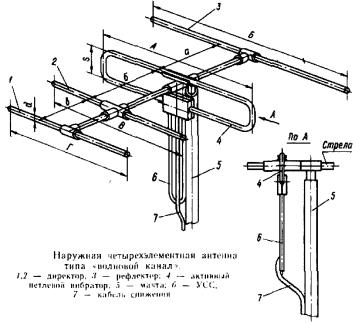
Рис. 7
40