Материал: Проектирование устройств СВЧ и антенн. методические указания к практическим занятиям по дисциплинам. Самодуров А.С
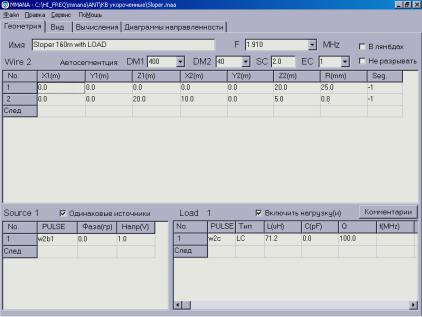
Рис. 1
Поле «Имя» содержит название антенны, поле «F… MHz»— значение основной частоты (в нем имеется удобный список для выбора частот — несколько из каждого любительского диапазона а если нужна специфическая частота ее значение вводится вручную).
Таблица «Провода» представляет антенну в виде набора проводов. Каждая строка в ней описывает один провод X1, Y1, Z1 — это координаты в трехмерном пространстве начала провода, а Х2, Y2, Z2 — координаты конца. R — радиус провода (обратите внимание, не диаметр, а именно радиус). Размерность всех величин можно задавать либо в метрах (для R в мм) либо в длинах волн, установкой флага в окошке «В лямбдах» (если вы задали размерность в , то при изменении частоты будут меняться и размеры антенны в метрах).
Если величину R установить равной 0, то данный провод будет считаться программой изолятором. Такой прием удо-
6
бен для экспериментов при анализе многопроводных антенн: чтобы временно исключить из анализа провод (не удаляя его из таблицы описания), достаточно установить его радиус равным 0.
Если величину R установить отрицательной (например, -1 -2 -3 и т. д.), это будет означать, что данный провод комбинированный и состоит из нескольких проводов или труб разного радиуса. Если провод спроектировали вы сами и установили R = -1, то надо задать и описание комбинированного провода. Для этого во всплывающем под правой кнопкой «мышки» меню выберите пункт «Установки комбинированного провода» и в появившейся табличке объясните компьютеру, что же вы имели в виду. R = -1 означает, например L0 (центральная часть, счет отрезков идет от середины провода к его краям) = 2 м, реальный физический радиус этого куска R0 например, 30 мм Далее L1 (это длина отрезка от L0 до L1 ) = 2 м, реальный радиус R1 = 22 мм, L2 — это длина отрезка от L1 и до L2 (если это последний отрезок, то удобно установить L2=99999), реальный радиус R2 = 15 мм. В нашем примере был описан следующий элемент: средняя труба длиной 2 м и радиусом 30 мм, далее по ее краям две трубы по 2 м (суммарный размер 2+2+2=6 м) радиусом 22 мм, и далее в обе стороны до конца элемента (а какой он получится, зависит уже от последующих расчетов или ваших установок) идут трубы с радиусом 15 мм.
Вы можете описать любой провод с переменным радиусом. Если таких проводов несколько и они из различных по диаметру труб — обозначьте радиус каждого провода отдельной отрицательной цифрой и в табличке «Установки комбинированного провода» отдельными строками опишите, какой набор труб имеется в виду под каждым отрицательным значением R. Эта функция очень удобна для проектирования антенн Яги.
Если вы загружаете файл антенны, в которой уже есть комбинированные провода (отрицательные значения в столбце R), то, чтобы увидеть, что на самом деле представляют собой такие провода выберите во всплывающем меню пункт «Таблица размеров комбинированного провода» — в ней все параметры. В
7
большинстве имеющихся описаний «волновых каналов» уже установлены комбинированные провода, загрузите, например …/MMANA/ANT/6el10.maa (это шестиэлементный волновой канал на 28 МГц) и посмотрите.
Отметим, что одно и то же значение отрицательного радиуса (-1 например) в разных антеннах может означать совершенно разные установки (как задал проектировщик данной антенны), по этому всегда смотрите таблицу размеров комбинированного провода.
Рекомендуется при описании геометрии антенны направлять бум антенны по оси X, элементы — по оси Y, высоту антенны — в направлении оси Z. Если вы проектируете GP, то нижний конец провода должен иметь Z = 0, иначе про грамма не увидит землю (кроме случая с отдельными приподнятыми радиалами). Не стремитесь поднять антенну над землей, увеличивая Z, для задания высоты. В программе для этого есть отдельная опция. Точка начала координат (х = 0, у = 0, z = 0) удобна для размещения в ней середины питаемого элемента. Не рекомендуется без необходимости смещать антенну от нулевых значений по осям Х и Y, иначе при обзоре и правке вы можете ее легко потерять из виду, так как по умолчанию все виды показывают в центре начало координат.
Электрическое соединение проводов осуществляется автоматически, как только совпадут все три координаты начала или конца провода. Пересечение же проводов в пространстве в любой другой точке (кроме начала и конца) не приводит к электрическому соединению. Например, если вы проектируете вертикальную Т-образную антенну, то недостаточно двух проводов
— одного вертикального и одного горизонтального (в этом случае не будет контакта с серединой горизонтального провода), необходимо три провода — один вертикальный, а к его концу пристыковываются два горизонтальных.
Параметр Seg определяет количество точек (сегментов), на которое разбивается провод при моделировании. Если величина Seg установлена от 1 и больше — это режим ручного
8
разбиения на сегменты. В принципе, чем на большее количество сегментов разбивается провод, тем точнее результаты моделирования. Обычно достаточно несколько (4…6) сегментов на длине в четверть волны. Но здесь есть свои сложности, больше всего ошибок при моделировании происходит именно из за неверного разбиения провода на сегменты Поэтому сначала рекомендуется пользоваться только режимом автоматического деления на сегменты для установки которого достаточно установить величину Seg равной 0 или отрицательному числу.
Параметры автосегментации завися от величин, установленных в полях DM1 и DM2. Когда вы хотите получить автоматическое деление на равные части, установите Seg = 0. В этом случае провод будет разбит на сегменты длиной /DM2. Для повышения точности моделирования, желательно, чтобы плотность сегментов была переменной — минимальной в середине провода и максимальной на его концах. Автосегментирование с переменной плотностью достигается установкой значения Seg равным -1,-2 или –3. Если установлено -1, то включается режим уплотненной расстановки сегментов на обо их краях провода, причем величина сегментов будет убывать от /DM2 до/DM 1. Установка -2—то же самое, но только в начале провода, -3 — только в его конце.
Параметр ЕС — Множитель уплотнения, увеличивая его, можно добиться более плотной расстановки точек на концах провода.
Параметр SC (его величина должна быть больше единицы, но меньше либо равна 3 допустимы дробные значения) определяет, с какого расстояния oт края провода начнет возрастать плотность сегментов. При SC = 1.1 уплотнение сегментов начинается уже от самой середины провода, при SC = 3 добавляется только по одной точке в начале и конце (по умолчанию SC = 2).
Пока вы не наберетесь достаточного опыта, не трогайте установленные по умолчанию значения DM 1, DM2, ЕС и SC, а
9
параметр Seg всегда ставьте равным -1 для оптимальной автосегментации. Эти настройки дают весьма хорошие результаты в подавляющем большинстве случаев. Только в некоторых специальных случаях, например, при параллельном соединении нескольких проводов с пучностями напряжения на их концах, может иметь смысл увеличить параметр ЕС до 2 … 4 и уменьшить
SC до 1.2 … 1.5.
Автосегментация — это функция MMANA, позволяющая свести к минимуму ошибки при ручном разбиении на сегменты, а также, поскольку при автосегментации длина сегмента пропорциональна длине волны, исключить ошибки, связанные с изменением частоты. Например, если при анализе антенны Бевереджа длиной 200 м установить вручную число точек 100, то для частоты 1,8 МГц такое количество будет излишним а для частоты 28 МГц — недостаточным. Автосементация позволяет устранить эту проблему.
Установленный флаг в поле «Не разрывать» позволяет при последующем редактировании антенны и перемещении провода не разрывать электрически со единенные с ним другие провода, перемещая их вместе с исходным проводом.
Всплывающее меню. Выше уже говорилось о всплывающем (под правой кнопкой мыши) меню и его опциях: «Установки размеров комбинированного провода» и «Таблица размеров комбинированного провода». Почти все команды этого меню (как, впрочем, и большинства других) имеют «быстрые» клавиши (подчеркнутые буквы) и «горячие» клавиши (написаны рядом). Не будем останавливаться на самоочевидных командах «Удалить», «Добавить», а рассмотрим другие:
•«Поменять местами начало и конец» (обменивает координаты начала и конца провода).
•«Поиск и замена» позволяет заменить значение координаты на новое, причем по выбранным осям. Специальный
10