Материал: Проектирование устройств СВЧ и антенн. методические указания к практическим занятиям по дисциплинам. Самодуров А.С
флаг позволяет менять и зеркальные значения (удобно для симметричных антенн).
• «Подвинуть» — перемещение по выбранным коорди-
натам.
•«Описание провода» — подробная таблица, описывающая все параметры выбранного провода (есть даже полярные координаты!).
•«Сервис и установки» — под этой командой прячется обширное, меню (в которое можно попасть также через команду «Сервис» в самой верхней строке).
Источники. Левая нижняя табличка описывает источники. Прямо под словом PULSE пишется:
•w1c— если источник в середине первого провода;
•w1b— если он в начале первого провода;
•w1e— если он в конце первого провода;
•w2c — если он в середине второго провода, и т. д. Если источник не в середине и не в конце, а где-то сбо-
ку, пишется так: 1с4 — источник, смещенный в направлении конца от центра первого провода на 4 сегмента (где именно оказался источник, можно посмотреть, нажав закладку «Вид», о которой ниже); w2c-5 — источник, смещенный от центра второго провода в направлении его начала на 5 сегментов.
Таким образом, первая буква всегда w, вторая цифра — номер провода, третья буква (b, с, е) — начало, середина и конец соответственно, а четвертая цифра (ее может и не быть) — величина смещения в сегментах.
Следующий столбец таблицы «Источники» — это фаза источника в градусах. Если источник один, то его фаза безразлична. Но если вы проектируете систему с активным питанием и соответственно несколькими источниками, то в каждом должна быть установлена нужная фаза. Например, в двухэлементной антенне HB9CV фаза первого источника 0, а второго — 135 градусов (откройте файл hb9cv.maa и посмотрите).
11
Последний столбец этой таблицы — напряжение источника. Если источников несколько, вы может вручную установить амплитуду каждого из них либо, установив флаг «Одинаковые источники», включить автоматическое уравнивание амплитуд всех источников.
Нагрузки. Под термином «нагрузка» здесь понимается любая пассивная сосредоточенная цепь — резистор, реактивность, контур. Расположение и вид нагрузки описываются в таблице «Нагрузки». Положение нагрузки задается точно так же положение источников в столбце PULSE. Тип нагрузки задается в следующем столбце, выбором из меню, всплывающего под левой кнопкой мыши (курсор должен быть в этом столбце): LС,
R+jX, S.
При выборе LC можно описать
1.Катушку (столбец L — индуктивность в мкГн, в столбце С — 0, в столбце Q — добротность катушки).
2.Конденсатор (столбец L —0, столбец С — емкость в пФ, Q — 0).
3.Параллельный контур. Либо заполнив столбцы L, С, Q, либо в столбце f(MHz), не заполняя L или С, указать резонансную частоту контура в МГц, и недостающий параметр будет автоматически подсчитан. Удобно для описания трапов.
При выборе R+jX в соответствующих столбцах указываются активное и реактивное части сопротивления нагрузки в омах.
При выборе S устанавливается режим описания нагрузки по S-параметрам: А0—Аn и В0—Вn. Для вычисления S- параметров смотри соответствующую литературу или программы. Можно пользовать RFSimm99 — бесплатную программу моделирования пассивных ВЧ цепей (лежит на www.hidesygn.co.uk). Этот режим удобен для описания сложных последовательно-параллельных цепей из множества реактивностей например, многорезонансных контуров.
12
Для включения нагрузки в с состав антенны надо установить флаг в поле «Включить нагрузку(и)», при отсутствии этого флага описанные в таблице нагрузки при моделировании считаются отключенными (удобно для экспериментов по выяснению влияния нагрузки на параметры антенны).
Для более детального изучения нагрузок изучите следующие примеры:
•индуктивные нагрузки — VDP40.MAA, VDP40B.MAA, SLOPER.MAA;
•нагрузки в виде конденсаторов — MAGLOOP.MAA, MAGLOOPC.MAA;
•нагрузки в виде трапов — MULTDPH.MAA, MULTDPL.MAA, MULTDPW.MAA, MULTDPHW.MAA.
•резистивные нагрузки — T2FD.MAA, RHOMBIC.MAA, BEVERAGE.MAA;
•нагрузка, описанная в S параметpax — MCQM.MAA. Появляющаяся справа над табличкой «Нагрузки» кноп-
ка «Комментарии» вызывает текстовый файл, в котором записаны любые дополнительные данные об антенне. Эта кнопка появляется только тогда, когда при создании aнтенны какиенибудь комментарии были написаны. Для создания комментариев на новой антенне используйте команду «Файл — Комментарии». Эту опцию удобно использовать как записную книжку.
2.3. Закладка «Вид»
Выбрав эту закладку, можно посмотреть внешний вид описанной вами антенны (или взятой из готового файла) в трехмерном пространстве. На рисунке 2 показана эта закладка с открытым файлом ...\ANT\4delta6.maa и расчитанным распределением токов в антенне.
13
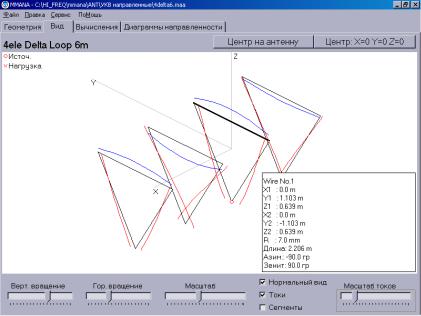
Рис. 2
Движками «Верт. вращение», «Гор. вращение» и «Масштаб» можно внимательно рассмотреть антенну со всех сторон. Если вы потеряли из виду антенну, нормальное изображение восстанавливается либо флагом «нормальный вид», либо нажатием одной из двух кнопок «Центр на антенне» или «Центр на X = 0,Y = 0, Z = 0». Первая кнопка помещает в центр экрана геометрический центр антенны, вторая — начало координат. Источники показаны красными кружками, нагрузки — красными крестиками. При установке флага «сегменты» зелеными крестиками показываются точки разбиения проводов на сегменты.
При установке флага «токи» показывается распределение тока в проводах (для этого предварительно должен быть сделан расчет антенны в закладке «Вычисления»). Масштаб отображения токов регулируется соответствующим движком.
14
На изображении антенны щелчком левой кнопки мыши можно выделить провод — его описание появится в правом нижнем углу.
Всплывающее меню. В этом меню (под правой кнопкой мыши) часть команд такая же, как и во всплывающем меню закладки «Геометрия» (см. раздел «Всплывающие меню»). Остановимся только на новых командах:
•«Центр изображения на этой позиции» — устанавливает на выбранное курсором место центр обзора.
•«Удалить источник» — удаляет источник.
•«Передвинуть/добавить источник в...» и далее выбрать из следующего окна, куда именно вы хотите поместить источник.
2.4Закладка «Вычисления»
Параметры окна. Вид этого окна с примером расчета предыдущей антенны 4delta6.maa показан на рис. 3. В этом окне устанавливается частота, на которой рассчитываются параметры антенны (по умолчанию берется частота, установленная в закладке «Геометрия»). Правое окно — информационное, и отображает текущее состояние расчета.
15