Материал: Проектирование устройств СВЧ и антенн. методические указания к практическим занятиям по дисциплинам. Самодуров А.С
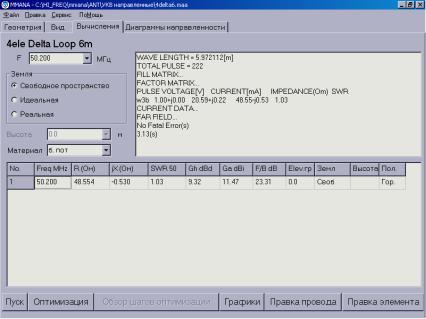
Рис. 3
В окошке «Земля» выбирается тип земли. Если установлена «Реальная земля», то в этом же окошке появляется кнопка «Параметры», которая вызывает меню установки параметров реальной земли. В табличке «Параметры земли» первый столбец
— диэлектрическая проницаемость, второй — проводимость в мС/м. Эти параметры можно ориентировочно взять из таблицы.
1
Если вы используете радиалы, установите их количество и длину в соответствующем окошке. Закрыв окно «Параметры земли», вернемся в закладку «Вычисления».
Высота антенны над землей устанавливается в поле «Высота» (это можно не делать, если в окошке «Земля» выбрана опция «Свободное пространство»). Программа поднимает антенну вверх по оси Z.
16
|
|
Таблица 1 |
Тип земли |
Диэлектрическая прони- |
Проводимость, |
|
цаемость |
мС/м |
|
|
|
Морская вода |
81 |
4000 |
Пресная вода |
80 |
1—10 |
Влажные почвы |
5.. 15 |
1 —10 |
Лес |
13 |
5 |
Каменистые и |
12 |
2 |
песчаные поч- |
|
|
вы |
|
|
Город, |
5 |
1 |
индустриальная |
|
|
зона |
|
|
Сухая почва |
2..6 |
0.1 |
В поле «Материал» надо выбрать из списка материал антенны (значение это имеет только для сильно укороченных антенн). Все готово к вычислениям, и нажав кнопку «Пуск», в большой нижней таблице получим результаты расчета. Результаты выводятся в следующем формате (по столбцам): Freq MHz
—частота, R — активная часть входного сопротивления, jX — реактивная, SWR — КСВ (по умолчанию в 50-омном тракте), Gh
—усиление относительно диполя, Ga dbi — усиление к изо-
тропному излучателю (на 2,15 дБ больше, чем Gh), F/B db — отношение уровней излучения вперед/назад (причем в качестве направления назад используется угловой диапазон, по умолчанию — 120 градусов), Elev. — вертикальный угол максимума излучения.
Меню «Графики». Для более детального изучения результатов расчета нажимаем на кнопку «Графики» В поле «Полоса» устанавливается ширина полосы частот (относительно центральной), в которой вы хотите посмотреть параметры. Как и
17
во всех подобных полях, величину можно либо выбрать из списка, либо установить вручную. Выбранное значение автоматически устанавливается по горизонтальной оси графика. Далее кнопками вверху выбирается число точек расчета. Для первого анализа достаточно нажать «2 точки» — график будет построен грубо, по двум точкам. При нажатии «Вся сетка» просчитываются пять точек — каждый шаг сетки, при нажатии «Доп. точки», кроме пяти точек сетки, просчитываются несколько дополнительных точек между шагами сетки (по умолчанию 1, максимум 4). Последовательно выбирая закладки «Z» «КСВ» «Gain/FB», «ДН», можно наглядно увидеть, как меняются от частоты в заданном вами диапазоне параметры антенны. Кнопка «Записать F в табл. KCB/Ga/Z» позволяет в дальнейшем сохранить все данные этого раздела в виде отдельного файла–таб- лицы (в главном меню «Файл — Таблица F/KCB/Gain/Z» см. ниже)
Закладка «Z». Черной линией показан график R(f), красной — jX(f). Можно включить/выключить (во всплывающем под правой кнопкой мыши меню) на этом графике СУ — согласующее устройство (автоматически уже рассчитанное) и посмотреть, как изменится график.
Закладка «КСВ». На рисунке 4 приведен пример расчета для антенны 4delta6.maa В этой закладке есть особенность исходной программы. Если вы просто нажмете на эту закладку, то графика не увидите. Чтобы извлечь его, надо, временно выбрав закладку «Установки, в окошке «Лимит КСВ» выбрать цифру 5.0 или любую другую,
18
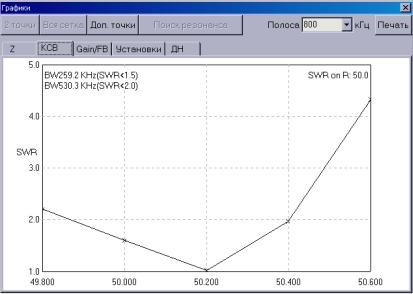
Рис. 4
нужную. Если вам требуется построить график с максимальным КСВ = , в окошке «Лимит КСВ» выберите цифру 5.0 и забейте ее клавишей Backspace — при этом в окошке появится пара иероглифов — тогда лимит КСВ будет равен бесконечности.
Теперь при возвращении к закладке «КСВ» вы увидите искомый график. В углу графика написаны вычисленные полосы пропускания антенны по уровням КСВ 1.5 и 2.0.
Закладка «Gain/FB». Выводит графики Gain(f) — черным цветом и F/B(f) — красным. На всех графиках так же, как и в предыдущем случае, можно включить согласующее устройство (СУ) и посмотреть его влияние.
Закладка «ДН». Выводит разными цветами диаграммы направленности антенны для всех частот диапазона, а также табличку изменения основных параметров. Это удобно при под-
19
гонке антенны, когда требуемые характеристики могут оказаться не на центральной частоте, а где-то в стороне. В этой же закладке в окошке «ДН для поляризаций», можно выбрать, для какой поляризации (вертикальной «V», горизонтальной «Н» , их суммы «Сумма» или для одновременного отображения разными цветами «V+Н») будут построены ДН.
Закладка «Установки». «F центр» — центральная частота графика по умолчанию совпадает с установленной в описании антенны, в закладке геометрия».
«Лимит КСВ» — см. выше.
«Число доп. точек» — показывает, сколько дополнительных точек будет рассчитано между соседними шагами сетки.
«СУ на графиках» — дублирует всплывающee меню.
«F согласования» — по умолчанию частота согласования (настройки СУ) равна центральной. Но в этом окошке можно установить и любую другую необходимую частоту согласования.
2.5. Закладка «Диаграммы направленности»
Выбрав эту закладку (рисунок 5), вы увидите ДН антенны в вертикальной и горизонтальной плоскостях и табличку основных параметров антенны. Для случая идеальной или реальной земли ДН в горизонтальной плоскости по умолчанию строиться для зенитного угла, соответствующего максимальному уровню излучения. Иное значение зенитного угла задается кнопкой «Установить значение зенитного угла».
Если антенна моделируется в свободном пространстве, то установленный по умолчанию зенитный угол для построения ДН в горизонтальной плоскости составляет 0 градусов.
Об окошке «ДН для поляризаций» уже рассказано. Сохранить ДН и параметры антенны в отдельный файл (на буду-
20