Материал: Попов А.А. Эргономика пользовательских интерфейсов в информационных системах
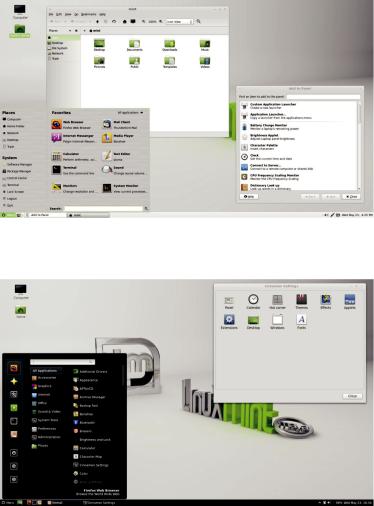
для быстрого запуска приложений, переключения между рабочими столами, а также вызова главного меню и автоматической уборки с экрана (рис. 12).
Рисунок 11 Рабочий стол Mate для Linux Mint 13
Рисунок 12 Рабочий стол Cinnamon для Linux Mint 13
21
Графическая оболочка Cinnamon, по мнению специалистов, является более удобной для пользователей-новичков, поскольку имеет более современный пользовательский интерфейс (напоминает Windows 7 из-за схожего расположения и организации меню на панели и более эстетичное оформление меню). В качестве оконного менеджера используется Mutter, а в качестве файлового менеджера Nemo [104, 106].
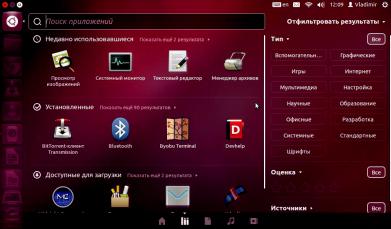
4. Unity - графическая оболочка разработана на основе GNOME и является средой по умолчанию для Ubuntu Netbook Edition (версия 10.10). Графическая оболочка позволяет эффективнее использовать экраны устройств с небольшой диагональю и предназначена для работы с мышью, тачпадом и клавиатурой. Интерфейс Unity состоит из следующих элементов (рис. 13) [107]:
панель запуска (позволяет запускать закреплённые на ней приложения, переключаться между уже запущенными приложениями, а также удалять с экрана значки тех приложений, которые редко используются);
Рисунок 13 Рабочий стол Unity для Linux Ubuntu 12.04
верхняя панель (содержит глобальное меню, системные индикаторы и индикаторы приложений);
главное меню, Dash, позволяет воспользоваться как локальным поиском (установленные приложения, файлы и папки, музыка), так и удалённым (доступные для установки приложения, видео на внешних ресурсах);
22
глобальное меню - отображает заголовок открытого окна и (при наведении курсора) для приложений, развёрнутых на весь экран, также отображаются кнопки управления окном;
индикаторы - отображают меню сеанса, время и дату, область уведомлений в правом верхнем меню экрана.
В качестве оконного менеджера используется Compiz, а в качестве файлового менеджера пока что используется Nautilus, но планируется разработать новый файловый менеджер.
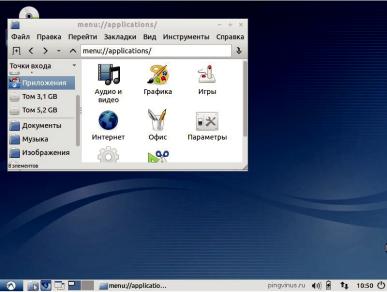
5. LXDE (Lightweight X11 Desktop Environment) – графическая оболочка, созданная специально для компьютеров с низками техническими характеристиками, ноутбуков, нетбуков, а также просто для устаревшего оборудования и используемая по умолчанию для Linux Knoppix и Lubuntu. По умолчанию рабочий стол LXDE (рис. 14) [105]
содержит одну панель в нижней части экрана.
Рисунок 18 Рабочий стол LXDE для Linux Lubuntu
На панели размещается кнопка для вызова главного меню, переключатель рабочих столов. В правой части панели размещена область уведомлений (трей). Можно изменять фоновое изображение на рабочем столе, поддерживаются темы оформления. В качестве
23
оконного менеджера используется Openbox, а в качестве файлового менеджера PCManFM.
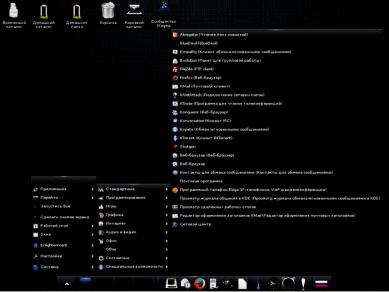
6. Enlightenment - графическая оболочка, используемая по умолчанию для Linux Bodhi, Mageia. Следует отметить, что рабочий стол Enlightenment не имеет системы конфигурирования [9]. По умолчанию интерфейс графической оболочки выглядит архаично и не очень привлекательно (серый фон, мелкие иконки и узкие панели управления) [101]. В состав пользовательского интерфейса Enlightenment DR17 (E17) по умолчанию входят: набор иконок на рабочем столе, нижнюю панель с обычным меню, виртуальные рабочие столы, панель задач, системный трей (рис. 15).
Рисунок 15 Рабочий стол Enlightenment DR17 (E17) для Linux Mageia
Для работы с интерфейсом E17 могут быть использованы все кнопки мыши. Для отображения основного меню необходимо нажать на левую кнопку мыши. Основное меню может содержать следующие пункты [9]:
Files - менеджер файлов;
Applications - список доступных программных приложений;
24
Windows - список для отображения всех открытых окон и быстрого переключения между ними;
Favorite Applications - настраиваемый список, предназначенный для запуска наиболее часто используемых программных приложений;
Run Command – интерфейс, предназначенный для ввода пользователем отдельных команд;
Configuration - панели управления рабочим столом, а также набор служебных утилит;
Desktop - интерфейс, предназначенный для добавления (удаления) рабочих столов и панелей.
Доступ ко всем запущенным программным приложениям может быть получен с помощью щелчка кнопкой мыши по свободному месту рабочего стола. Имеется также возможность для очистки рабочего стола в случае, если открыто много диалоговых окон и пользователь «запутался» в них. Если щелкнуть правой кнопкой мыши, то появится список Favourite Applications, содержащий перечень приложений, наиболее часто используемых пользователем (при этом перечень может редактироваться). Главным элементом пользовательского интерфейса является окно, в котором отображается запущенное программное приложение. Графическая оболочка E17 имеет следующее меню состояния окна [9]:
Window Locks - вызов диалога блокировки окна для защиты окна от случайного закрытия;
Remember – предназначено для вызова диалога запоминания состояния диалогового окна;
Borders – для вызова диалога выбора рамок окна;
Send to Desktop - для того, чтобы переместить диалоговое окно на другой рабочий стол;
Sticky - для того, чтобы переключить режима прилипания;
Skip Window List - для того, чтобы исключить окно из панели
задач.
Элемент интерфейса shelf предназначен для запуска приложений и отображения полезной информации и отображается в виде панели с значками (иконками).
Отметим, что в Linux пользователи могут работать несколькими виртуальными рабочими столами (например, в KDE и в GNOME по умолчанию – с четырьмя). Это создает у пользователя впечатление, что он работает одновременно с несколькими рабочими столами, расположенными на экранах нескольких мониторов. На каждом рабочем столе расположен свой набор ярлыков, иконок, открытых окон и т.п.
25