Материал: Попов А.А. Эргономика пользовательских интерфейсов в информационных системах
При этом между экранами можно переключаться в любой момент времени как с помощью клавиатуры («горячие» клавиши), так и с помощью мыши (наведя курсор на край нужного экрана).
Использование виртуальных рабочих столов упрощает управление окнами и позволяет группировать программы, предназначенные для одного вида деятельности на разных экранах. Это (как субъективно, так и объективно) позволяет лучше концентрироваться на текущих задачах, не отвлекая внимание пользователя на все приложения, отображаемые на экране. В итоге площадь экрана разгружается от нагромождения множества окон, что особенно актуально для пользователей ноутбуков.
Воперационной системе Mac OS X также имеется возможность работы с виртуальными рабочими столами, называемыми Spaces. В настройках ОС пользователь может задать произвольное число рабочих столов, а также прикрепить определенные программы на фиксированные столы. Каждому рабочему столу могут задаваться свои «обои» и анимированный переход между ними. Рабочим столам могут присваиваться имена и их отображение на самом этом столе в произвольном месте выбранным шрифтом. Вызов рабочего стола не отображает все запущенные программы, а отображает только те программы, которые ему «принадлежат».
Для операционной системы Windows существуют утилиты для настройки виртуальных рабочих столов. К таким утилитам относятся
Desktops 2.0, nSpaces, goScreen, VirtualWin, Dexpot, TaskSpace, WindowsPager, Virtual Dimension.
Впоследнее время часто используемым видом WIMPинтерфейсов стали веб-интерфейсы. Развитие таких интерфейсов обусловлено возникновением Интернет-технологий, технологии HTML (язык разметки гипертекста), позволяющих не только создавать значительные объемы текстов, но и сопровождать их картинками, которые сами по себе могут быть и ссылками на другие документы. Вебинтерфейс (WUI-интерфейс, Web User Interface) - это совокупность средств, при помощи которых пользователь взаимодействует с вебсайтом или с другим программным приложением через веб-приложение. Такие интерфейсы удобны тем, что позволяют вести совместную работу пользователям, не работающем в одном офисе (например, для заполнения различных веб-форм). В зависимости от структуры гиперссылок в WUI-интерфейсе (текстовые или визуальные гиперссылки) работа с пользователем происходит посредством отображения веб-страниц. При этом одна веб-страница соответствует
26
одной гиперссылке. Переход от одной страницы к другой с помощью гиперссылок - наиболее часто используемая функция WUI-интерфейса. Основные особенности программных приложений, использующих WUIинтерфейсы [81]:
информация отражается в одном окне веб-браузера; веб-браузер предоставляет меню для веб-приложения;
область интерфейса, предназначенная для работы пользователя, не содержит пиктограмм и анимированных персонажей (это делается для того, чтобы исключить возможность отвлечения пользователя на посторонние визуальные воздействия, а также для уменьшения времени отклика на манипуляции пользователя);
указатель мыши работает только для выбора элемента управления или для щелчка по нему мышью (концепция «захватить и перетащить», «grab and drag», не используется).
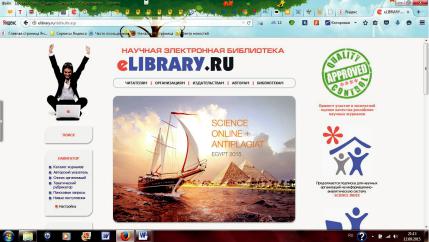
Пользователи работают с веб-страницами, которые отображаются внутри окна браузера. Браузер может быть однооконным или многооконным. При работе с браузером каждой открытой странице может соответствовать или новое окно браузера, или новые страницы могут открывать внутри текущего окна с помощью окна-вкладки. Взаимодействие пользователя с веб-страницами производится с помощью следующих элементов (рис. 16) [14]:
1.Меню с набором команд окна браузера, при помощи которых пользователь может влиять на настройку страницы (например, шрифт, соединение с Интернетом, параметры безопасности).
2.Заголовка диалогового окна (полоска в верхней части диалогового окна браузера, в которой отражена информация о странице).
3.Панели инструментов диалогового окна браузера (команды в виде текста или пиктограмм для предоставления пользователю быстрый доступ к функциям браузера).
4.Строки состояния диалогового окна браузера (полоска внизу окна, в которой может отражаться служебная информация о загрузке страницы).
5.Адресной строки диалогового окна браузера, в которой отражается URL (путь к текущей странице).
6.Полоса прокрутки диалогового окна браузера.
7.Внешнего представления веб-страницы и части внутреннего содержания страницы (HTML-коды), которые задаются в виде форм, которые должен заполнять пользователь, и используются для получения информации от пользователя и отправки информации на сервер (или для обработки с помощью JavaScript на пользовательском рабочем месте).
27
8.Также к элементам, с помощью которых организовывается взаимодействие веб-страниц с пользователями, относятся апплеты (внешние программные сущности, созданные при помощи языка Java, встраиваемые в страницу). Другим способом организации взаимодействия веб-страниц с пользователями является использование Adobe Flash, Silverlight. Также интерфейсная часть веб-приложений может формироваться с помощью технологии Ajax. При использовании Ajax пользовательский интерфейс перезагружается не целиком, а частично, с помощью загрузки необходимых данных. В результате увеличивается скорость работы пользователя с интерфейсом.
9.Элементы навигации - список гиперссылок для пользователя и его доступа к информации сайта:
блоки для перехода на главную страницу, поиска, быстрого перехода, авторизации;
блоки вторичной навигации, навигации по выборке; горизонтальные, вертикальные, древовидные, выпадающие меню; вкладки; нижние колонтитулы (функциональные) – для отображения карты
сайта, ссылки на различные сервисы, что дает пользователям возможность легко находить необходимую страницу.
10.Элементы содержания веб-страницы, входящие в состав информационных, сервисных и рекламных блоков компоновки вебстраниц:
текст – завершенная последовательность предложений, слов, знаков, находящихся на веб-странице;
поля ввода – компоненты веб-страниц, посредством которых пользователь передает информацию системе (чекбоксы, списки, выпадающие списки, радиокнопки, текстбоксы);
кнопки – элементы немедленного действия; метки – надписи для отображения текста в диалоговом окне;
гиперссылки – элемент для перемещения пользователя к другим веб-страницам;
пиктограммы – элементы для обозначения в виде графического изображения каких-либо стандартных действий пользователя;
колонтитулы для отображения информации, которая должна присутствовать на веб-странице и побуждать пользователя задержаться на данной странице (сведения о фирмах, поддерживающих, сайт, записи, текущие комментарии);
всплывающие подсказки и пузыри – предназначены для информирования пользователя при подведении курсора мыши к интересую-
28
щему объекту на веб-странице или при возникновении какого-либо события;
баннеры - визуальные заголовки, отображаемые на веб-странице. 11. Элементы оформления веб-страницы (цвет фона, шрифт, цвет
шрифта, фон, вид границ элементов диалогового окна).
Рисунок 16 WUI-интерфейс пользователя
Таким образом, сначала программные интерфейсы были предназначены для взаимодействия только с клавиатурой. Затем появилась возможность работы с помощью мыши, а затем была добавлена возможность использования пера. На каждом из этапов совершенствования пользовательских интерфейсов возможность работы с устройствами ввода информации интегрировались в пользовательский интерфейс без отказа от существующих методов ввода или снижения их эффективности. При этом при добавлении новых методов ввода в работу пользовательского интерфейса приходилось вносить изменения.
Следующим этапом является внедрение сенсорных технологий для работы с WIMP-интерфейсами. Планшетные персональные компьютеры не оснащаются физическими клавиатурами и предусматривают необходимость сенсорного управления. При этом скорость сенсорного ввода информации на экране в лучшем случае достигает половины скорости ввода на физической клавиатуре. Поэтому для выполнения работы требуются дополнительные усилия, время и обдумывание, что
29
представляет собой существенную проблему. По этой причине физическая клавиатура остается до сих пор очень востребованной.
Появились программные приложения, предоставляющие пользователям возможность работы не только с помощью клавиатуры и мыши, но и с помощью сенсорного управления. Например, в Windows Vista и Windows 7 внедрена возможность такой работы. После выпуска Windows Vista и Windows 7 внешний вид пользовательского интерфейса Windows опять существенно изменился в связи с появлением визуального стиля Aero (Authentic, Energetic, Reflective, Open:
подлинный, энергичный, отражающий и открытый). В интерфейсе Aero содержится ряд опций [102]:
Aero Shake – сворачивает все окна оригинальным способом, попробуйте ухватить окно за верхнюю полоску левой клавишей и удерживая кнопку буквально «потрясти» окно. Активное окно (которое «трясли») останется открытым, а остальные свернутся.
Aero Peek – эта опция дает возможность увидеть миниокошки свернутых окон, при наведении курсора мыши в Панели задач, а также свернуть все окна наведя курсор мыши на крайнюю правую область Панели задач.
Windows Flip и Windows Flip 3D – позволяет переключаться между окнами при помощи горячих клавиш Alt+Tab (для Windows Flip) и Win+Tab (для Windows Flip 3D). Их разница заключается в том, что Windows Flip 3D показывает нам открытые окна в объемном изображении и переключение происходит как тасовка колоды карт, а Windows Flip переключается стандартно – в плоскости.
Aero Snap – выравнивает окно по левой или правой части экрана. Необходимо ухватить окно за верхнюю полоску и перетащить до упора влево или вправо, при перетаскивании окна вверх, оно разворачивается на весь экран.
Aero Glass – эффект матового стекла окон и панелей, то есть изображение находящееся за активным окном мутно проглядывается за активным окном.
Стиль Aero призван отвлечь от элементов окна и дать пользователям сосредоточиться на содержимом экрана. Благодаря этому стилю взгляд сосредоточен не на заголовках и рамках окон, а на самой важной части приложения.
В операционной системе Windows 7 претерпели значительные изменения ключевые компоненты пользовательского интерфейса. Изменения были сконцентрированы вокруг модернизации панели задач. Также значительные изменения были внесены в меню «Пуск» и работу с
30