Материал: Попов А.А. Эргономика пользовательских интерфейсов в информационных системах
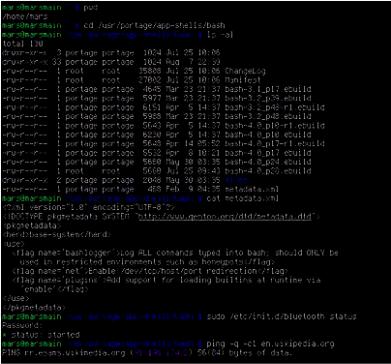
Рисунок 3. Командный интерфейс ОС Unix
Недостаток использования командной строки заключается в том, что пользователь должен знать синтаксис всех команд, а также ключи или опции для каждой из них. Кроме этого, текстовая природа выводимых данных делает трудной, а иногда и совершенно невозможной, работу с определенным классом приложений (в первую очередь графических, или тех, где используются разнородные данные, например Web–браузеры) [110].
В настоящее время командный интерфейс используется для администрирования удаленного доступа к серверам или их настройки. Большое применение командный интерфейс (консоль) получил в операционных системах UNIX, Linux для программирования на встроенных языках программирования С++ и Shell (BASH). Поэтому командный пользовательский интерфейс популярен главным образом среди профессиональных программистов [110].
Важным шагом к упрощению взаимодействия пользователя и ЭВМ стало появление дополнительных функциональных клавиш на
11
клавиатуре с литерой F (function) и номерами от 1 до 10. Кроме этого, для указания на различные символы на экране дисплея стал использоваться специальный манипулятор для передвижения курсора по экрану
(«мышь»).
В качестве предшественника дисплеев, позволяющих работать с графическим пользовательским интерфейсом, можно считать плоттеры или графопостроители – устройства для рисования различных геометрических фигур. Взаимодействие с пользователем осуществлялось посредством вывода на печать чертежей, изображений и различных геометрических фигур.
С появлением графических дисплеев стало возможным отображать на экране статичные и динамические графические разноцветные изображения одновременно с текстовыми символами.
Главными предпосылками появления графического пользовательского интерфейса явилось уменьшение времени выполнения команд, подаваемых пользователем компьютеру, улучшение технических характеристик компьютеров и мониторов, а также увеличение объема оперативной памяти компьютеров [109]. В результате появления указанных предпосылок произошел переход к интерфейсам, которые имеют следующие характеристики [23]:
имеется визуальное и непрерывное представление объектов и результатов действий с ними;
управление объектами производится с помощью физических действий, а не путем ввода последовательности команд;
действия быстры и обратимы (пользователь в режиме реального времени может наблюдать результаты воздействий на объекты).
Такие интерфейсы используют принцип WYSIWYG (What You See Is What You Get, принцип прямого соответствия объектов и результатов действий с ними на экране). Наиболее часто используемыми пользовательскими интерфейсами, в которых заложен принцип WYSIWYG,
стали WIMP-интерфейсы (window, image, menu, pointer). Диалог пользователя с программным приложением (компьютером) производится не с помощью пользовательского интерфейса в виде командной строки, а с помощью диалоговых окон, а также графических образов, отображающих меню, курсор и другие элементы управления. При использовании таких интерфейсов команды пользователя выполняются с использованием графических образов.
Графический интерфейс реализован в виде двух уровней: простой графический (псевдографический) интерфейс; полный WIMP – интерфейс.
12
Простой графический (псевдографический) интерфейс похож на пользовательский интерфейс в виде командной строки, но имеет следующие отличия [109]:
при отображении символов с целью повышения выразительности изображения производится выделение некоторых символов с помощью цвета (с помощью подчеркивания, инверсного изображения или мерцания);
курсор может отображаться в виде области экрана, которая выделена цветом и охватывает несколько символов (или часть экрана);
реакция программного приложения на нажатие кнопки клавиатуры зависит от того, в какой части экрана находится курсор;
для управления курсором, кроме клавиатуры, могут быть задействованы мышь, джойстик и другие манипуляторы;
используются цветные мониторы.
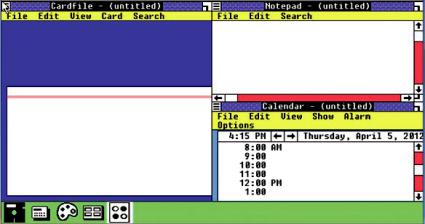
Псевдографическими называются интерфейсы, где уже присутствуют графические интерфейсные элементы, например кнопки, индикаторы состояния выполнения команды, меню, но все это реализуется с помощью псевдографики из набора ANSI. При этом пользовательский интерфейс может быть основан на разделении экрана дисплея на прямоугольные области, внутри каждой из которых определенное программное приложение отображает результаты своей работы и получает из области исходные данные для выполнения команд [110]. Типичным примером использования псевдографического интерфейса являются пользовательские интерфейсы файловой оболочки
Norton Commander и Windows 1 (рис. 4) [102].
Для работы с программным приложением с таким пользовательским интерфейсом пользователю не нужно помнить команды и опции. Информация, отображаемая для пользователя, имеет более удобный вид. Появились меню, имитация кнопок. При этом интерфейс остается ориентированным на выдачу текстовой информации. Поэтому во время работы с псевдографическими интерфейсами появляются проблемы при отображении некоторых типов данных (например, типе файла пользователь может распознать только по расширению, а не по иконке как это обычно делается во многих программных приложениях). Для выполнения некоторых команд (например, копирования) практически отсутствует возможность работы с мышью. Таким образом, псевдографический интерфейс является промежуточным между командным интерфейсом и графическим [110].
13
Увеличение мощности персональных машин привело к появлению многозадачных операционных систем, позволяющих выполнять сразу несколько программных приложений на одном персональном компьютере. Поэтому возник вопрос об обеспечении взаимодействия одного пользователя с несколькими программными приложениями, выполняющимися на одном компьютере. Для этого были созданы многооконные пользовательские графические интерфейсы. В качестве примера многооконного пользовательского интерфейса приведен пользовательский интерфейс текстового редактора Lexicon (рис. 5).
Рисунок 4 Простой графический интерфейс (Windows 1)
С помощью нескольких диалоговых окон у пользователя вызывается иллюзия заполненного бумагами рабочего стола.
Окно (специальная область экрана, ограниченная рамкой) олицетворяло выполняющиеся программные приложение: одно окно – одно программное приложение, два окна – два программных приложения и так далее. В процессе работы программного приложения для выполнения однотипных действий пользователю предлагается не набирать команды или нажимать функциональные клавиши, а указывать мышью («кликать») специальную пиктограмму, олицетворяющую то или иное действие.
14
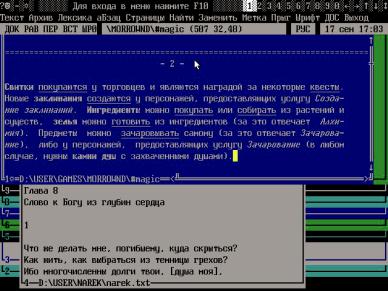
Рисунок 5 Простой графический интерфейс (Lexicon)
Есть два различных подхода к понятию «окно» графического пользовательского интерфейса. Первый – «окно» имеет размеры экрана физического устройства отображения (дисплея, монитора). В данный момент времени может быть открыто несколько окон. Активным в каждый момент может быть только одно окно, и разница между активным и неактивным окном всего лишь в цвете заголовка окна. Второй подход – система формирует виртуальное «окно» гораздо большего размера, чем экран. На экране отображается лишь те окна или их части, которые попадают в область отображения реального экрана. Такой подход обязывает постоянно и независимо от других окон держать в видимой области экрана окно специальной программы – оконного менеджера, который показывает в масштабе расположение всех окон на виртуальном окне и ту область, которая отображается в данный момент. Окна можно перетаскивать по экрану, увеличивать и уменьшать в размере. Вследствие большого количества открытых окон у пользователя может возникать раздражение вследствие «захламленности» рабочего стола. «Захламленность» рабочего стола может быть устранена при помощи закрытия диалоговых окон, соответствующих неиспользуемым программным приложениям или при помощи разворачивания диалогового окна на весь экран.
15