Материал: Основы работы в Teamcenter. Бредихин А.В
Рис.29. Отображение почтового сообщения в «почтовом ящике» пользователя
Помимо самих сообщений, пользователи имеют возможность обмениваться объектами системы, с сохранением своих прав на них.
Глава 4. Использование teamcenter в разработке изделия Пользовательский интерфейс тсе
Запуск приложения Teamcenter
При запуске ТСЕ из меню "Пуск->Программы-> UGS Teamcenter-> Teamcenter -> Teamcenter" открывается главное окно с "приложением по умолчанию".
В левой части окна расположены иконки приложений, распределенные по нескольким группам, после нескольких запусков в меню остаются только часто используемые приложения, так называемое "адаптивное отображение".
При нажатии «More …» пользователь получает список возможных для работы приложений..
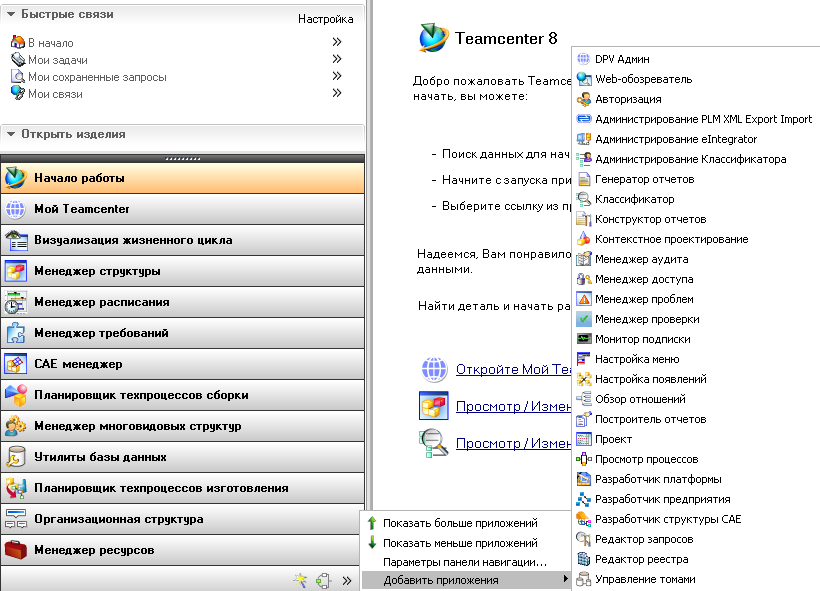
Рис. 30. Выбор приложений в TeamCenter
Для добавления приложения в меню «Менеджера Приложений» его необходимо выбрать в списке.
При выборе любого приложения в левой части окна в первый раз появляется окно регистрации в системе.
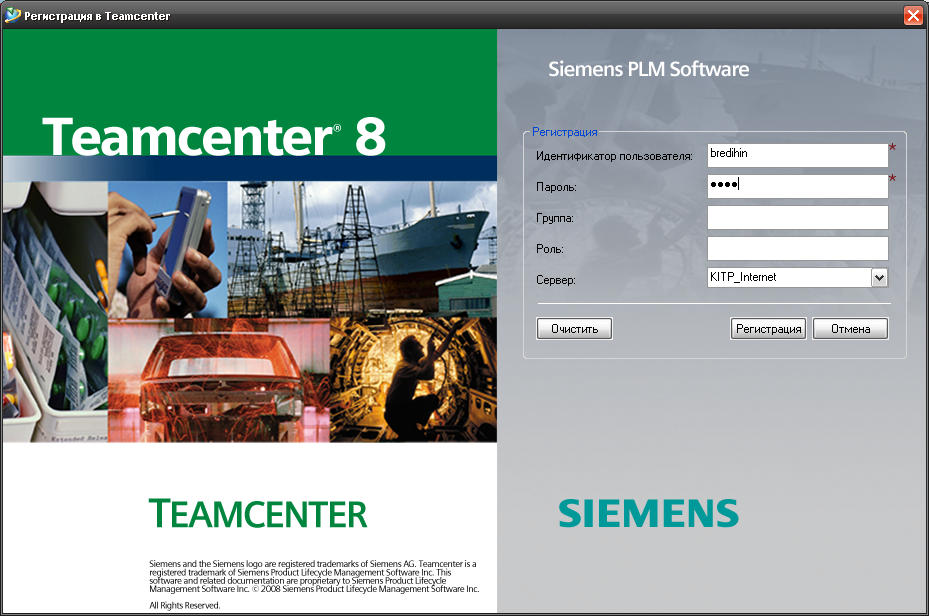
Рис. 31. Регистрация в системе
Красные звездочки указывают обязательные поля.
Ниспадающий список «База данных» отображает базу данных, к которой вы подсоединитесь в этой сессии.
Необходимо ввести имя/пароль, выбрать базу данных, к которой произойдет подключение.
Менеджер приложений
После входа в систему при наличии соответствующей лицензии доступны следующие приложения:
Мой tamcenter – рабочий стол для просмотра основной информации
Менеджер структуры - используется для создания, просмотра, изменения структуры изделия и связанных данных
Контекстное проектирование – позволяет работать над частью и отслеживать изменения в связанных с ней частях в заданном контексте
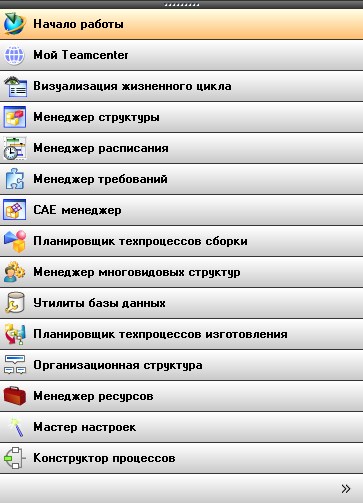
Рис. 32. Менеджер приложений
Контекст взаимодействия – позволяет пользователям создавать, управлять, совместно работать над изделием, и процессом обработки. Объект "Контекст взаимодействия" можно рассматривать как рабочую папку в которой содержатся ссылки на один или более составные контексты, каждый из которых может иметь различную конфигурацию. "Контекст взаимодействия" может использоваться различными приложениями.
Просмотр изменений – используется для проведения изменений, редактирования информации, просмотра, принятия изменений в структуре изделия или конфигурации
Классификатор – используется для создания и ведения иерархической классификационной структуры объектов в ТСЕ основанной на атрибутах этих объектов
Просмотр процессов – используется для просмотра состояния любых процессов согласования (даже если Вы не являетесь участником процесса)
Ссылки – позволяет строить комбинированные отчеты "Где ссылается/используется"
Simulation Process Studio – позволяет опытным пользователям создавать собственные CAD, CAM, или CAE шаблоны процессов для использования в разработке маршрутов, производстве или анализе
Выход из Teamcenter Engineering.
Для выхода из системы необходимо выполнить команду "Файл -> Выход" и подтвердите ее в диалоговом окне выхода.
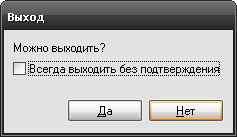
Рис. 33. Выход из системы TeamCenter
Обзор приложения "Мой Teamcenter"
"Мой Teamcneter" – это основное приложение с помощью которого пользователь может просматривать информацию базы данных.
Основные функции приложения:
организация информации об изделии
создание объектов, блокировка/разблокировка (CICO), управление заданиями, выполнение поисковых запросов
создание ссылок на объекты для быстрого доступа
отслеживание заданий в папке "Входящие"
отправка/получение ТСЕ почты
осуществление поиска
ввод и управление информацией
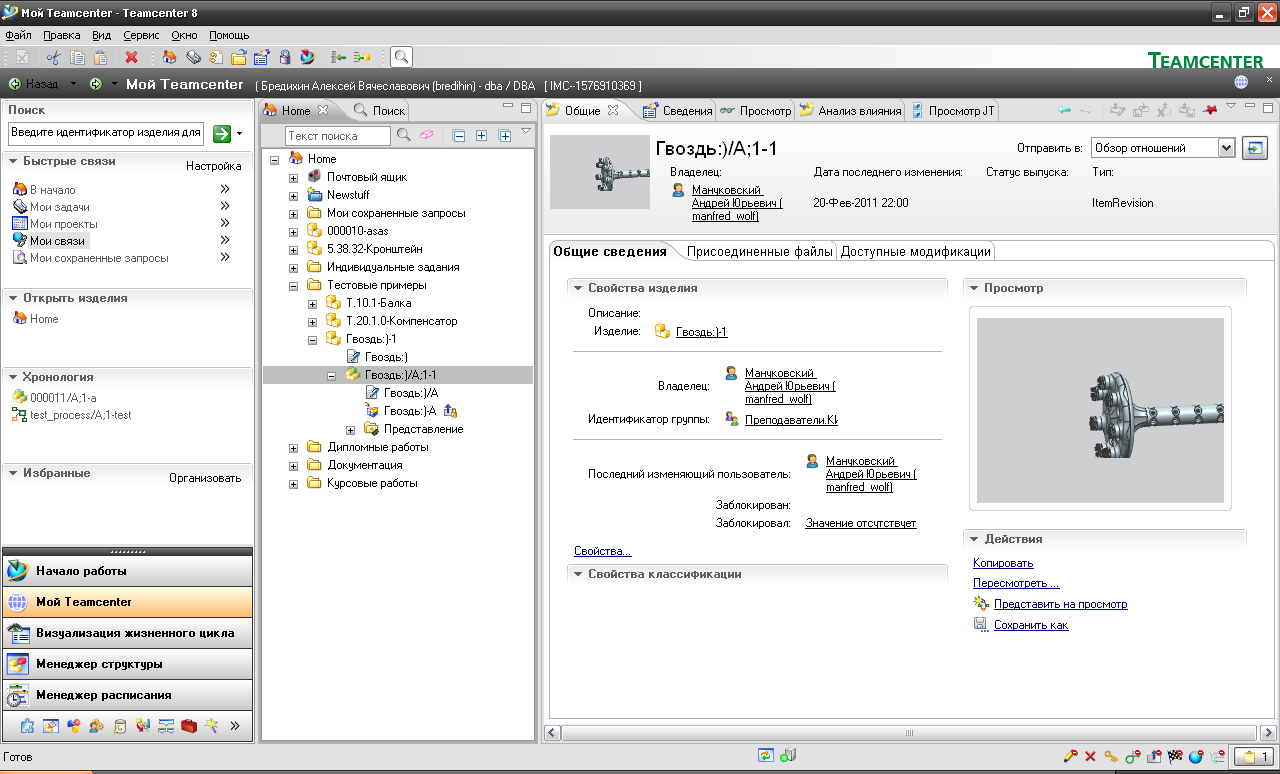
Рис. 34. Приложение «Мой Teacmenter»
Закладки приложения «Мой Teamcenter»
В верхней части приложения отображаются панель закладок и панель просмотра информации о текущем объекте.

Рис. 35. Закладки приложения «Мой Teamcenter»
Пользователь может управлять, какие закладки могут появляться на первом уровне.
Это могут быть:
Домашний каталог пользователя «Home»
Папки, изделия или модификации изделия открытые с помощью команды "открыть"
Поисковые запросы, выполненные в данной сессии
Папка Входящие
Панель информации о текущем объекте неизменна, и отображает информацию о выбранном объекте в дереве «Мой Teamcenter». В её состав входят следующие закладки:
Сведения – закладка отображает таблицу свойств объекта выбранного в дереве
Просмотр – запуск Teamcenter Visualization для просмотра 2D, 3D изображения. Если выбрано более одного компонента, все они отобразятся в панели просмотра. Если компонент имеет зарегистрированное средство просмотра, оно будет отображено на панели. Если средство просмотра не зарегистрировано, то будет отображена базовая информация. В некоторых случаях информацию в окне просмотра можно изменять.
Ссылки – закладка аналогична приложению "Ссылки", позволяет просматривать связанные объекты и отношения к выбранному объекту.
Показать данные – закладка становится доступна после удачно выполненного поискового запроса, служит для отображения свойств найденных объектов.
Объекты системы Teamсenter
Объект Папка
В системе информация может быть структурирована в папках. Папки – это гибкий способ упорядочить информацию об изделие. Папки могут содержать любые объекты и/или другие папки.
Каждый пользователь может формировать свою структуру папок, размещая в них необходимые для его работы объекты.
Папки могут использоваться как в рамках предприятия, так и отдельным пользователем для упорядочения своих данных
Предприятие может предложить свою методику работы с папками для хранения данных об изделии
Данные могут входить в любое число папок
Папки могут иметь практически любую глубину вложенности
Папки в ТСЕ не тождественны папкам в ОС
Обычная иконка папки в ТСЕ
 .
.
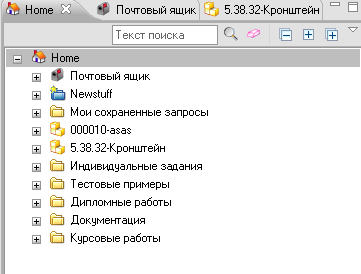
Рис. 36. Структура папок
Приложение «Мой Teamcenter» всегда содержит три папки по умолчанию папки: Home, Newstuff, Mailbox (Входящие). Эти папки создаются системой и не могут быть перемещены или удалены.
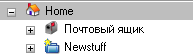
Рис. 37. Папка “Home”
Все объекты, с которыми вы работаете в приложении «Мой Teamcenter» помещаются в папку Home текущего пользователя и ее подпапки.
Папка Newstuff
В папку Newstuff по умолчанию помещаются все вновь создаваемые объекты, если не указаны иные места размещения данной информации. Пользователь может определить другие папкаи как хранилища по умолчанию для вновь создаваемых объектов.
Папка Mailbox
В папку Mailbox помещаются все ТС сообщения, которые отправляются пользователю. Когда принято сообщение в папке Mailbox появляется конверт.
Создание новой папки
Для создания папки необходимо выполнение команды "Файл – Создать -- Папка".
Основные особенности:
Красная звездочка помечает поле обязательное для заполнения
Имя должно быть кратким. 32 ASCII символа.
Можно ввести любое текстовое описание до 240 символов, необязательно.
Перемещение папки
Пользователь может переупорядочивать папки в дереве перемещая их вверх/вниз. Для этого необходимо выбрать папку и выполнить команду "Правка->Переместить->… Вверх/Вниз" в приложении Мой навигатор.
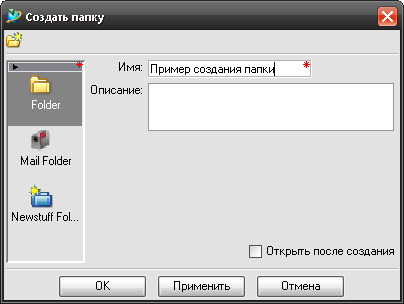
Рис. 38. Создание папок
Удаление папки
Для удаления папки
необходимо нажать кнопку "удалить" .
.
Появится диалог подтверждения, в котором пользователь должен подтвердить удаление.
Нажатие кнопки «Подробнее» соответствует получению списка объектов выбранных для удаления.
При удалении папки содержимое НЕ удаляется, впоследствии его можно найти в базе с помощью механизма поиска приложения «Мой Teamcenter».
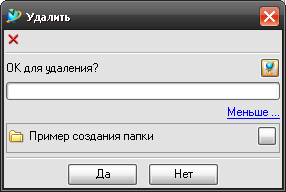
Рис. 39. Удаление объекта
Параметры роли и группы
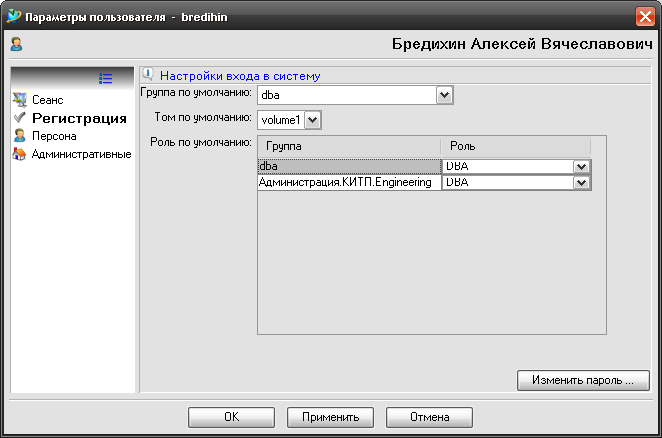
Рис. 40. Просмотр текущей группы и роли пользователя
Каждый пользователь системы имеет возможность выбрать роль, группу в которой он обычно работает в меню "Правка->Параметры пользователя". Список доступных групп и ролей определяется администратором системы, в зависимости от функций пользователя в производственном процессе.
Просмотр содержимого изделия (Item)
Для просмотра данных в Teamcenter, необходимо найти интересующие вас объекты Items (например, с помощью запроса), а затем нужно раскрыть объект Item (нажав «+» слева от Item). Таким образом, можно просмотреть объекты Item Revisions (или объекты модификации) и другие данные, ассоциированные с объектом Item.
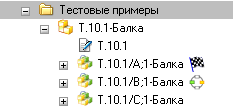
Рис. 41. Ревизии объекта
На рисунке Item «У.348.112.2 балка» имеет три модификации: А, B, C
Иконка флажка
 рядом с модификациями A указывает на
то, что у этих модификаций имеется
статус
рядом с модификациями A указывает на
то, что у этих модификаций имеется
статусИконка «В процессе»
 указывает на то, что модификация B в
настоящий момент задействована в
процессе WorkFlow. Отсутствие иконок
указывает на то, что данная модификация
является временной (рабочей), и не
участвует в производственном процессе
в настоящий момент.
указывает на то, что модификация B в
настоящий момент задействована в
процессе WorkFlow. Отсутствие иконок
указывает на то, что данная модификация
является временной (рабочей), и не
участвует в производственном процессе
в настоящий момент.
С помощью объектов модификаций изделия (Item Revision) в Teamcenter Engineering организуется управление изделиями (Item).
Метка объекта Item Revision похожа на метку Item. Отличие заключается в том, что в метку Item Revision включен идентификатор модификации, присоединенный к Item ID.
Ключевые моменты:
Объекты Item Revision можно представить как «контейнер» для данных, описывающих модификацию
Объекты Item Revision, в основном, используются большинством пользователей в процессе работы. Они служат для управления изменениями и хранения истории.
При создании объекта Item автоматически создается его 1-ая модификация. По мере дальнейших изменений объектов Items создаются их новые модификации, по которым эти изменения и можно отследить в TeamcenterEngineering.
Чтобы увидеть содержимое объекта Item Revision, его нужно раскрыть (нажав на «+» слева от объекта)