Материал: Основы работы в Teamcenter. Бредихин А.В
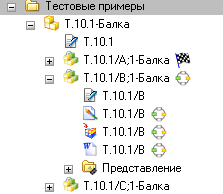
Рис. 42. Содержание объекта Item Revision
Ключевые моменты
Объекты Item Revision, как правило, содержат ссылки на формы (т.е. объекты типа «форма») и наборы данных (т.е. объект типа «набор данных»).
Формы содержат перечень атрибутивной информации объекта Item
Наборы данных представляют собой физические файлы объекта Item
Объект Item Revisions могут содержать иные объекты, например, папки, или модификации других объектов Item.
Содержимое объектов Item Revision зависит от типа объекта Item и от того, как построена модель данных Teamcenter Engineering.
Данные модификация изделия
«Item Revision Master» - это форма, на которой отображаются атрибуты, характерные для модификации объекта Item. Каждая компания может настроить эти формы под свои нужды.
Выделите объект Item Revision Master и переключитесь на закладку «Просмотр», чтобы увидеть содержимое модификации. На рисунке ниже приведен пример (разработанный специально для учебного курса)
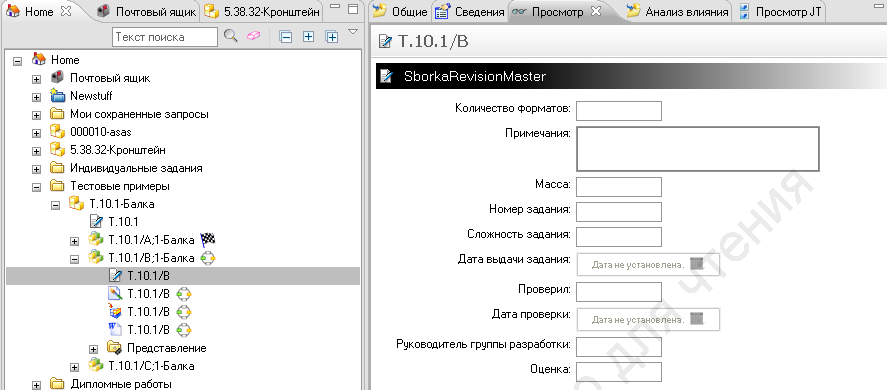
Рис. 43. Атрибутивная карточка ревизии
«Наборы данных» - в состав модификации входят различные наборы данных, служащие для дополнительного определения объекта Item Revision. На рисунке 35 представлен пример – наборов данных, «UGMASTER», содержащий CAD-модель детали, документ Word, изображение, текстовый документ.
«Псевдопапки» - папки, которые по умолчанию входят в состав Item Revision, и предназначены для представления отношения с другими Item Revision. К примеру в псевдопапка «view» отображает связь сборочной единицы с деталями, которые входят в неё. Наличие в составе Item Revision, тех или иных псевдопапок определяется типом Item, и зависит от модели данных Teamcenter.
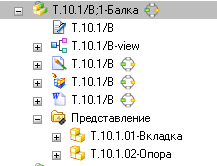
Рис. 44. Псевдопапки ревизии объекта
Создание и редактирование инженерных данных
Создание данных в системе TeamCenter, реализуется с использованием команды Файл – Создать – Изделие.
Используя следующие процедуры пользователь может создать новое изделие:
Выбрать папку в которой необходимо разместить новое изделие (Item) и выполнить команду «Файл» – «Создать» – «Изделие …» Появится диалоговое окно «Создать изделие».
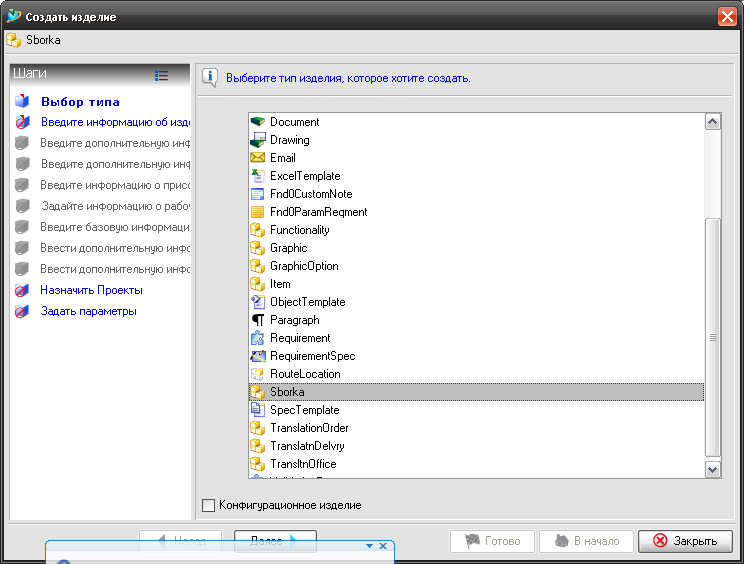
Рис. 45. Создание нового объекта в TeamCenter
Выбрать тип создаваемого изделия, например «Деталь» и нажать кнопку «Далее». Отобразится информационное диалоговое окно.
Заполнить базовую информацию по изделия (item).
Нажать далее для доступа к следующему диалоговому окну с вводом дополнительных параметров или нажать кнопку «Готово» для создания нового изделия.
Новое изделие создалось в выбранной папке.
Используя следующие процедуры пользователь может добавить новый набор данных к изделию(item).
Для этого необходимо выделить ItemRevision, выполнить команду Файл – Создать – Набор данных … Появится диалоговое окно «Создать набор данных».
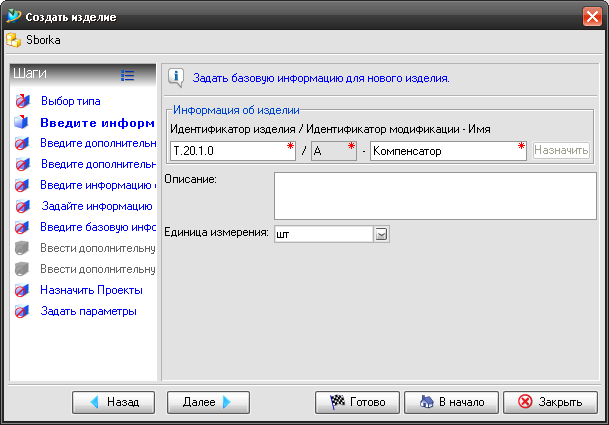
Рис. 46. Создание нового объекта в TeamCenter
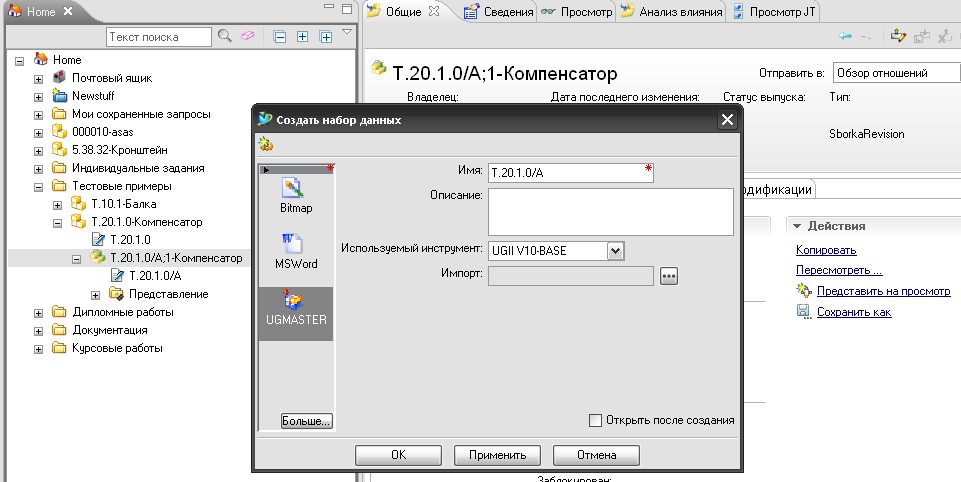
Рис. 47. Создание набора данных
Можно выбрать любой из доступных наборов данных, перейдя в список по меню «подробнее». Если набор данных содержится на файловом уровне, его можно импортировать - «Импорт».
Использование «Пересмотреть» для создания не CAD модификаций изделий.
Используя Файл – Пересмотреть … для создания новой модификации на основе существующего изделия.
1. Выбрать модификацию изделия, которая будет использоваться как основа для новой модификации.
2. Выполнить команду Файл – Пересмотреть .... Появится следующее диалоговое окно «Пересмотреть»
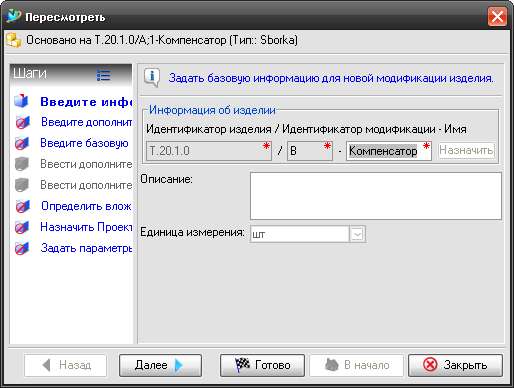
Рис. 48. Создание ревизии объекта
Поля «Идентификатор изделия», «Модификация» и «Имя» автоматически заполняются при создании новой модификации изделия.
Завершить заполнение необходимой информацией диалогового окна «Пересмотреть».
Пользователь может вводить различные значения в поля «Модификация» и «Имя», но не может изменять значение «Идентификатора изделия».
При необходимости, можно заполнить поле «Описание».
Нажать кнопку «Далее» для продолжения. Отобразиться следующее диалоговое окно для операции команды «Пересмотреть».
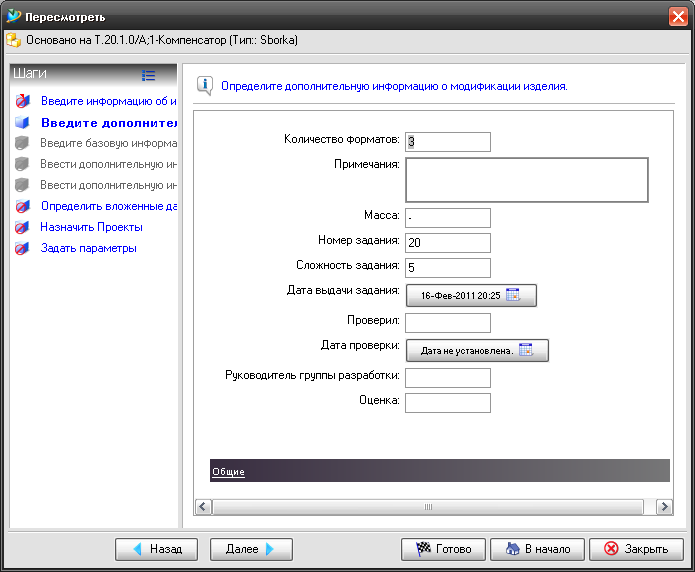
Рис. 49. Заполнение атрибутов ревизии объекта
4. Ввести определяющие данные изделия или используя диалоговые окна «Шагов» команды «Пересмотреть» атрибутивную информацию. Нажать далее.
Возможен выбор набора данных, которые требуется скопировать, разместить ссылку или не переносить в новую ревизию.
5. Нажать кнопку «Готово» для создания новой модификации изделия. Созданная модификация изделия появится ниже выбранной модификации, являющейся базовой.
6. Нажать «Закрыть» для закрытия диалогового окна «Пересмотреть».
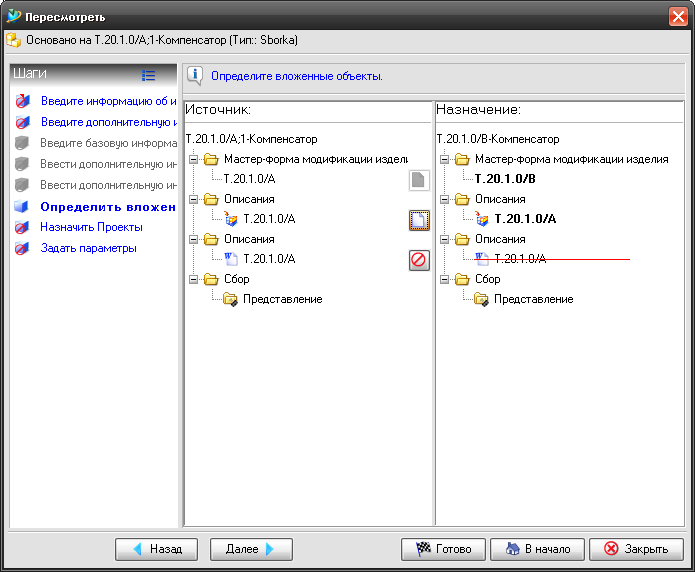
Рис. 50. Выбор вложенных объектов для новой ревизии
Удаление изделия.
Когда удаляется изделие , item master, item revision(s), и item revision master(s) также удаляются. Объекты ссылающиеся на изделие или модификацию изделия не удаляются . Пользователь может определить ссылающиеся объекты в базе данных, используя функцию «Поиск». Удаление содержания изделия может осуществляться непосредственно до удаления Изделия.
Для удаления
изделия выберите изделие и необходимо
нажать иконку Удалить
 .
.
В отличие от команды Вырезать (Cut), команда Удалить (Delete) окончательно удаляет изделия из базы данных Teamcenter.
Изменение прав владения
Для изменения прав владения данными, необходимо выделить объект (возможен множественный выбор объектов) и выполнить команду Правка – Изменить права владения …
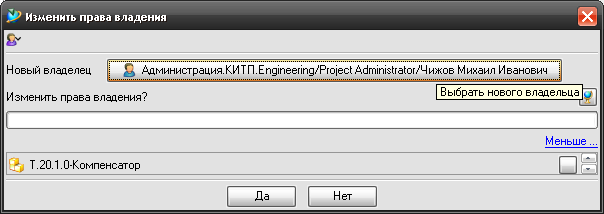
Рис. 51. Изменение прав владения объекта
Нажать кнопку «Новый владелец» и с использованием навигации по организационной структуре выберать нового владельца, входящего в состав владеющей группы.
Для изменения только группы владения выберите текущего пользователя владельца как члена новой группы владения.
После присвоения объекту статуса, изменение параметров владения возможно только системным администратором или в рамках автоматизированного бизнес – процесса WorkFlow/
Поиск данных, Выполнение встроенных запросов
Для поиска данных в БД ТСЕ предназначена функция "Поиск". ТСЕ использует в виде шаблонов предустановленные запросные формы.
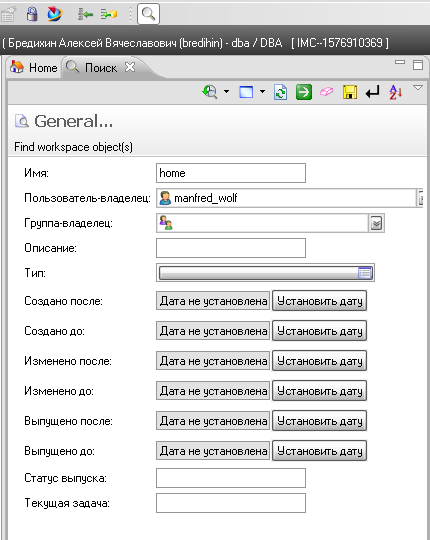
Рис. 52. Поисковой запрос «General»
Если стандартных запросов не достаточно, администратор системы может создать требуемые запросы.
Пользователь
выбирает нужный шаблон для ввода
требуемых критериев поиска. Такой
подход ускоряет и упрощает работу. Для
начала поиска необходимо нажать Поиск
 .
Далее выбрать запрос из списка.
.
Далее выбрать запрос из списка.
Появится форма запроса
Для отображения большего количества критериев поиска формы General нажмите кнопку Больше /More.
Поля стандартной формы запроса «General»
Name/Имя – искать объект по свойству "имя". Если не известно точно название папки, которую необходимо найти, пользователь может использовать символы подстановки "*" или знаки вопроса "?" в графе поиска «Имя». Используйте звездочки "*" для замены строк различной длинны. Используйте знак вопроса "?" для замены одного символа.
Description/Описание - искать объект по свойству "описание".
Type/Тип - искать объект данного типа
Owning user and Owning group/Группа или пользователь – если известна группа или пользователь владелец объекта, то можно ввести значение или оставить пустым, тогда поиск будет вестись по всем.
Для очистки всех
полей формы нажмите кнопку "Очистить"
Взаимодействие с сапр
Система Teamcenter взаимодействует c NХ в режиме NX Manager.
NX Manager – это инструмент управления данными NX. Во время работы NX запускается из под среды TeamCenter в режиме NX Manager в виде самостоятельного процесса. Cистемы взаимодействуют между собой синхронизируя инженерные данные..
Особенности NX в режиме NX Manager
Диалоговые окна, рабочие меню и т.п. во время работы с NX Manager не отличаются от работы в обычном режиме, за исключением работы с файлами. Вместо работы с файлами частей на уровне ОС NX Manager позволяет находить и загружать файлы частей, сохраненные в базе Teamcenter Engineering
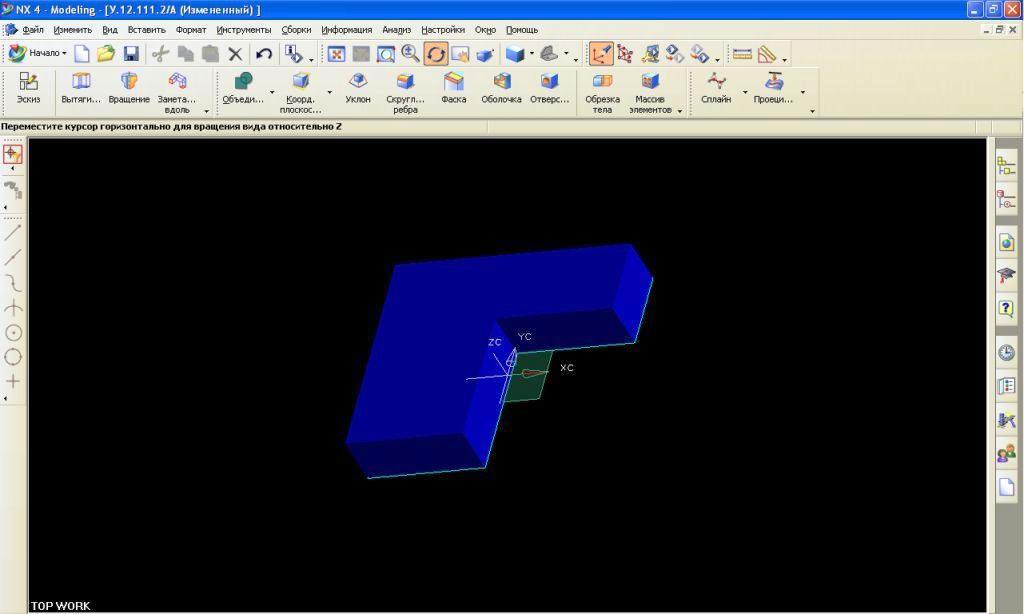
Рис. 53. Cad система NX
Отличия режима NX Manager от стандартного:
нет необходимости указывать каталоги и полные имена файлов, NX Manager находит файлы автоматически
части NX создаются, изменяются и т.п. непосредственно в БД Teamcenter Engineering
имеется возможность задать правила конфигурации, для управления версиями загружаемых компонентов сборок
имеется возможность хранить вспомогательные файлы: чертежи, программы для обработки и т.п. вместе с мастер - геометрией, для удобства поиска и работы.
Чтобы исключить ситуацию, в которой два пользователя одновременно изменяют объект, предусмотрена процедура блокировки/разблокировки данных. Возможность блокировки очень важна т.к. в условиях групповой работы пользователи должны защищать свои данные во время работы.
При выполнении в NX из под среды TeamCenter команд «Новый…», «Открыть» открывается специальное диалоговое окно, в котором отображается структура домашней папки пользователя «Home».
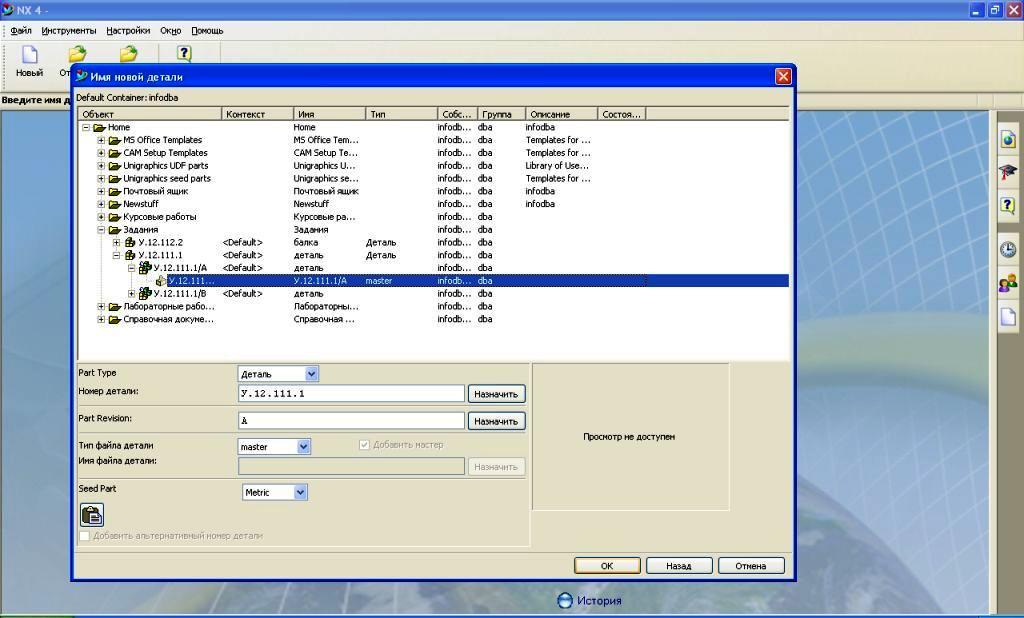
Рис. 54. NX под управлением TeamCenter
Одним из ключевых понятий проектирования в NX из под TeamCenter - является «мастер-модель». Подход к проектированию с использованием "мастер-модели" подразумевает, что данные части (результат проектирования) существуют отдельно от исходного геометрического определения части. Например, чертежи и данные для обработки (не мастер-данные) хранятся отдельно от базовой геометрии (мастер-геометрии).
При проектировании с использованием мастер-модели, мастер-геометрия – это отдельный набор данных, определяющий часть. Работа всех других приложений, в которых это часть используется (Обработка, Черчение, и т.п.) строится таким образом: создается сборка и базовая мастер-геометрия включается в нее в качестве компонента. При создании новых наборов данных в диалоговом окне указывается их тип.
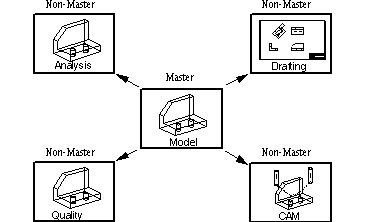
Рис. 55. «Мастер-модель»
NX Manager при хранении данных в БД создает логические связи между мастер-геометрией и другими данными возникающими в процессе работы.
Моделирование в NX из под среды TeamCenter позволяет импортировать/экпортировать геометрию модели на файловый уровень.
Сам процесс моделирования не отличается от обычного режима без управления TeamCenter.