Материал: Методичка-2
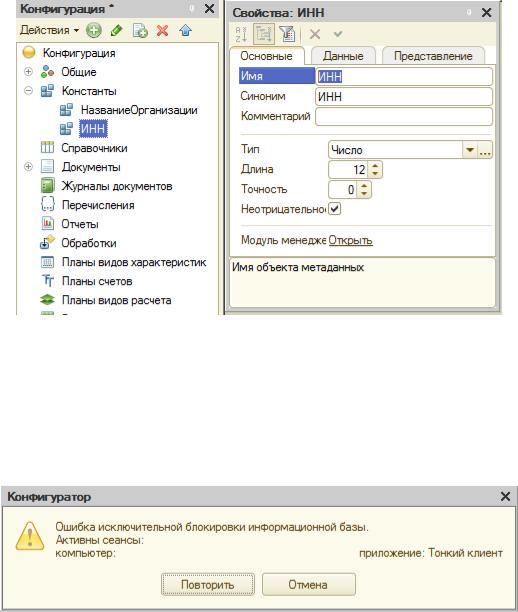
Откроется палитра свойств создаваемой константы. Заполняем поля Имя и Синоним, а тип данных указываем Число (рис. 2.11).
Рис. 2.11
Запустим «1С:Предприятие» в пользовательском режиме, чтобы указать ИНН компании. Так как была изменена структура хранения данных в базе (добавили новый объект), необходимо произвести реструктуризацию информационной базы. Процесс этот сложный, пользователь в момент изменения структуры объекта не может с ним работать, поэтому возможно появление следующего предупреждения (рис. 2.12):
Рис. 2.12
Данное сообщение указывает на то, что база открыта в пользовательском режиме, и для дальнейшей реструктуризации необходимо закрыть пользовательский режим. Только после обновления конфигурации базы данных пользователь может использовать новый объект. В результате можно заполнить значение константы (рис. 2.13).
16
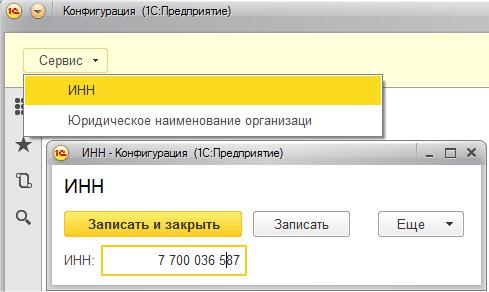
Рис. 2.13
Этот пример достаточно ясно демонстрирует основы работы системы «1С:Предприятие». На этапе конфигурирования создаются необходимые структуры для хранения информации и далее на этапе исполнения эти структуры заполняются необходимыми данными.
Самостоятельно
Создайте новую константу ГенеральныйДиректор для хранения в информационной базе информации о генеральном директоре.
Контрольные вопросы
1.Какими способами можно добавить новый объект конфигурации?
2.Зачем нужна палитра свойств?
3.Что такое окно редактирования объекта конфигурации и в чем его отличие от палитры свойств?
4.Для чего предназначен объект конфигурации «Константа»?
5.Как создать новую константу?
6.Каким образом задается значения константы?
7.Что определяют свойства «Тип» и «Длина?»
8.Может ли значение константы изменяться пользователем в режиме «1С:Предприятие»?
3.Справочники
3.1.Общее описание и назначение
Объект конфигурации Справочник предназначен для работы со списками данных. Как правило, в работе любой фирмы используются списки сотрудников,
17
списки товаров, списки клиентов, поставщиков и т.д. Свойства и структура этих списков описываются в объектах конфигурации Справочник, на основе которых платформа создает в базе данных таблицы для хранения информации из этих справочников. Справочник состоит из элементов. Например, для справочника сотрудников элементом является сотрудник, для справочника товаров – товар и т.д. Пользователь в процессе работы может самостоятельно добавлять новые элементы в справочник: например, добавить новых сотрудников, создать новый товар или внести нового клиента. В базе данных каждый элемент справочника представляет собой отдельную запись в основной таблице, хранящей информацию из этого справочника.
В рассматриваемом примере требуется хранить справочную информацию о сотрудниках, отделах, товарах, клиентах и их договорах. Следовательно, необходимо создать соответствующие справочники.
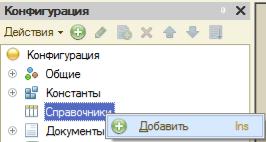
Для того чтобы создать новый справочник, на дереве объектов конфигурации выбираем ветку Справочники. Далее правой кнопкой мышки вызываем контекстное меню, в котором выбираем пункт Добавить, либо на панели инструментов окна дерева объектов конфигурации в меню Действия – Добавить, либо на панели инструментов окна дерева объектов конфигурации нажимаем кнопку Добавить (рис. 3.1).
Рис. 3.1
Все эти действия одинаковые и приведут к появлению на экране окна редактирования объекта конфигурации, приведенного на рис. 3.2. В дальнейшем это окно можно вызвать двойным щелчком мышки на выбранном справочнике.
Поскольку в системе может быть несколько справочников, то необходимо их различать. Для отличия одного справочника от другого предназначено свойство Имя. Именно по имени будет происходить системное обращение к этому справочнику, поэтому имя справочника формируется по тем же правилам, что и имена констант или названия переменных, т.е. нельзя использовать пробелы и ряд других служебных символов. Поле Синоним содержит удобное для конечного пользователя представление имени без каких-либо ограничений. В целом, все точно так же, как и для констант.
Первый справочник будем создавать для хранения информации о наших товарах и услугах. Для удобства Имя укажем как общее понятие «Номенклатура».
18
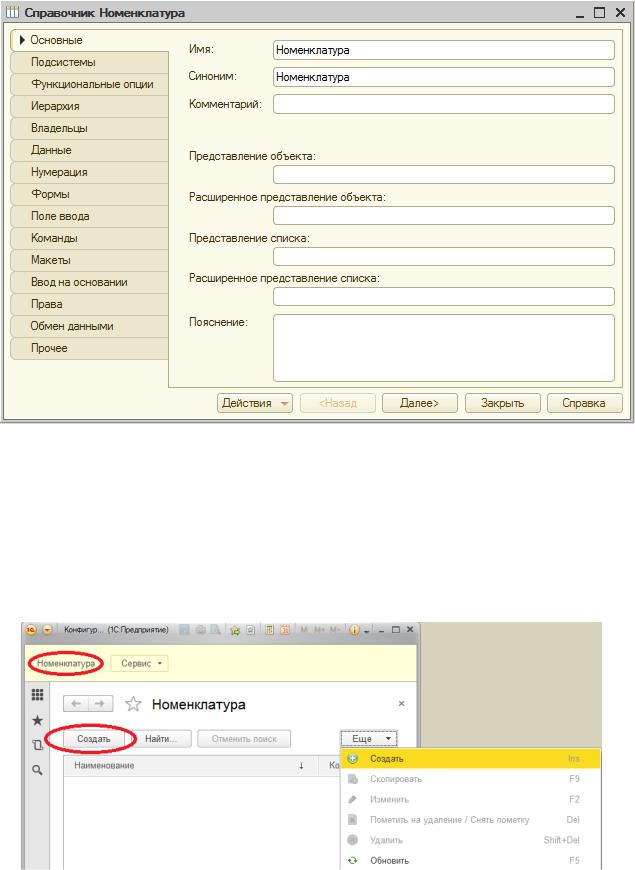
Рис. 3.2
На этом создание простейшего справочника завершено.
Переходим в пользовательский режим «1С:Предприятия». В основном окне появился пункт меню Номенклатура (рис. 3.3). Все необходимые действия при работе со справочником можно произвести путем нажатия на кнопку «Еще» и выбора соответствующего пункта в выпадающем меню. Основные действия доступны через командную панель или контекстное меню, вызываемое правой кнопкой мышки.
Рис. 3.3
19
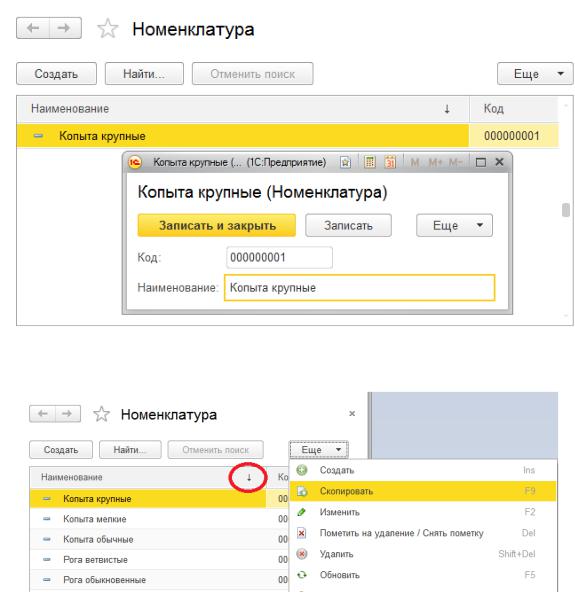
Для добавления информации о товаре нажмем на кнопку «Создать» и в открывшемся окне укажем наименование нашего товара (рис. 3.4):
Рис. 3.4
Заполним справочник следующими данными (рис. 3.5):
Рис. 3.5
Обратите внимание на стрелку, которая позволяет сортировать данные справочника для более удобной работы с ними. Кроме того, для поиска нужной информации в справочнике существует механизм поиска, который позволяет найти информацию, если мы хоть как-то можем указать, что именно нас интересует. В приведенном примере используется поиск номенклатуры, содержащей в своём наименование сочетание букв "обы" (рис. 3.6).
20