Материал: Методичка-2
Контрольные вопросы
1.Для чего предназначен объект конфигурации «Справочник»?
2.Каковы характерные особенности справочника?
3.Для чего используются реквизиты и табличные части справочника?
4.Зачем нужны иерархические справочники, и что такое родитель?
5.Зачем нужны подчиненные справочники, и что такое владелец?
6.Какие основные формы существуют у справочника?
7.Что такое предопределенные элементы?
8.Чем с точки зрения конфигурации отличаются обычные элементы справочника от предопределенных элементов?
9.Как пользователь может отличить обычные элементы справочника от
предопределенных элементов?
10.Как создать объект конфигурации «Справочник» и описать его структуру?
11.Как задать синоним стандартного реквизита?
12.Как добавить новые элементы в справочник?
13.Как создать группу справочника?
14.Как переместить элементы из одной группы справочника в другую? 15.Зачем нужна основная конфигурация и конфигурация базы данных?
4. Перечисление
Перечисление представляет собой неиерархический список конечной длины, заполняемый значениями только на этапе конфигурирования. Каждый элемент такого списка представляет собой простое значение (не имеет каких-либо реквизитов или атрибутов) и не может изменяться пользователем. Например, если нам точно известно, что сотрудник может быть принят либо совместителем, либо на основное место работы, то логично создать перечисление с соответствующими элементами. Можно конечно создать новый справочник, задать в нем предопределенные элементы, назначить роли так, чтобы пользователи не могли задать новые элементы, однако перечисление использовать проще и быстрее как для программиста и системы, так и для конечного пользователя.
Итак, в данном примере сотрудник может быть штатным работником или совместителем. Каким образом это сделать? Во-первых, эта информация должна быть указана для каждого сотрудника, поэтому в справочнике Сотрудники необходимо создать новый реквизит. Во-вторых, сотрудник может быть либо штатным, либо совместителем, поэтому логично создать новое перечисление и именно его указать в качестве типа данных нового реквизита справочника.
41
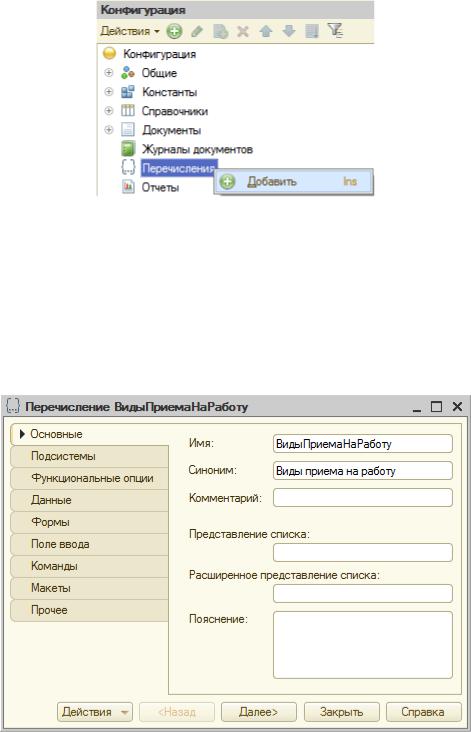
Создадим новое перечисление ВидыПриемаНаРаботу. Для этого правой кнопкой мыши на ветке Перечисления вызываем контекстное меню и выбираем пункт
Добавить (рис. 4.1).
Рис. 4.1
Далее задаем имя: ВидыПриемаНаРаботу, при этом автоматически заполняется поле Синоним точно так же, как это происходило для справочников (рис. 4.2).
На закладке Данные правой кнопкой мыши на пункте Значения вызываем контекстное меню и выбираем пункт Добавить, либо выбираем соответствующую кнопку в панели инструментов. Появляется уже знакомая нам палитра свойств (рис. 4.3), в которой задаем Имя - значения перечисления. Аналогично создаем следующее значение.
Рис. 4.2
42
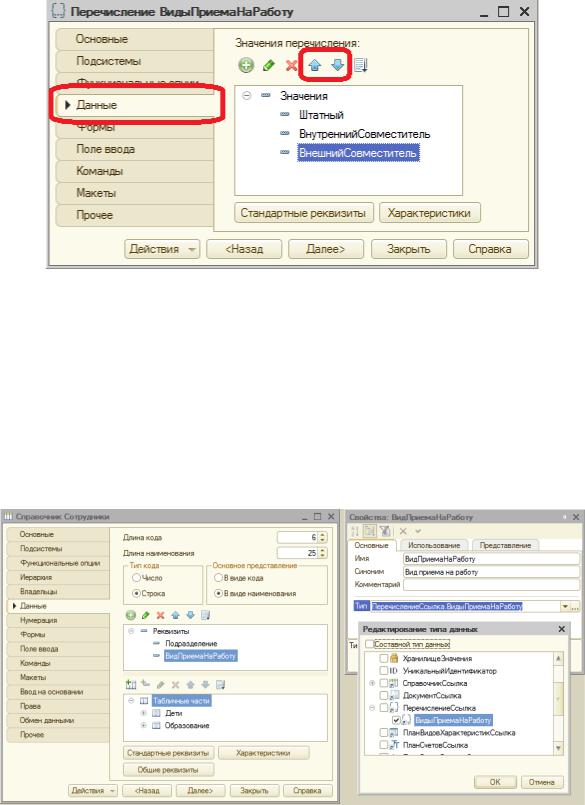
Рис. 4.3
Следует обратить внимание на то, что в отличие от реквизитов справочника значения перечисления должны быть расположены именно в том порядке, в котором их желает видеть пользователь. Изменить порядок значений перечисления можно с помощью панели инструментов кнопки Переместить вверх и Переместить вниз, либо с помощью аналогичных пунктов контекстного меню, вызванного правой кнопкой мышки на выбранном значении.
После всех этих действий в справочник Сотрудники добавим новый реквизит
ВидПриемаНаРаботу с типом данных ПеречислениеСсылка.ВидыПриемаНаРаботу (рис. 4.4).
Рис. 4.4
Обратите внимание, что после обновления у пользователя всё равно отсутствует возможность указать способ приёма на работу. Это связано с тем, что форма элемента была нами создана, и платформа теперь не вмешивается в ее работу.
43
Чтобы данная информация стала доступна пользователю, необходимо внести изменения в форму элемента справочника.
Контрольные вопросы
1.Для чего предназначен объект конфигурации «Перечисление»?
2.Как создать новое перечисление?
3.Как с помощью перечисления задать принадлежность элементов справочника к той или иной смысловой группе?
5. Элементы управления формы
Как уже упоминалось выше, пользователь работает не напрямую с объектом, а с экранной формой, причем с одним и тем же объектом пользователь может работать посредством разных форм. Система предоставляет разработчику возможность использовать ряд стандартных механизмов (элементов формы), с помощью комбинаций которых можно создать практически любой функционал и внешний вид. Прямой аналогией может служить детский конструктор «Лего», когда из некоторого набора «кубиков» можно собрать что-то совершенно новое. Далее мы рассмотрим ряд таких стандартных механизмов более подробно. Причем следует иметь в виду, что данные возможности экранной формы не привязаны к какому-то конкретному виду объектов конфигурации и, соответственно, могут применяться для любой экранной формы любого объекта.
Существуют общие свойства для различных элементов формы. К ним относятся:
Имя – системное имя, уникальный идентификатор, позволяющий обратиться именно к данному элементу;
ПутьКДанным – устанавливает связь между тем элементом формы, что отображается на форме, и тем реквизитом, где храниться информация;
Видимость – позволяет либо показать, либо спрятать от пользователя элемент формы;
Доступность – позволяет пользователю видеть элемент формы, но не позволяет его интерактивно изменять.
Любой из элементов формы можно добавит используя пункт Добавить из контекстного меню, вызываемого правой кнопкой мышки (рис. 5.1).
Правой кнопкой мышки через контекстное меню для любого элемента формы можно вызвать его палитру свойств.
5.1.Поле
Элемент формы Поле предназначен для отображения данных на форме и предоставления пользователю возможности эти данные изменить. В зависимости от свойства Вид может принимать различный внешний вид.
44
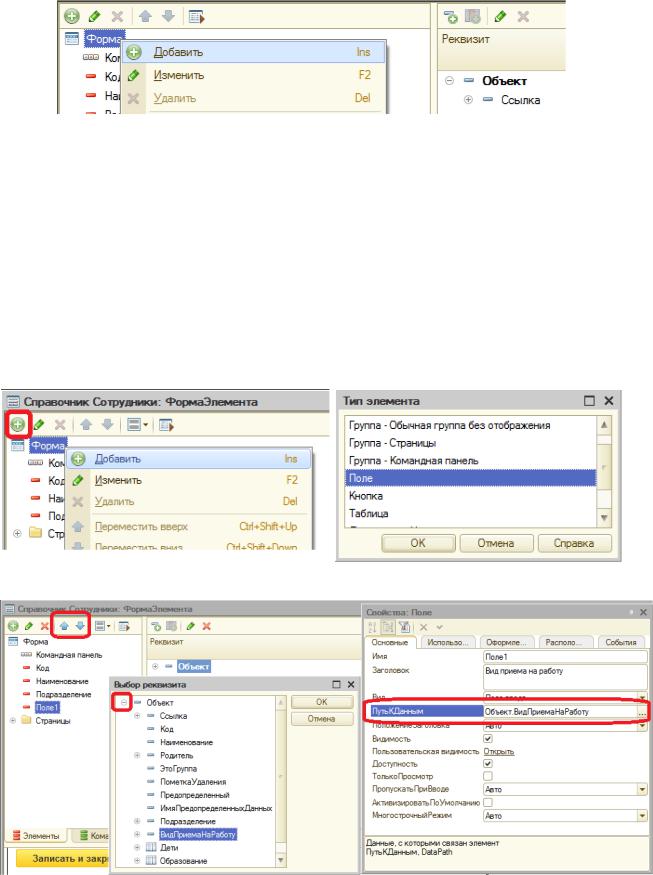
Рис. 5.1
5.1.1. Поле ввода
В справочнике Сотрудники у нас есть реквизит ВидПриемаНаРаботу, однако пользователь не имеет возможности работать с ним. Для того, чтобы такая возможность появилась, необходимо разместить этот реквизит на форме элемента справочника. Удобно работать с этим реквизитом позволит элемент формы Поле с видом Поле ввода.
Чтобы разместить на форме поле вода, в котором будут отражаться данные реквизита, можно воспользоваться двумя различными способами. Можно добавить новый элемент формы, указав тип Поле (рис. 5.2) и указав затем в его свойствах ПутьКДанным, Вид и Заголовок (рис. 5.3)
Рис. 5.2
Рис. 5.3
45