Материал: Методичка-2
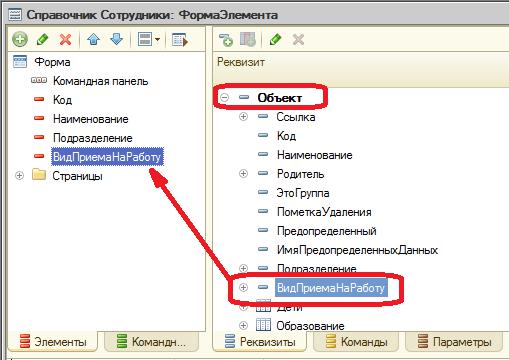
Рис. 5.4
Того же результата можно достичь, если придерживая левую кнопку мышки перетащить реквизит из окна реквизитов в окно элементов формы (рис. 5.4).
Для поля ввода наиболее важными свойствами будут являться: Заголовок – текстовый заголовок, видимый пользователю Положение заголовка – положение заголовка относительно поля ввода
Пропускать при вводе – позволяет автоматически перемещать курсор на поле при редактировании элементов на форме
Активизировать по умолчанию – позволяет сделать поле активным при открытии формы
Предупреждение при редактировании – позволяет выдавать пользователю предупреждение при редактировании данных поля, в том случае, если указано
ОтображениеПредупрежденияПриРедактировании.
5.1.2. Поле флажка
С помощью флажка на форме могут отображаться данные с типом Булево или
Число.
Создадим форму элемента для справочника Номенклатура (рис. 5.5).
46
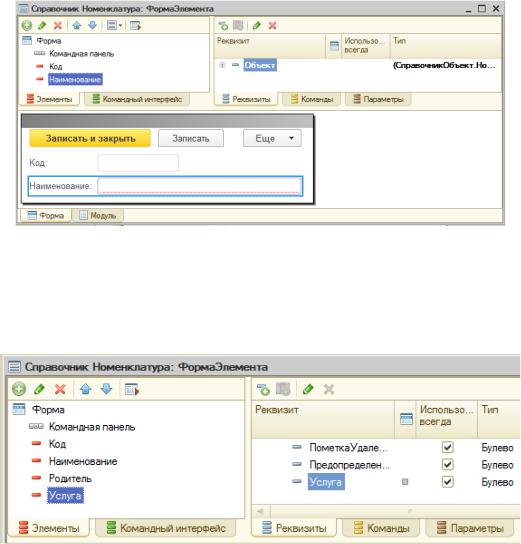
Рис. 5.5
После этого добавим в справочник реквизит Услуга с типом Булево для того, можно было указать, является ли данный элемент справочника товаром или услугой. Теперь добавим этот реквизит на форму. Для этого перетащим реквизит Услуга из окна реквизитов в окно элементов формы (рис. 5.6).
Рис. 5.6
Поскольку реквизиты с типом Булево удобнее всего отображать на форме в виде флажка, то система сама автоматически укажет данный вид поля (рис. 5.7).
Для флажка наиболее важными для нас будут являться следующие свойства: Заголовок – текстовый заголовок, видимый пользователю Положение заголовка – положение заголовка относительно флажка
Самостоятельно
Добавьте в справочнике Номенклатура новый реквизит "Весовой", который на форме должен отображаться в виде флажка.
47
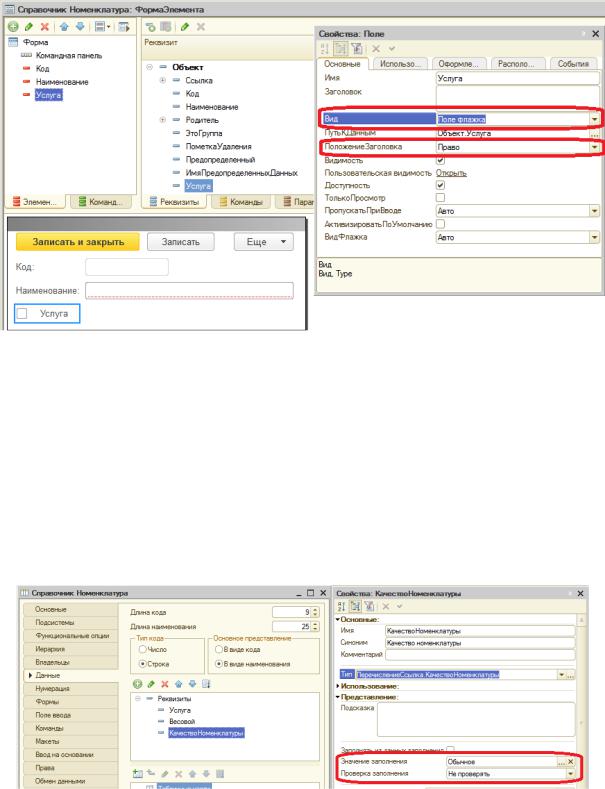
Рис. 5.7
5.1.3. Поле переключателя
Переключатель предназначен для того, чтобы предоставить пользователю выбор одного из нескольких заранее известных вариантов.
В справочнике Номенклатура для каждого товара будем указывать его качество, которое может быть одним из трех: высокое, обычное и низкое. Для этого создадим новое перечисление КачествоТоваров из трех значений. После этого в справочнике Номенклатура добавим новый реквизит КачествоТовара с соответствующим типом данных. В свойствах реквизита укажем значение заполнения (значение, которое будет выбираться по умолчанию) (рис. 5.8)
Рис. 5.8
Чтобы создать необходимое количество элементов переключателя, необходимо воспользоваться СпискомВыбора. Кроме того, элементы переключателя обычно располагаются друг под другом, для чего в настройках укажем количество колонок (рис. 5.9).
48
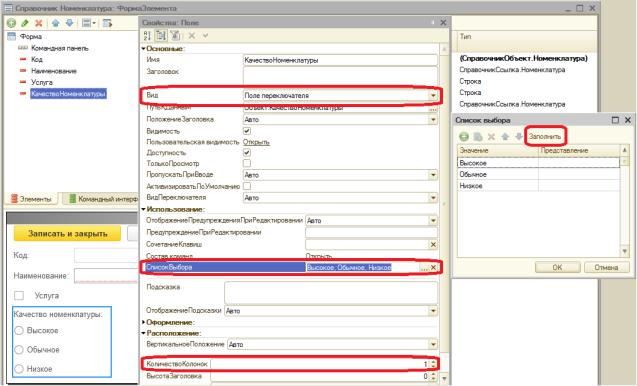
Рис. 5.9
Для переключателя наиболее важными для нас будут являться следующие свойства:
Заголовок – текстовый заголовок, видимый пользователю
Положение заголовка - определяет положение заголовка относительно элементов переключателя
Список выбора – определяет элементы переключателя, их количество, представление на форме и выбираемые значения
Количество колонок – определяет внешний вид переключателя
Самостоятельно
Добавьте в справочнике Номенклатура новый реквизит "Происхождение номенклатуры", который на форме должен отображаться в виде переключателя из 3-х значений: "отечественный", "импортный" и "неизвестно".
5.2.Команда
Команда позволяет пользователю возможность выполнить какие-либо из заранее определенных на этапе конфигурирования действий. Эти действия могут быть либо стандартными (рис. 5.10), либо описаны на встроенном языке в модуле формы и затем связаны с командой (рис. 5.11) посредством кнопки (или гиперссылки) и выполняться при нажатии пользователем на этот объект.
49
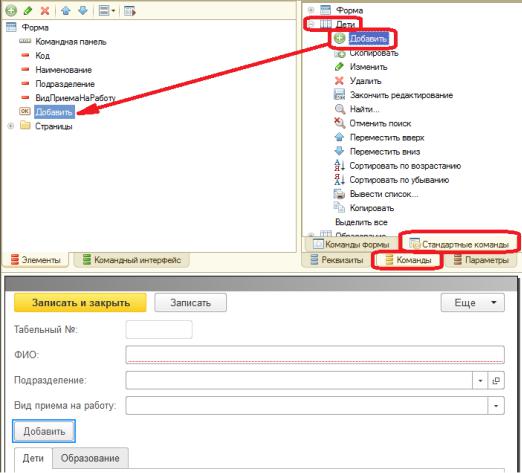
Рис. 5.10
Фактически, команда является самостоятельным объектом, а элементом формы является только кнопка, вызывающая команду. Однако, в целях последовательности изложения материала, объект команда рассмотрен именно в текущем разделе.
Написание программного кода можно упростить, если использовать конструкторы. В нашем случае удобно использовать кнопку выбора, которая создаст в модуле новую процедуру и свяжет ее с командой.
Текст процедуры, выполняемой при нажатии кнопки приведен в листинге 5.1.
Листинг 5.1
____________________________________________________________________
&НаКлиенте
Процедура Команда1(Команда)
Сообщить("Нажата кнопка");
КонецПроцедуры
_____________________________________________________________________
50