Материал: Методические указания к выполнению лабораторных работ по дисциплине Компьютерные технологии в науке и образовании. Буслов В.А., Пашнева Т.В
7. Провести общую регрессию данных, представленных в таблице 6, функцией вида а0*exp(a1*x)+a2*x^a3 при помощи функции genfit
Таблица 6.
Х |
У |
1 |
-7,300 |
2 |
-36,356 |
3 |
-85,081 |
4 |
-153,360 |
5 |
-241,037 |
6 |
-347,901 |
7 |
-473,668 |
8 |
-617,954 |
9 |
-780,241 |
10 |
-959,829 |
Продолжение табл. 6
11 |
-1155,775 |
12 |
-1366,804 |
13 |
-1591,195 |
14 |
-1826,627 |
15 |
-2069,966 |
16 |
-2316,979 |
17 |
-2561,956 |
18 |
-2797,187 |
19 |
-3012,265 |
20 |
-3193,142 |
21 |
-3320,856 |
22 |
-3369,810 |
23 |
-3305,451 |
24 |
-3081,138 |
25 |
-2633,915 |
26 |
-1878,796 |
27 |
-701,064 |
28 |
1054,133 |
29 |
3595,824 |
30 |
7206,168 |
Требования к оформлению отчета
Отчет должен содержать распечатку результатов выполнения заданий.
Лабораторная работа №3
Оцифровка графических данных
Цель работы: Получение навыков проведения оцифровки графических данных.
Используемые материалы: ЭВМ с установленным п/о «MathCAD», «Grafula», «AIGraph», «Gr2Digit»
Теоретические сведения
График, конечно, можно «оцифровать» докомпьютерными (безкомпьютерными) средствами – взять в руки линейку и калькулятор и вручную составить таблицу значений точек на графике. Но современные аппаратные и программные средства компьютеров позволяют автоматизировать эту работу.
Оцифровка графиков средствами MathCad
Первый шаг на пути оцифровки «бумажного» графика – это его сканирование, получение его электронного растрового изображения – файла. Такой файл (изображение) требует минимальной последующей доработки – поворота при необходимости изображения с помощью какого-нибудь графического редактора так, чтобы ось ординат была строго горизонтальна, а ось абсцисс, соответственно, вертикальна. Но часто и этого не требуется, если страница справочника с графиком была установлена в сканере аккуратно без перекосов. Для этого иногда приходиться, увы, разрывать книги на отдельные страницы и ровно обрезать их края. С другой стороны, если не книгу (страницу книги) несут к сканеру, а сам сканер (ручной сканер) несут к книге и проводят им по раскрытой странице, то может потребоваться дальнейшая обработка – разворот графика и т.д. На рис. 2 показан график, отсканированный из справочника «Физические величины» (М.: Энергоатомиздат, 1991) и показывающий влияние температуры и солености морской воды на скорость звука в ней.
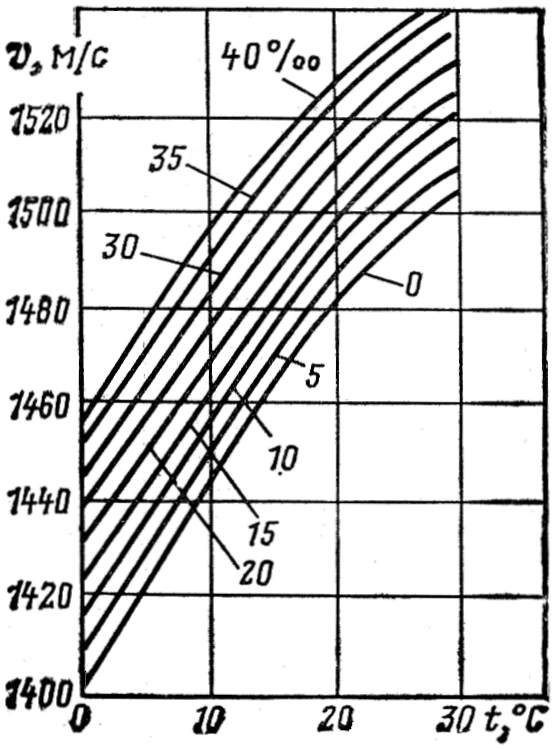
Рис. 2. Пример графика, отсканированного из книги.
Далее будет рассказано, как такой и другие подобные графики можно «оцифровать», будут раскрыты некоторые приемы такой работы в среде MathCAD.
На рис. 3 показано, как в MathCAD-документ командой Insert Picture из панели инструментов Matrix вставлен рисунок одной кривой графика, показанного на рис. 2.
Для этого график предварительно был отредактирован компьютерным ластиком – из него было убрано все лишнее, а сама линия была сохранена на диске файлом с именем CC_Plot.jpg. Оператор READBMP (см. рис. 3) формирует матрицу М, хранящую цвета точек (оттенки серого) растрового изображения в кодировке от 0 (черный цвет) до 255 (белый). Здесь становится понятен смысл слова «растровое изображение» – некое мозаичное изображение, формируемое отдельными точками (квадратиками).
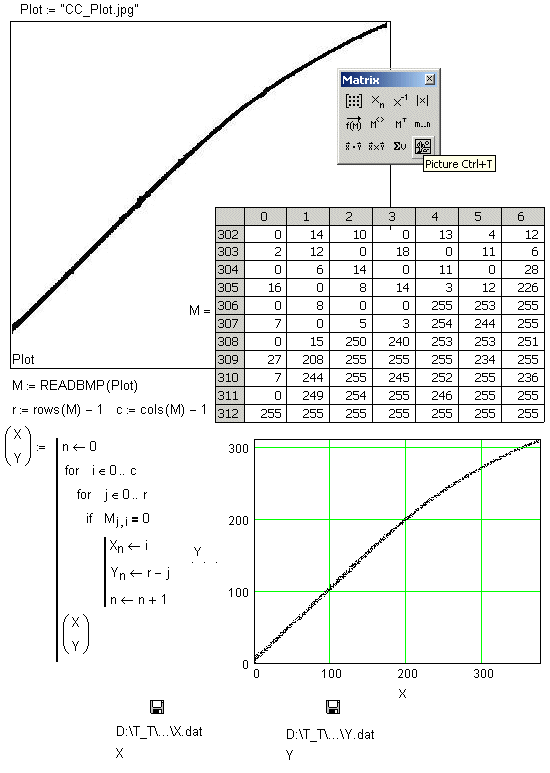
Рис. 3. Пример оцифровки графика средствами MathCAD.
На рис. 3 показан фрагмент этой матрицы («мозаики») в диапазоне столбцов от нулевого до шестого и строк от 302-й до 312-й (левый нижний угол матрицы М, левый край кривой). Далее в программе перебором столбцов (цикл с параметром i) и строк (параметр j) ведется заполнение векторов Х и У координатами точек с черным цветом (код со значением 0, Mi,j = 0). Заодно точки «переворачиваются» оператором yn ← r-j: у графика начало координат – это нижний левый угол, а у матрицы – верхний левый. После этого точки отображаются на Х-У-графике, а из координаты записываются на диск файлами с именами X.dat и Y.dat.
На рис. 4 показана статистическая обработка векторов Х и У, значения которых считываются с диска, а затем подвергаются статистической обработке.
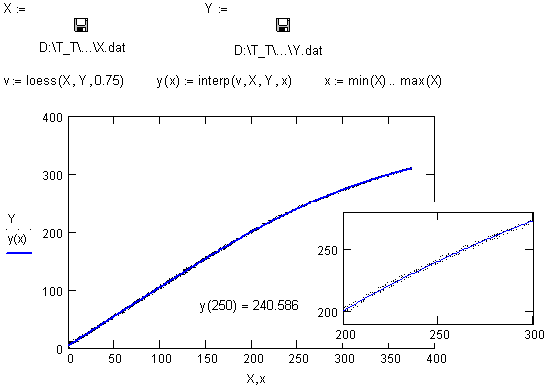
Рис.4. Дальнейшая обработка оцифрованного графика.
Далее будут задействованы некоторые специальные (статистические) встроенные функции Mathcad. Их описание можно найти в Интернет в виде гл. 16 книги Гурского Д.А. и Турбиной Е.С. Гурского и Турбиной «Вычисления в Mathcad 12» (Издательство Питер, 2005 г.). Скачать данную главу можно с сайта издательства «Питер» /5/ или с Интернета /6/.
Проведенная статистическая обработка позволила получить функцию у(х), по которой можно считать (у(250)) = 240.586, например) и строить график – см. на рис. 20 увеличенный фрагмент кривой, «пронизывающей» точки.
Другой подход к оцифровке графика показан на рис. 5.
Графики в настоящее время все чаще и чаще можно найти не только на «бумаге» справочников, но и в электронном виде в файлах, хранящихся и в Интернет. Так, на рис. 4 исходный график некой зависимости взят из статьи, открытой с помощью Adoble Reader (программы, свободно распространяемой в Интернет и служащей для открытия так называемых pdf-документов – документов, созданных в среде текстового процессора Adobe Acrobat – см. www.adobe.com). Этот график можно перенести в среду, например, графического редактора Paint, входящего в состав операционной системы Windows, там убрать лишнее, отметить цветными крапинками узловые точки на кривой (на рис. 5 – это одиннадцать точек пересечения кривой с вертикальной сеткой) и открыть этот графический файл в среде MathCAD. На рис. 5 в матрице М ищутся уже не черные точки с кодом 0 как на рис. 18, а точки с кодом 76, фиксирующим цвет, которым были отмечены узловые точки графика.
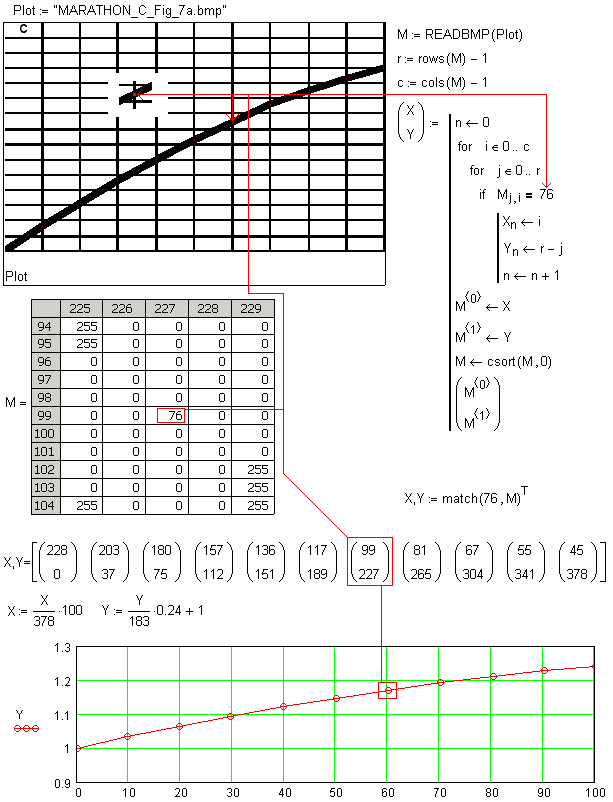
Рис. 5. Другой подход к оцифровке графиков в MathCAD.
Оцифровка графиков другими средствами
С графическими файлами, хранящими отсканированные (рис. 2) или скопированные из электронных документов (рис. 3 вверху) графики, можно, а в ряде случаев и целесообразно поступить иначе, чем показано на рис. 3 и рис. 5. Такой файл можно открыть в среде какого-либо пакета, специально созданного для оцифровки графиков. На рис. 6 показана работа одного из таких пакетов, написанного В. Писковым и который можно скачать из Сети по адресу http://twt.mpei.ac.ru/TTHB/5/3/AIGraph.exe. Существуют другие программы, работа с которыми не отличается от приведенной ниже.
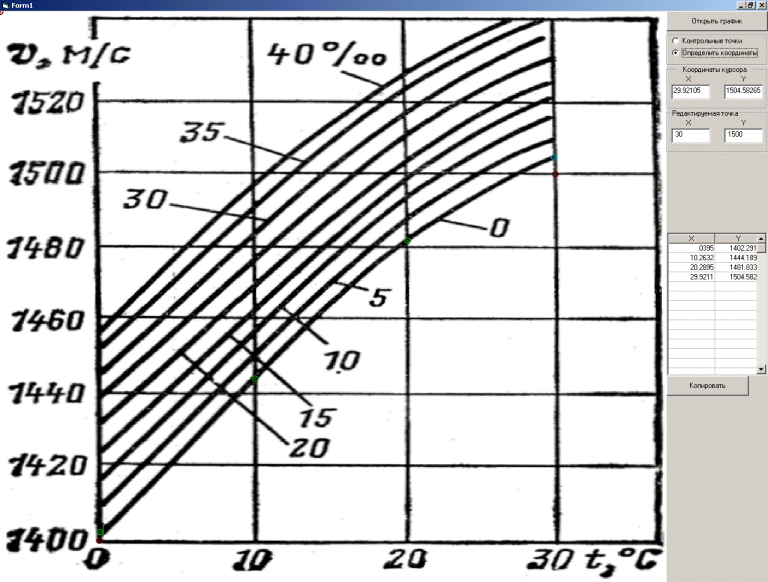
Рис. 6. Оцифровка графика при помощи программы AIGraph.
На рис. 6 зафиксирована работа с данной программой. Если подвести курсор мыши к нужной точке графика и щелкнуть по левой кнопки мыши, то в полях Х и Y (см. правый край рис. 6) появятся координаты данной точки (режим «Определить координаты»). Перед такой работой через режим «Контрольные точки» (см. правый верхний угол на рис.6) необходимо оттарировать график – отметить две любые точки на графике (к качестве таких точек обычно выбирают находящиеся на противоположных концах диагонали графика) и указать их координаты. В нашем случае это будут X=0 Y=1400 и X=30 Y=1540 – две отдаленные друг от друга точки пересечения линии сетки графика. После этого при работе в режиме «Определить координаты» в полях Х и Y будут фиксироваться истинные координаты точек на графике, которые затем можно перенести в вектора и матрицы Mathcad-документа. На рис. 4 (см. выше) векторы Х и Y хранили не координаты точек на графике, а значение индексов матрицы М. На другом рисунке выше, на рис. 5, эти значения были подправлены через операторы Х =100 Х/378 и У = 0.24·Y/183+1. В программу, отображенную на рис. 6, заложена также технология, когда пользователь проводит курсором мыши по выбранной кривой графика, нажав при этом на левую кнопку мыши. В этом случае в полях X и Y автоматически генерируются соответствующие вектора значений координат точек графика с заданным заранее шагом. Более подробная инструкция по работе с программой, отображенной на рис. 6, находится в пакете.
Координаты точек рисунка без расчета истинных значений координат точек графика можно получить, работая с графическим редактором Paint (см. рис. 7), входящим в состав Widows.
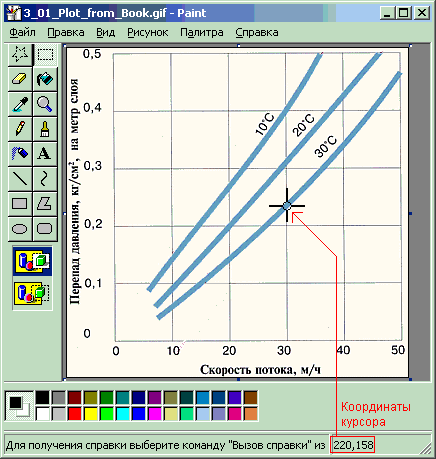
Рис. 7. Координаты точек рисунка без расчета истинных значений координат точек графика полученные при помощи графического редактора Paint, входящего в состав Windows.
Этот способ не самый удобный, но и он может пригодиться, если под рукой нет ничего более подходящего. /7/
Сведения и приемы, необходимые для выполнения данной лабораторной работы, описаны в /1/.
Порядок выполнения работы
1. При помощи программ MathCAD, Grafula, Gr2Digit оцифровать и представить в виде таблицы график функции, согласно выбранному варианту.
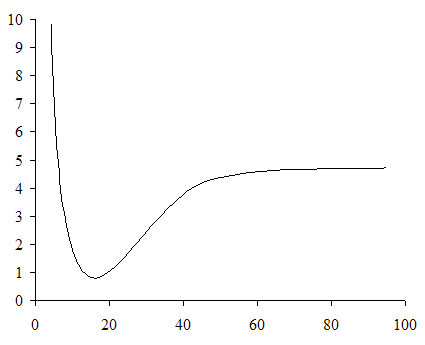
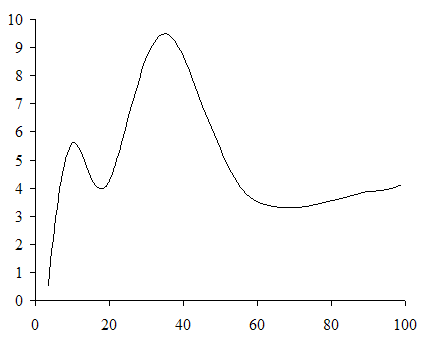
Рис. 8. Вариант 1.
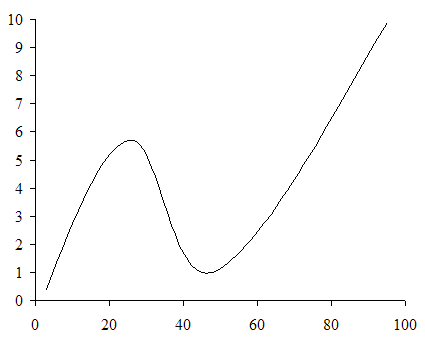
Рис. 9. Вариант 2.