Материал: Литература по теме Тема Алгоритмы и программы Вопрос Понятие алгоритма
Внимание! Если размещение файла нарушает Ваши авторские права, то обязательно сообщите нам
Чтобы обратить внимание на важные моменты, показать последовательность подачи информации и сделать презентацию интереснее для зрителей, можно использовать анимацию. Эффекты анимации применяются не ко всему слайду, как переходы, а к отдельным объектам, расположенным на слайдах: заголовкам, тексту, рисунку, таблице и т.д. Инструменты создания и настройки анимации расположены на вкладке Анимация (рис. 146).
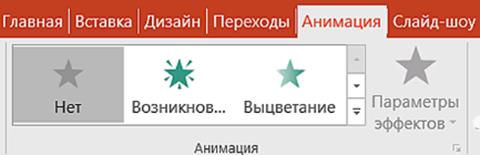
Рис. 146. Инструменты вкладки Анимация
Как и на вкладке Переходы на Ленте показана лишь часть кнопок в группе Анимация. Если раскрыть пиктографическое меню, увидим полный состав эффектов анимации (рис. 147).
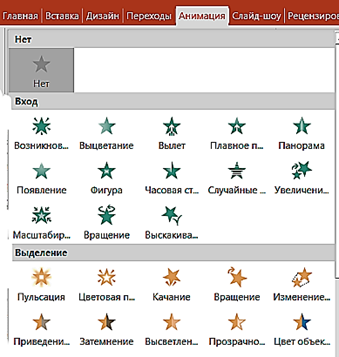
Рис. 147. Пиктографическое меню группы Анимация
Временные параметры анимации настраиваются командами из группы Время показа слайдов (рис. 148).
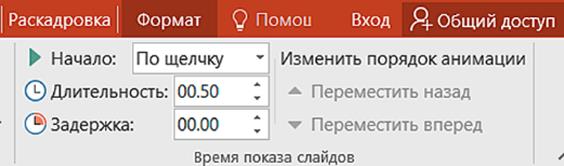
Рис. 148. Кнопки команд установки временных параметров анимации
Вопрос 4. Пример создания презентации.
Рассмотрим процесс создания презентации «с чистого листа», т.е. выбрав шаблон Пустая презентация в Стартовом окне. Тем самым запускается режим Создание презентации.
Будем создавать презентацию на тему «Базы данных», состоящую из 10 слайдов. Материал для заполнения слайдов возьмем из Темы 12, Вопрос 1.
1. Создадим титульный слайд путем ввода заголовка «Базы данных» и подзаголовка «Основные понятия».
2. Щелкнем кнопку Создать слайд в группе Слайды вкладки Главная. В Рабочей области появится макет слайда Заголовок и объект (рис. 149), в котором следует последовательно ввести заголовок слайда в верхней части и его содержимое в основной части. Заметим, что вводимые предложения автоматически форматируются как маркированный список.
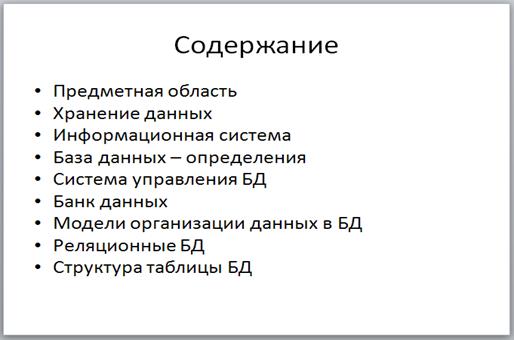
Рис. 149. Второй слайд презентации
3. Создадим новый слайд. Для этого снова щелкнем кнопку Создать слайд и в появившемся макете введем заголовок (второй пункт
Содержания): «Предметная область» и соответствующий текст.
4. Для улучшения выразительности представленного материала вставим на слайд копию рисунка, иллюстрирующего содержание приведённого понятия. Для этого найдем (среди рисунков, хранящихся в памяти компьютера, или в Интернете) и скопируем подходящий рисунок в буфер обмена, а затем выполним команду Вставить одноименнойкнопкой вкладки Главная. Далее подцепим курсором выделенный вставленный рисунок и переместим его в нужное место. «Подогнать» размеры рисунка можно с помощью угловых маркеров. Щелчок курсора на свободном месте слайда завершает операцию (рис. 150).
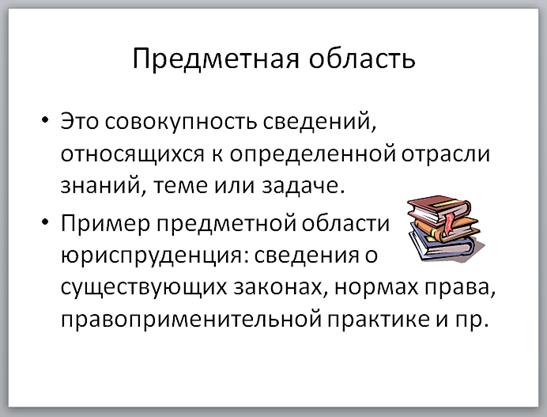
Рис. 150. Третий слайд презентации
5. Создадим новый слайд. Для этого раскроем пиктографическое меню кнопки Создать слайд и выберем макет Два объекта (рис. 151).
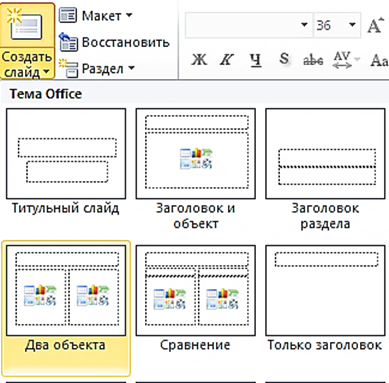
Рис. 151. Выбор макета слайда в пиктографическом меню
6. В открывшемся макете введем заголовок, текст в левой части слайда и вставим рисунок компьютера в правой части. Для этого поместим курсор в место вставки рисунка, откроем вкладку Вставка и щелкнем кнопку Изображения из интернета в группе Изображения.
7. На экране появится окно поиска (рис. 152), в котором введем поисковый запрос «компьютер» и щелкнем кнопку Поиск (в виде лупы).
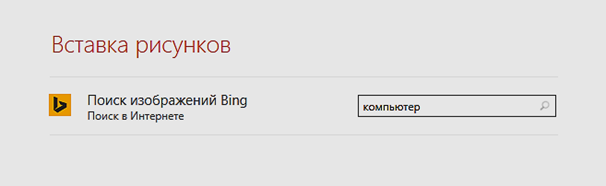
Рис. 152. Ввод запроса в окне поиска
8. На экран будет выведено окно с результатами поиска (рис. 153).
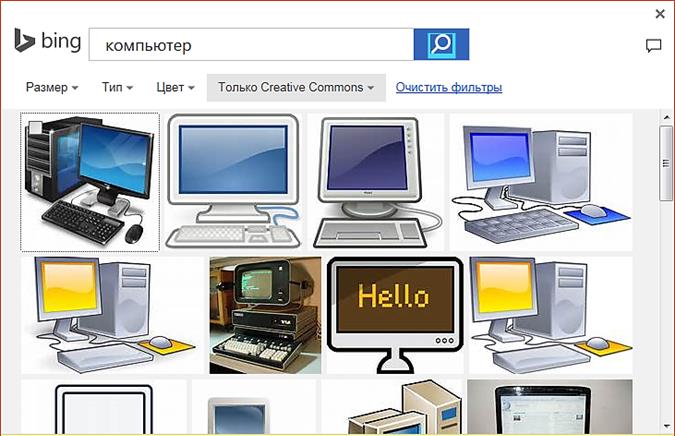
Рис. 153. Окно результатов поиска
9. Выбрав понравившийся рисунок, щелкнем кнопку Вставить. При этом вставленный рисунок остается выделенным (с маркерами) и на Ленте открыта контекстная вкладка Формат. На этой вкладке представлены дополнительные инструменты для изменения рисунка: обрезка, коррекция (яркости, контрастности и резкости), изменение цвета и стиля, добавление рамки и др. Указанными инструментами можно воспользоваться для доведения вставленного рисунка до совершенного вида. Результат операции вставки рисунка показан на рис. 154.
4. Для улучшения выразительности представленного материала вставим на слайд копию рисунка, иллюстрирующего содержание приведённого понятия. Для этого найдем (среди рисунков, хранящихся в памяти компьютера, или в Интернете) и скопируем подходящий рисунок в буфер обмена, а затем выполним команду Вставить одноименнойкнопкой вкладки Главная. Далее подцепим курсором выделенный вставленный рисунок и переместим его в нужное место. «Подогнать» размеры рисунка можно с помощью угловых маркеров. Щелчок курсора на свободном месте слайда завершает операцию (рис. 150).
Рис. 150. Третий слайд презентации
5. Создадим новый слайд. Для этого раскроем пиктографическое меню кнопки Создать слайд и выберем макет Два объекта (рис. 151).
Рис. 151. Выбор макета слайда в пиктографическом меню
6. В открывшемся макете введем заголовок, текст в левой части слайда и вставим рисунок компьютера в правой части. Для этого поместим курсор в место вставки рисунка, откроем вкладку Вставка и щелкнем кнопку Изображения из интернета в группе Изображения.
7. На экране появится окно поиска (рис. 152), в котором введем поисковый запрос «компьютер» и щелкнем кнопку Поиск (в виде лупы).
Рис. 152. Ввод запроса в окне поиска
8. На экран будет выведено окно с результатами поиска (рис. 153).
Рис. 153. Окно результатов поиска
9. Выбрав понравившийся рисунок, щелкнем кнопку Вставить. При этом вставленный рисунок остается выделенным (с маркерами) и на Ленте открыта контекстная вкладка Формат. На этой вкладке представлены дополнительные инструменты для изменения рисунка: обрезка, коррекция (яркости, контрастности и резкости), изменение цвета и стиля, добавление рамки и др. Указанными инструментами можно воспользоваться для доведения вставленного рисунка до совершенного вида. Результат операции вставки рисунка показан на рис. 154.
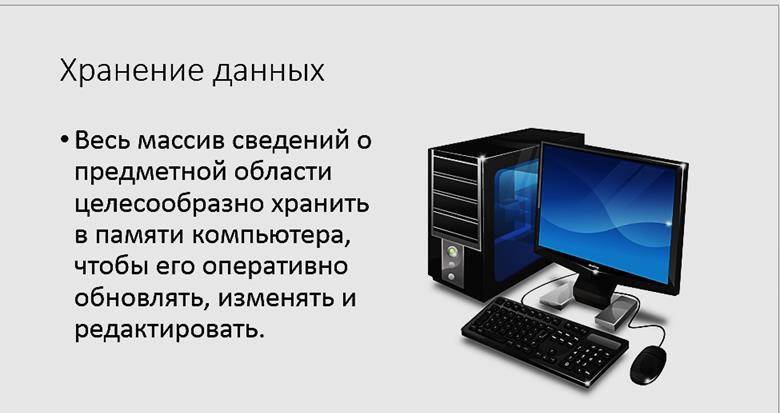
Рис. 154. Четвертый слайд презентации
10. Далее описанным выше способом создадим и оформим остальные слайды презентации.
11. Откроем вкладку Дизайн, чтобы раскрыть пиктографическое меню тем оформления слайдов (рис. 155).
Тема – это некоторый готовый шаблон оформления слайда, включающий набор шрифтов, их цветов, цвета фона и другие стилевые параметры.
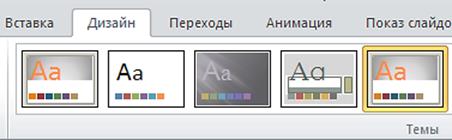
Рис. 155. Пиктографическое меню Темы
12. Выберем понравившуюся тему и применим ее ко всем слайдам презентации щелчком по соответствующему значку.
13. При необходимости порядок следования слайдов в презентации можно изменить.
14. Для удаления слайда следует щелкнуть правой кнопкой мыши эскиз слайда, который нужно удалить (для выбора нескольких слайдов нужно щелкнуть при нажатой клавише Ctrl), и выбрать команду Удалить слайд. Эту операцию можно проводить как в области слайдов, так и в Сортировщике.
15. Сохраним файл презентации с помощью команды Сохранить как меню Файл.
Вопросы для самопроверки:
1. Что такое компьютерная презентация?
2. Каково назначение и содержание области слайдов в интерфейсе MS Power Point?
3. Какая информация представлена в строке состояния?
4. Как называется файл программы MS Power Point и какое расширение у этого файла?
5. Какое назначение у Сортировщика слайдов? Как он запускается?
6. Что такое макет слайда, какие бывают макеты и как их выбрать?
7. Как поместить на слайд изображение из Интернета?
8. Каково назначение вкладки Дизайн?
9. Что такое тема и как ее использовать в презентации?
10. Какие существуют варианты демонстрации презентации?
11. Как настроить параметры при автоматическом режиме показа слайдов?
12. В чем состоит настройка переходов при смене слайдов?
13. Что такое анимация объектов презентации, к чему она применима?
14. Как добавить звуковые эффекты при смене слайдов?
Литература по теме:
1. Гальченко Г.А., Дроздова О.Н. Информатика: учеб. пособ. – М.: Феникс, 2017. – 381 с.
2. Сергеева И.И., Музалевская А.А., Тарасова Н.В. Информатика. – 2 изд. – М.: Инфра-М, Форум, 2017. – 384 с.
Интернет-ресурсы:
1. Федеральный портал «Единое окно доступа к образовательным ресурсам«. – Режим доступа: http://window.edu.ru
2. Официальный сайт компании Microsoft http://www.microsoft.com
3. Официальный сайт Microsoft Office. – Режим доступа: http://office.microsoft.com
Рис. 155. Пиктографическое меню Темы
12. Выберем понравившуюся тему и применим ее ко всем слайдам презентации щелчком по соответствующему значку.
13. При необходимости порядок следования слайдов в презентации можно изменить.
14. Для удаления слайда следует щелкнуть правой кнопкой мыши эскиз слайда, который нужно удалить (для выбора нескольких слайдов нужно щелкнуть при нажатой клавише Ctrl), и выбрать команду Удалить слайд. Эту операцию можно проводить как в области слайдов, так и в Сортировщике.
15. Сохраним файл презентации с помощью команды Сохранить как меню Файл.
Вопросы для самопроверки:
1. Что такое компьютерная презентация?
2. Каково назначение и содержание области слайдов в интерфейсе MS Power Point?
3. Какая информация представлена в строке состояния?
4. Как называется файл программы MS Power Point и какое расширение у этого файла?
5. Какое назначение у Сортировщика слайдов? Как он запускается?
6. Что такое макет слайда, какие бывают макеты и как их выбрать?
7. Как поместить на слайд изображение из Интернета?
8. Каково назначение вкладки Дизайн?
9. Что такое тема и как ее использовать в презентации?
10. Какие существуют варианты демонстрации презентации?
11. Как настроить параметры при автоматическом режиме показа слайдов?
12. В чем состоит настройка переходов при смене слайдов?
13. Что такое анимация объектов презентации, к чему она применима?
14. Как добавить звуковые эффекты при смене слайдов?
Литература по теме:
1. Гальченко Г.А., Дроздова О.Н. Информатика: учеб. пособ. – М.: Феникс, 2017. – 381 с.
2. Сергеева И.И., Музалевская А.А., Тарасова Н.В. Информатика. – 2 изд. – М.: Инфра-М, Форум, 2017. – 384 с.
Интернет-ресурсы:
1. Федеральный портал «Единое окно доступа к образовательным ресурсам«. – Режим доступа: http://window.edu.ru
2. Официальный сайт компании Microsoft http://www.microsoft.com
3. Официальный сайт Microsoft Office. – Режим доступа: http://office.microsoft.com
4. Справочные материалы по MS Power Point. – Режим доступа: https://support.office.com/ru-ru/powerpoint
Тема 15. Информационные технологии в профессиональной деятельности
Цель и задачи: рассмотреть возможности применения информационных технологий в профессиональной деятельности.
Вопросы темы:
1. Деловая информация и ее виды.
2. Информационные технологии в решении задач профессиональной деятельности.
3. Технологии электронного документооборота.
4. Геоинформационные технологии.
Вопрос 1. Деловая информация и ее виды.
В сфере управленческой деятельности и информатизации широко применяется термин «деловая информация». Деловая информация – информация, которая используется для принятия решений в управленческой и предпринимательской деятельности. Это такая информация, которая помогает повысить эффективность управления предприятием, организацией или бизнеса.
Деловая информация включает в себя:
· Экономическую, статистическую и демографическую информацию.
· Биржевую и финансовую информацию.
· Коммерческую информацию.
· Деловые новости.
Деловая информация существует в виде различных показателей и их систем, характеризующих определенные направления деятельности предприятия, развития региона, отрасли, страны в целом. Деловая информация может быть представлена в устной, письменной, графической и знаковой формах. Деловая информация подразделяется прежде всего на внешнюю (поступающую от объектов внешней среды анализируемого объекта) и внутреннюю (возникающую на самом объекте анализа).
Основные виды деловой информации, используемой в экономическом анализе, – техническая, технологическая, экономическая, социальная, правовая. Каждый из этих видов в свою очередь делится на более мелкие подразделения. Например, в экономическую информацию может входить финансовая, ценовая, затратная и др.
Деловая информация необходима для принятия решений, причем как на этапе формулирования решения, так и на этапе проверки его правильности (см. рис. 156).
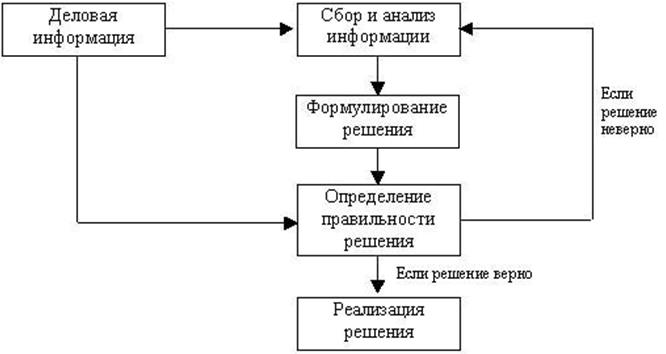
Рис. 156. Деловая информация в принятии управленческих решений
Деловая информация содержит:
· сведения о финансовой стороне деятельности предприятия (состояние расчетов с клиентами, задолженность, кредиты и др.);
Источник: https://tut-files.ru/previewfile/13430