Материал: Литература по теме Тема Алгоритмы и программы Вопрос Понятие алгоритма
Внимание! Если размещение файла нарушает Ваши авторские права, то обязательно сообщите нам
Интернет-ресурсы:
1. Федеральный портал «Единое окно доступа к образовательным ресурсам». – Режим доступа: http://window.edu.ru
2. Официальный сайт компании Microsoft. – Режим доступа: http://www.microsoft.com
3. Справочные материалы по MS Visio. – Режим доступа: https://support.office.com/ru-ru/visio
Тема 14. Создание компьютерных презентаций
Цель и задачи: рассмотреть понятие компьютерной презентации, освоить навыки создания компьютерных презентаций в программе MS Office Power Point.
Вопросы темы:
1. Презентации MS Office Power Point.
2. Создание презентации.
3. Демонстрация презентации.
4. Пример создания презентации.
Вопрос 1. Презентации MS Office Power Point.
Под презентацией мы понимаем слайд-шоу, представляющее или иллюстрирующее некоторое сообщение или рассказ. Компьютерная презентация представляет собой последовательность слайдов, содержащих текст, графические изображения (рисунки, фотографии, диаграммы, схемы и пр.), а также мультимедийные объекты (звук, анимацию, видеофрагменты). Презентации используются для представления результатов работы, иллюстрации докладов и лекций, объяснения разделов учебных курсов и т.д.
Программа для создания презентаций позволяет оперативно подготовить визуальное сопровождение для доклада, отчета или учебного занятия. Приветствуется наличие графических элементов: рисунки, графики, схемы, аудио и видеофайлы.
Для создания и демонстрации компьютерных презентаций имеется целый ряд компьютерных программ: Apple Keynote, Google Slides, LibreOffice Impress, Prezi и др. В отечественной практике наиболее популярным является приложение MS Power Point, входящее в программный пакет MS Office. Файл в программе MS Power Point называется Презентация и имеет расширение pptx.
Интерфейс программы MS Office Power Point 2016.
Запуск приложения MS PowerPoint осуществляется традиционным для любых приложений MS Office путем: щелчком курсора по значку программы, который расположен в пиктографическом меню Пуск в группе Microsoft Office (или двойным щелчком по значку на Рабочем столе). Стартовое окно программы (рис. 132) предлагает несколько вариантов открытия или создания презентации: с помощью шаблона, другого файла или «с нуля».
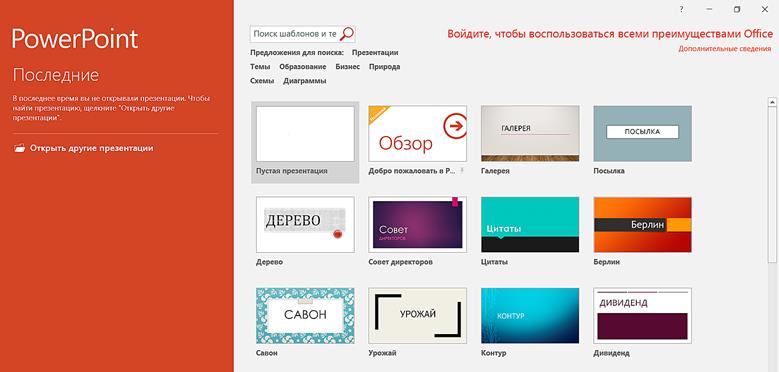
Рис. 132. Стартовое окно приложения MS Power Point
При любом выборе способа создания презентации открывается Главное окно программы, содержащее следующие составные части (рис 133):
1. Строка заголовка, характерная для всех приложений Microsoft Office, содержащая (в центре) имя открытого файла и название программы. В левой части строки находится кнопка с пиктограммой-символом программы MS Power Point, открывающая меню работы с окном, и панель быстрого доступа для вызова часто используемых команд. В правой части строки находятся три кнопки управления окном (Свернуть, Развернуть, Закрыть).
2. Кнопка Файл открывает меню работы с файлом: Создать, Открыть, Сохранить и пр.
3. Лента – панель инструментов, состав которых определяется выбранной вкладкой (Главная, Вставка, Дизайн, …, Вид). Некоторые вкладки ленты, называемые контекстными, появляются только когда они нужны. Например, при работе с рисунками появляется вкладка Формат.
4. Область слайдов (слева) показывает в виде уменьшенных копий состав слайдов открытой или создаваемой презентации.
5. Рабочая область занимает основную часть экрана. В ней создаются, просматриваются и редактируются слайды презентации. Чтобы открыть в рабочей области нужный слайд из презентации, его следует выделить в области слайдов.
6. Строка состояния (самая нижняя) показывает (слева) номер текущего слайда и их общее число, а также язык раскладки клавиатуры. В правой части строки находятся кнопки режимов просмотра документа (Обычный, Сортировщик слайдов, Режим чтения и пр.), а также ползунок изменения масштаба изображения слайда в рабочей области.
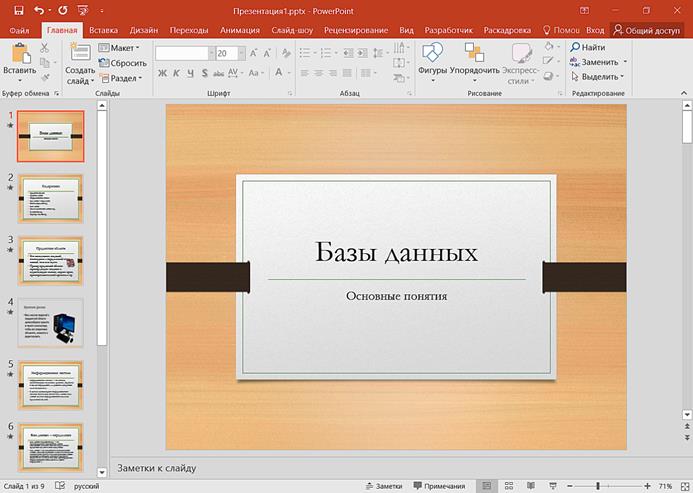
Рис. 133. Главное окно программы MS PowerPoint
Вопрос 2. Создание презентации.
Рассмотрим процесс создания презентации «с чистого листа», т.е. при выборе шаблона Пустая презентация в Стартовом окне. При этом запускается режим Создание презентации и в рабочей области Главного окна программы появится макет пустого титульного слайда, а в области слайдов его уменьшенная копия (рис. 134).
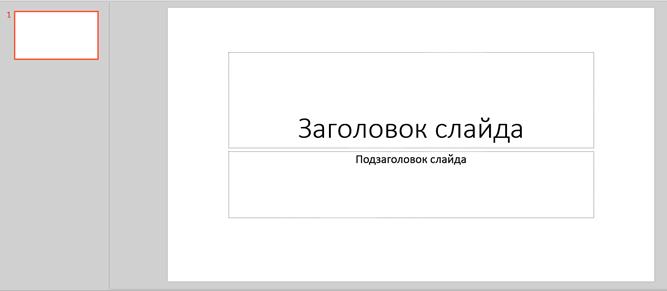
Рис. 134. Рабочая область Главного окна и область слайдов при создании титульного слайда новой презентации
Создание слайдов.
Создание каждого слайда презентации состоит в вводе текста заголовка и основной части слайда, добавлении графических изображений (в том числе анимированных) и звуков. Кроме того, программа MS PowerPoint позволяет использовать готовые схемы дизайнерского оформления слайдов.
После ввода текста (и других элементов оформления) титульного слайда можно перейти к созданию следующего слайда. Для этого следует щелкнуть кнопку Создать слайд на вкладке Главная (в группе Слайды). В Рабочей области появится макет слайда Заголовок и объект (рис. 135), в котором следует последовательно ввести заголовок слайда в верхней части и его содержимое в основной части. Заметим, что вводимые предложения автоматически форматируются как маркированный список.
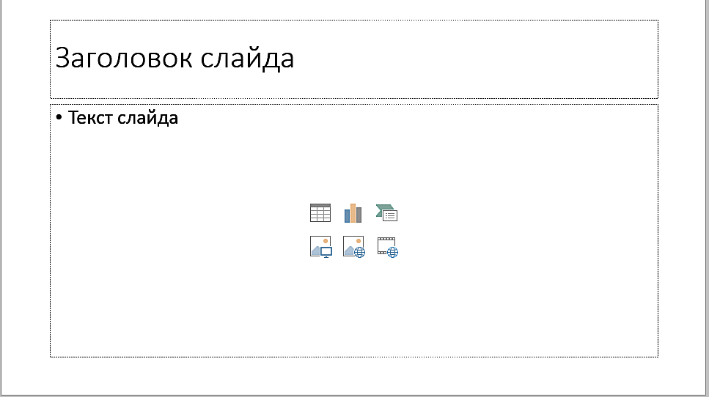
Рис. 135. Макет слайда Заголовок и объект
Если требуется применить другой шаблон слайда, его можно выбрать в меню шаблонов (рис. 136). Здесь представлены различные виды разбивки слайда на части, в которых может содержаться текст, графические изображения, диаграммы, графики или просто другой текст. Для вызова меню шаблонов используется маленькая стрелка на кнопке Создать слайд.
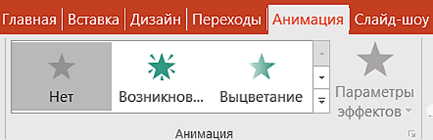
Рис. 136. Меню шаблонов
Для улучшения выразительности материала можно вставить на слайд рисунок, иллюстрирующего текстовое содержание. Можно использовать рисунки, хранящиеся в памяти компьютера, или найти подходящее изображение в интернете. Для реализации указанных операций предназначены кнопки команд в группе Изображения на вкладке Вставка (рис. 137). Пример размещения рисунка на слайде презентации показан на рисунке 138.
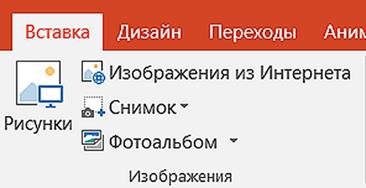
Рис. 137. Кнопки команд группы Изображения на вкладке Вставка
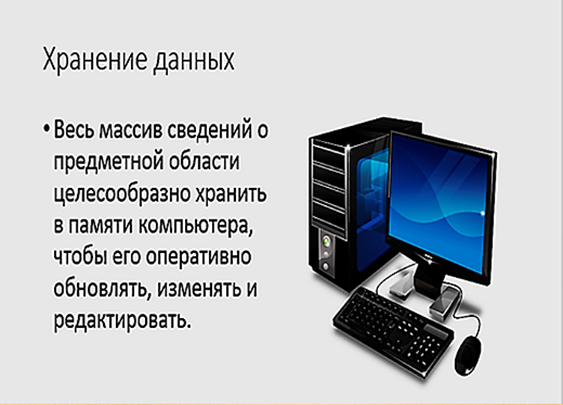
Рис. 138. Пример размещения рисунка на слайде презентации
Кроме рисунков на слайд можно поместить различные фигуры и диаграммы, кнопки команд которых располагаются в группе
Иллюстрациина вкладке Вставка.
Оформление слайдов.
Форматирование текста на слайдах осуществляется традиционными для программ пакета MS Office методами с использованием команд, представленных своими кнопками на вкладке Главная (группы Шрифт и Абзац). Суть форматирования текста не отличается от подобного действия в программе MS Word.
На вкладке Дизайн (рис. 139) имеются готовые шаблоны декоративного оформления слайдов (группы Темы и Варианты).

Рис. 139. Шаблоны декоративного оформления слайдов
Темы определяют основную структуру оформления слайда, а Варианты предлагают различные цветовые решения выбранной темы. Предлагаемые шаблоны можно применить как отдельным слайдам, так и ко всей презентации.
Изменение порядка следования слайдов.
Если необходимо изменить порядок следования слайдов в презентации, можно в области слайдов курсором перетащить выбранный слайд на новое место. Правда, количество слайдов, показываемых в этой области одновременно, небольшое – порядка 6. Чтобы преодолеть это неудобство, следует воспользоваться режимом Сортировщик слайдов, который запускается одноименной кнопкой на вкладке Вид (рис. 140). Изменение порядка слайдов в Сортировщике также производится их перетаскиванием с помощью курсора.
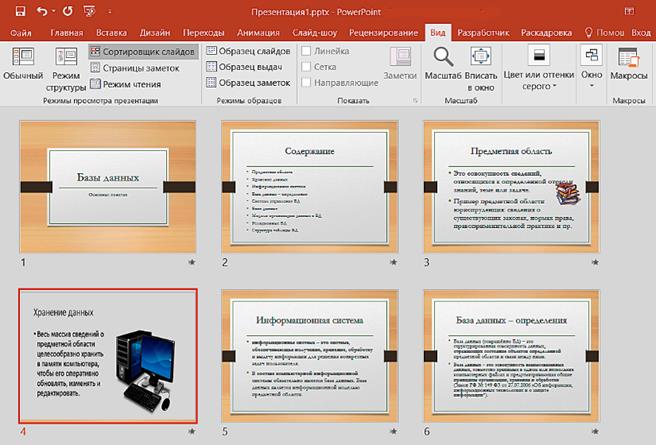
Рис. 140. Вид рабочей области в режиме Сортировщик слайдов
Сохранение файла созданной презентации осуществляется традиционным для программ пакета MS Office образом: кнопка Файл – Сохранить как…
Вопрос 3. Демонстрация презентации.
Для демонстрации презентации в программе MS PowerPoint предусмотрен режим Слайд шоу, настраиваемый при открытии одноименной вкладки на Ленте. Инструменты для настройки режимов демонстрации готовой презентации показаны на рисунке 141.

Рис. 141. Фрагмент Ленты с инструментами показа презентации
Оформление слайдов.
Форматирование текста на слайдах осуществляется традиционными для программ пакета MS Office методами с использованием команд, представленных своими кнопками на вкладке Главная (группы Шрифт и Абзац). Суть форматирования текста не отличается от подобного действия в программе MS Word.
На вкладке Дизайн (рис. 139) имеются готовые шаблоны декоративного оформления слайдов (группы Темы и Варианты).
Рис. 139. Шаблоны декоративного оформления слайдов
Темы определяют основную структуру оформления слайда, а Варианты предлагают различные цветовые решения выбранной темы. Предлагаемые шаблоны можно применить как отдельным слайдам, так и ко всей презентации.
Изменение порядка следования слайдов.
Если необходимо изменить порядок следования слайдов в презентации, можно в области слайдов курсором перетащить выбранный слайд на новое место. Правда, количество слайдов, показываемых в этой области одновременно, небольшое – порядка 6. Чтобы преодолеть это неудобство, следует воспользоваться режимом Сортировщик слайдов, который запускается одноименной кнопкой на вкладке Вид (рис. 140). Изменение порядка слайдов в Сортировщике также производится их перетаскиванием с помощью курсора.
Рис. 140. Вид рабочей области в режиме Сортировщик слайдов
Сохранение файла созданной презентации осуществляется традиционным для программ пакета MS Office образом: кнопка Файл – Сохранить как…
Вопрос 3. Демонстрация презентации.
Для демонстрации презентации в программе MS PowerPoint предусмотрен режим Слайд шоу, настраиваемый при открытии одноименной вкладки на Ленте. Инструменты для настройки режимов демонстрации готовой презентации показаны на рисунке 141.
Рис. 141. Фрагмент Ленты с инструментами показа презентации
Начать показ презентации можно с первого или с текущего слайда. Переход к следующему слайду может быть в ручном режиме или в автоматическом. Нажатие клавиши Escape прекращает показ презентации и возвращает ее в режим редактирования слайдов.
Автоматический режим показа слайдов предусматривает смену слайдов через определенные промежутки времени без участия пользователя (или демонстратора). Для настройки автоматического режима используется диалоговое окно Настройка презентации (рис. 142), открываемое кнопкой Настройка слайд-шоу. В этом окне отмечаются маркеры Автоматический (в группе Показ слайдов) или По времени (в группе Смена слайдов). Можно также указать конкретные слайды, участвующие в показе презентации, или отметить Все (в группе Слайды).
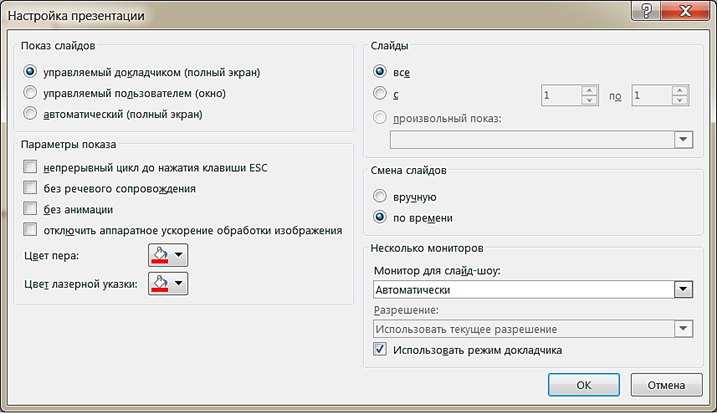
Рис. 142. Диалоговое окно «Настройка презентации»
В программе MS PowerPoint имеются средства для повышения выразительности демонстрируемой презентации. Например, можно сопроводить процесс смены слайдов визуальным эффектом, таким, как проявление, выцветание, сдвиг и др. Установка визуальных эффектов производится в режиме создания слайдов или в режиме Сортировщика. Инструменты настройки переходов расположены в группе Переход к этому слайду на вкладке Переходы. При открытии этой вкладки на Ленте показывается в виде кнопок небольшая часть имеющихся эффектов (рис. 143).
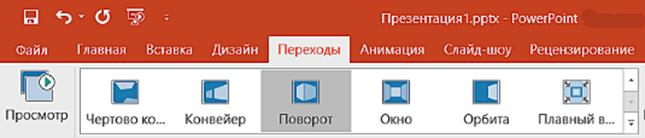
Рис. 143. Команды переходов на Ленте
Если же раскрыть пиктографическое меню указанной группы, увидим полный их состав, содержащий простые, сложные и динамические эффекты (рис. 144).
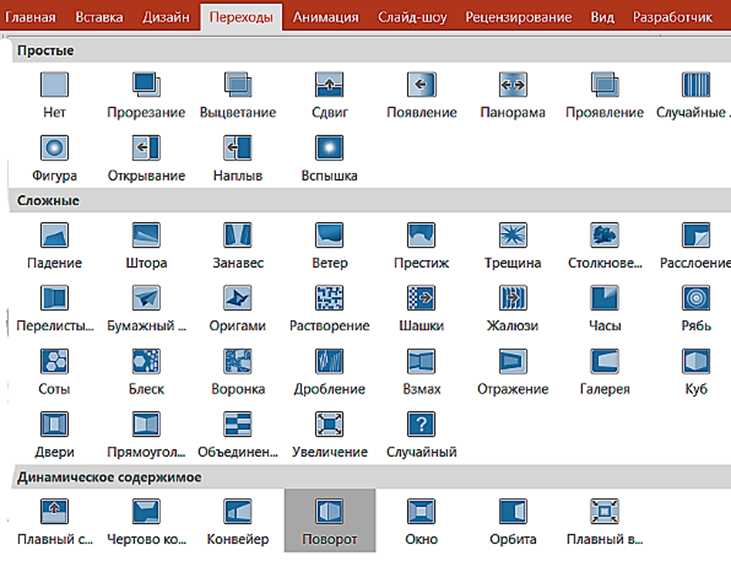
Рис. 144. Пиктографическое меню Переходы
Кроме визуальных эффектов в презентацию можно вставить и звуковые эффекты, сопровождающие переходы. Эта операция производится путем выбора подходящего звукового эффекта из раскрывающегося списка в поле Звук группы Время показа слайдов (см. рис. 145).
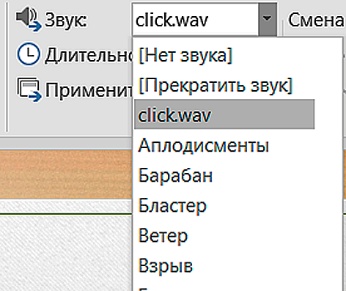
Рис. 145. Раскрывающийся список в поле Звук
Источник: https://tut-files.ru/previewfile/13430