Материал: Литература по теме Тема Алгоритмы и программы Вопрос Понятие алгоритма
Внимание! Если размещение файла нарушает Ваши авторские права, то обязательно сообщите нам
Во время первого сохранения рисунка нужно указать имя файла, его расположение (место в файловой системе компьютера) и задать его формат. Для этого требуется выполнить следующие операции:
1. Щелкнуть кнопку Файл на Ленте и выбрать команду Сохранить.
2. В открывшемся диалоговом окне Сохранение выбрать щелчком курсора нужную папку для сохранения в файловой системе компьютера.
3. Заполнить поле Имя файла (ввести имя).
4. Выбрать нужный формат файла в раскрывающемся списке Тип файла.
5. Щелкнуть кнопку Сохранить.
Для создания и сохранения файлов в графическом редакторе MS Paint имеются следующие форматы:
1. BMP имеет разновидности: 24-х разрядный, 256-цветный, 16-цветный и монохромный. 24-х разрядный позволяет сохранять графическое изображение в том виде, в каком оно было создано. Не использует сжатие информации, следовательно, нет искажений. Однако размер файла довольно велик. Другие варианты BMP ухудшают качество изображения за счет ограничения количества цветов (если в исходном изображении они присутствовали).
2. ТIFF использует сжатие информации для уменьшения размера файла, однако сохраняет высокое качество изображения, за счет того, что искажения минимальные.
3. PNG – современный формат с сохранением достаточно высокого качества изображения при использовании эффективных алгоритмов сжатия, значительно уменьшающих размер файла.
4. JPEG сохраняет высокое качество при небольшом размере файла за счет эффективного сжатия.
5. GIF – довольно старый формат, использующий сжатие, обеспечивающее небольшой размер файла при невысоком качестве и ограничении количества цветов до 256. Достоинство заключается в том, что этот формат позволяет сохранять анимацию в файле.
Следует заметить, что для использования графических изображений на web-страницах в сети Интернет можно использовать только форматы PNG,JPEG иGIF. Файлы других графических форматов web-браузеры не показывают.
Вопрос 3. Редактор деловой графики MS Office Visio.
Программа Microsoft Office Visio предназначена для создания диаграмм и схем. Она помогает визуализировать сложные данные, путем преобразования сложных таблиц и текстов в наглядные и доступные схемы.
Приложение Microsoft Visio содержит фигуры и шаблоны для создания самых разнообразных схем в различных областях (управление ИТ-средой, моделирование процессов, строительство и архитектурное проектирование, разработка пользовательского интерфейса, управление кадрами, проектами и пр.).
Файл документа в программе Microsoft Visio называется рисунком. Он создается методами векторной графики. Сохранить созданный или отредактированный рисунок можно как в векторном формате, так и в растровом.
Создание рисунков в программе Microsoft Visio производится на основе готовых шаблонов, которых в программе огромное количество. Все шаблоны сгруппированы по направлениям деятельности: бизнес, информационные и телекоммуникационные технологии, строительство, техника, расписания и пр.
Интерфейс программы Microsoft Office Visio 2016.
Вид Главного окна программы показан на рис. 123. Как и другие Главные окна программ пакета Microsoft Office, оно содержит следующие части:
1. Строка заголовка.
2. Кнопка Файл открывает меню работы с файлом.
3. Лента содержит кнопки инструментов создания, редактирования и просмотра изображений.
4. Панель (область задач) Фигуры, содержащая значки всевозможных фигур, из которых создается документ Visio (рисунок, схема, диаграмма и пр.).
5. Рабочая область (окно документа), где происходит работа с документом. В нижней части области располагаются ярлычки переключения страниц документа.
6. Строка состояния.
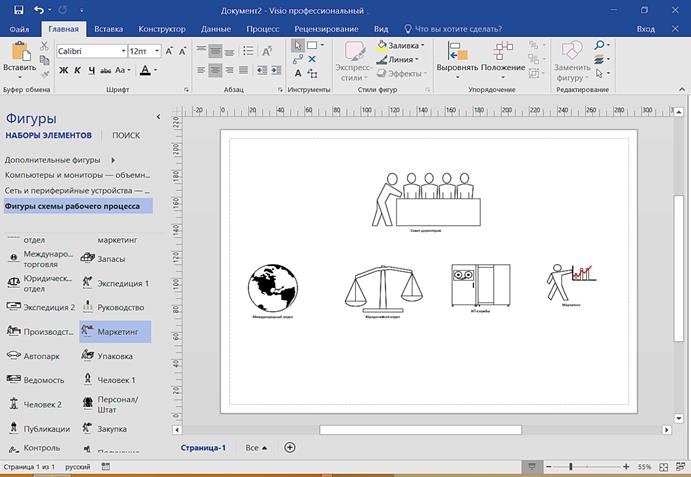
Рис. 123. Главное окно программы Microsoft Office Visio 2016
Специфическим элементом интерфейса программы MS Office Visio является панель Фигуры. На рис. 123 она расположена в левой части Главного окна. Как и большинство других, эта панель является плавающей, т.е. может быть перемещена (курсором) в любое удобное для пользователя место в пределах рабочего окна программы. В панели Фигуры представлены пиктограммы типовых элементов (фигур), используемых для построения изображений в рабочей области.
Рабочая область Главного окна, называемая также страницей документа, представляет собой разлинованный в клетку белый лист, размер которого автоматически устанавливается при выборе конкретного шаблона. С помощью группы инструментов Масштаб, представленных в Ленте на вкладке Вид, можно установить любое увеличение или уменьшение размера рабочей области в
Главном окне программы. При изменении масштаба соответственно изменяются и размеры клеток страницы документа. Их назначение состоит в обеспечении точности построения создаваемых изображений. После завершения построения диаграммы (схемы или плана) можно выключить показ клеток на экране, сняв маркер (галочку) у кнопки Сетка в группе Показать вкладки Вид на Ленте.
Другим элементом интерфейса программы, определяющим точность построения изображений, являются горизонтальная и вертикальная линейки, показывающие истинный размер изображения. Размеры делений линейки также изменяются при изменении масштаба изображения. Включение и выключение показа линеек на экране производится установкой соответствующего маркера кнопки Линейка в группе Показать, расположенной навкладке Вид.
Создание изображений в программе Microsoft Visio.
Существует множество типов схем Visio, среди которых есть гистограммы, организационные диаграммы, схемы различных сетей и рабочих процессов, планы помещений и карты местности. Но для создания практически всех документов достаточно трех основных действий:
1. Выбор и открытие шаблона.
2. Перетаскивание и соединение фигур.
3. Добавление текста в фигуры.
Фигуры Visio представляют собой готовые объекты, которые можно перетаскивать на страницу документа. Это стандартные блоки для построения схемы. При перетаскивании фигуры из окна Фигуры на страницу документа исходная фигура остается в наборе. Она называется образцом фигуры. Фигура, помещенная в документ, является копией, так называемым экземпляром этого образца. В документ можно поместить сколько угодно экземпляров одной и той же фигуры.
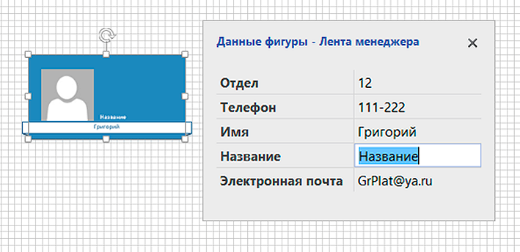
Программа Visio содержит в себе тысячи фигур и существует бесчисленное количество способов их настройки. Наиболее часто используются встроенные возможности фигур. По умолчанию данные не отображаются в документе. Чтобы отобразить данные для отдельной фигуры, нужно в группе Показать выбрать Области задач – Данные фигуры (рис. 124), а затем выбрать нужную фигуру (рис. 125).
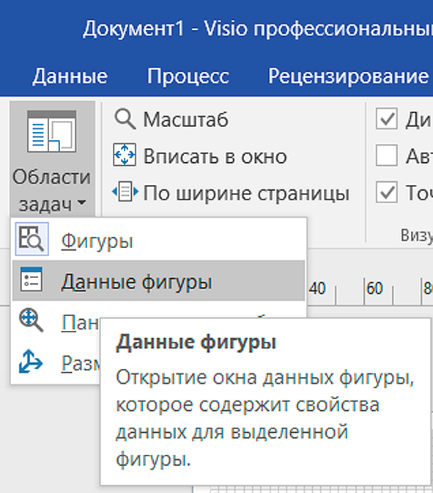
Рис. 124. Выбор опции показа данных фигуры
Другим элементом интерфейса программы, определяющим точность построения изображений, являются горизонтальная и вертикальная линейки, показывающие истинный размер изображения. Размеры делений линейки также изменяются при изменении масштаба изображения. Включение и выключение показа линеек на экране производится установкой соответствующего маркера кнопки Линейка в группе Показать, расположенной навкладке Вид.
Создание изображений в программе Microsoft Visio.
Существует множество типов схем Visio, среди которых есть гистограммы, организационные диаграммы, схемы различных сетей и рабочих процессов, планы помещений и карты местности. Но для создания практически всех документов достаточно трех основных действий:
1. Выбор и открытие шаблона.
2. Перетаскивание и соединение фигур.
3. Добавление текста в фигуры.
Фигуры Visio представляют собой готовые объекты, которые можно перетаскивать на страницу документа. Это стандартные блоки для построения схемы. При перетаскивании фигуры из окна Фигуры на страницу документа исходная фигура остается в наборе. Она называется образцом фигуры. Фигура, помещенная в документ, является копией, так называемым экземпляром этого образца. В документ можно поместить сколько угодно экземпляров одной и той же фигуры.
Программа Visio содержит в себе тысячи фигур и существует бесчисленное количество способов их настройки. Наиболее часто используются встроенные возможности фигур. По умолчанию данные не отображаются в документе. Чтобы отобразить данные для отдельной фигуры, нужно в группе Показать выбрать Области задач – Данные фигуры (рис. 124), а затем выбрать нужную фигуру (рис. 125).
Рис. 124. Выбор опции показа данных фигуры
Рис. 125. Показ данных фигуры в окне документа
Многие фигуры Visio обладают особым поведением, которое проявляется при растяжении, щелчке правой кнопкой мыши или перемещении желтого управляющего маркера. Например, чтобы показать больше людей, можно растянуть фигуру Люди (рис. 126).
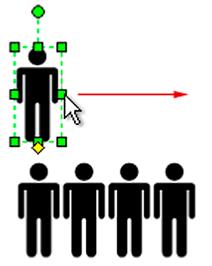
Рис. 126. Фигура Люди
Размещение фигур на странице документа.
При работе с фигурами MS Visio можно изменять их размеры, поворачивать, перемещать, форматировать и выполнять другие действия (например, удалять). Однако поведение фигур при выполнении этих операций зависит от типа, к которому принадлежит фигура. Все типовые элементы (фигуры) MS Visio подразделяются на одномерные (1D) и двухмерные (2D). Это различие проявляется в характере поведения фигуры при ее манипуляции и влияет на способ работы с ней. Одномерные фигуры ведут себя как линии, а двухмерные – как прямоугольники. Тип фигуры можно определить по виду габаритных маркеров, появляющихся при выделении фигуры. Их еще называют маркерами выделения, а также манипуляторами. При выделении одномерной фигуры появляются два манипулятора – концевые точки, обозначенные символами х (начало) и + (конец). Эти манипуляторы служат для изменения размера фигуры простым перетаскиванием с помощью курсора (рис. 127). При перемещении начальной точки или конечной точки изменяется только одно измерение – длина.
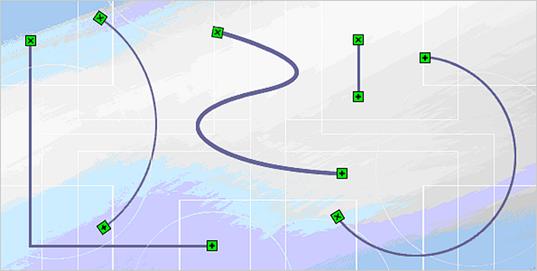
Рис. 127. Примеры одномерных фигур
При выделении двухмерной фигуры вокруг нее появляется прямоугольное поле выделения. Это поле имеет восемь манипуляторов: по одному в каждом из четырех углов и по одному на каждой из сторон поля выделения. Некоторые двухмерные фигуры имеют дополнительные маркеры, например, манипулятор в верхней части поля выделения для вращения фигуры вокруг центра, а также маркер центра вращения фигуры.
На рис. 128 в качестве примера на страницу документа помещены две двухмерные фигуры шаблона функциональной блок-схемы. Причем обе фигуры выделены, поэтому на рисунке хорошо видны манипуляторы, являющиеся управляющими элементами. В строке состояния рабочего окна отображаются размеры (ширина и высота) выделенной фигуры, а также угол поворота.
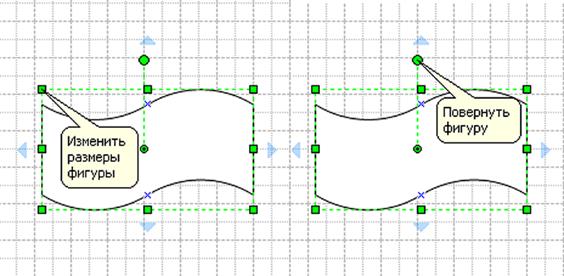
Рис. 128. Управление видом и положением двухмерной фигуры с помощью манипуляторов
Курсор, наведенный на выделенную фигуру, приобретает вид крестообразной стрелки и позволяет при нажатой кнопке мыши передвигать фигуру в пределах рабочей области. А при наведении на один из габаритных прямоугольных маркеров, курсор превращается в двунаправленную стрелку, с помощью которой можно изменять размеры фигуры, нажав кнопку мыши и сдвигая курсор. Круглый манипулятор сверху фигуры предназначен для ее поворота вокруг центра, обозначенного также круглым маркером в теле фигуры. Последний из упомянутых маркеров можно перенести курсором в другое место, указав новый центр вращения. При наведении курсора на любой маркер появляется соответствующая текстовая подсказка.
Программа MS Visio позволяет изменять размер и положение одновременно целой группы фигур. Для этого фигуры должны быть объединены в группы. Объединение выбранных фигур можно осуществить последовательным щелчком курсором на объединяемых фигурах при нажатой клавише Ctrl. Другой способ объединения – нарисовать курсором прямоугольник, включающий требуемые фигуры. При этом в рабочей области появляется прямоугольная рамка, окружающая все имеющиеся фигуры. Рамка имеет манипуляторы для управления размером и положением всей группы фигур (рис. 129).
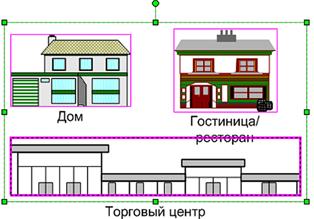
Рис. 129. Объединение фигур в группы
Чтобы изменить размеры всей группы фигур следует зацепить один из прямоугольных маркеров-манипуляторов, расположенных в углах и на сторонах общей рамки. При изменении размеров рамки все входящие в группу фигуры также изменяют пропорционально свои размеры. Соответственно, для поворота всей группы фигур используется круглый манипулятор сверху рамки. Чтобы переместить группу следует щелкнуть курсором на границе общей рамки или внутри любой из фигур и двигать курсор в сторону требуемого перемещения группы. Каждая фигура группы заключена в прямоугольную рамку синего цвета только без манипуляторов и, следовательно, не может подвергаться изменениям отдельно от всей группы.
Источник: https://tut-files.ru/previewfile/13430