Материал: Литература по теме Тема Алгоритмы и программы Вопрос Понятие алгоритма
Внимание! Если размещение файла нарушает Ваши авторские права, то обязательно сообщите нам
Толщина выбирается толщина рисуемых линий и фигур, а также размер ластика.
В группе Цвета представлены инструменты установки цвета переднего плана (Цвет 1) и фона (Цвет 2), а также палитра, позволяющая «синтезировать» практически любой цвет для рисования.
Создание элементов изображения.
Рассмотрим приемы рисования линий различными инструментами. Изображение линии на рисунке зависит от используемого инструмента и выбранных параметров. Для рисования линии используются инструменты: Карандаш, Кисть, Линия, Кривая.
Инструмент Карандаш используется для рисования тонких произвольных линий или кривых.
Проделаем упражнение по рисованию линий карандашом:
1. На вкладке Главная щелкнем кнопку Карандаш .
.
2. В группе Цвета щелкнем кнопку Цвет 1, выберем курсором цвет из палитры и поместим курсор на изображение для рисования.
3. Щелчок курсором задает начальную точку линии, а движение курсора при нажатой кнопке мыши создает рисунок линии.
4. Чтобы рисовать Цветом 2 (Фон), следует при перемещении курсора удерживать правую кнопку мыши.
Инструмент Кисти используется для рисования линий различного вида и текстуры. С помощью кистей можно рисовать произвольные кривые линии с различными эффектами. Проделаем упражнение.
1. На вкладке щелкнем стрелку вниз на кнопке Кисти .
.
2. Из раскрывшегося пиктографического меню выберем подходящую кисть (рис. 109).
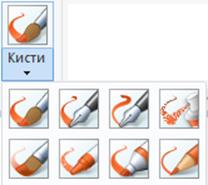
Рис. 109. Пиктографическое меню Кисти
3. Щелкнем кнопку инструмента Толщина и выберем толщину линии.
4. В группе Цвета щелкнем кнопку Цвет 1, выберем цвет рисования линии и переместим курсор в область рисования.
5. Щелкнем курсором в начальной точке линии и при нажатой кнопке мыши поведем кисть по направлению рисования.
6. Чтобы рисовать Цветом 2 (Фон
В группе Цвета представлены инструменты установки цвета переднего плана (Цвет 1) и фона (Цвет 2), а также палитра, позволяющая «синтезировать» практически любой цвет для рисования.
Создание элементов изображения.
Рассмотрим приемы рисования линий различными инструментами. Изображение линии на рисунке зависит от используемого инструмента и выбранных параметров. Для рисования линии используются инструменты: Карандаш, Кисть, Линия, Кривая.
Инструмент Карандаш используется для рисования тонких произвольных линий или кривых.
Проделаем упражнение по рисованию линий карандашом:
1. На вкладке Главная щелкнем кнопку Карандаш
.2. В группе Цвета щелкнем кнопку Цвет 1, выберем курсором цвет из палитры и поместим курсор на изображение для рисования.
3. Щелчок курсором задает начальную точку линии, а движение курсора при нажатой кнопке мыши создает рисунок линии.
4. Чтобы рисовать Цветом 2 (Фон), следует при перемещении курсора удерживать правую кнопку мыши.
Инструмент Кисти используется для рисования линий различного вида и текстуры. С помощью кистей можно рисовать произвольные кривые линии с различными эффектами. Проделаем упражнение.
1. На вкладке щелкнем стрелку вниз на кнопке Кисти
.2. Из раскрывшегося пиктографического меню выберем подходящую кисть (рис. 109).
Рис. 109. Пиктографическое меню Кисти
3. Щелкнем кнопку инструмента Толщина и выберем толщину линии.
4. В группе Цвета щелкнем кнопку Цвет 1, выберем цвет рисования линии и переместим курсор в область рисования.
5. Щелкнем курсором в начальной точке линии и при нажатой кнопке мыши поведем кисть по направлению рисования.
6. Чтобы рисовать Цветом 2 (Фон
), следует удерживать правую кнопку мыши при перемещении курсора.
Инструмент Линия используется, если нужно начертить прямую линию. При использовании этого инструмента можно выбрать толщину линии, а также ее вид.
1. На вкладке Главная в группе Фигуры щелкнем кнопку Линия .
.
2. Инструментом Толщина выберем толщину линии из раскрывающегося меню.
3. В группе Цвета щелкнем кнопку Цвет 1, выберем цвет рисования и поместим курсор в начало создаваемой линии в области рисунка.
4. Щелкнем курсором и будем двигать его в сторону конца линии при нажатой кнопке мыши. Отпустив кнопку мыши, завершим операцию.
5. Чтобы нарисовать горизонтальную линию, следует двигать курсор горизонтально при нажатой клавише Shift.
6. Чтобы нарисовать вертикальную линию, нужно также использовать клавишу Shift, перемещая курсор вертикально.
7. Чтобы нарисовать линию Цветом 2 (Фон), следует удерживать правую кнопку мыши при перемещении курсора.
8. Чтобы изменить стиль линии, в группе Фигуры щелкните кнопку Контур и выберите стиль линии из раскрывающегося меню.
Инструмент Кривая позволяет нарисовать плавную кривую. Проделаем упражнение:
1. На вкладке Главная в группе Фигуры щелкнем кнопку Кривая.
2. Инструментом Толщина выберем толщину линии из раскрывающегося меню.
3. В группе Цвета щелкнем кнопку Цвет 1, выберем цвет рисования и поместим курсор в начало создаваемой линии в области рисунка.
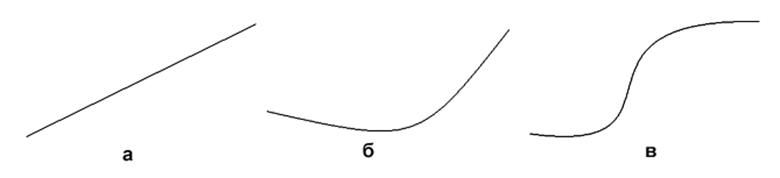
4. Щелкнем курсором и будем перемещать его в сторону конца линии при нажатой кнопке мыши. Будет вырисовываться прямая линия (рис. 110 а).
5. Отпустив кнопку мыши, поместим курсор в точку предполагаемого изгиба линии, щелкнем курсором, и при нажатой кнопке мыши будем двигать его примерно перпендикулярно нарисованному прямолинейному отрезку, наблюдая изменение хода кривой (рис. 110 б).
6. Последнюю операцию можно повторить, чтобы добавить еще одну точку изгиба (рис. 110 в).
7. Чтобы нарисовать линию Цветом 2 (Фон), следует в процессе рисования удерживать правую кнопку мыши при перемещении курсора.
Инструмент Линия используется, если нужно начертить прямую линию. При использовании этого инструмента можно выбрать толщину линии, а также ее вид.
1. На вкладке Главная в группе Фигуры щелкнем кнопку Линия
.2. Инструментом Толщина выберем толщину линии из раскрывающегося меню.
3. В группе Цвета щелкнем кнопку Цвет 1, выберем цвет рисования и поместим курсор в начало создаваемой линии в области рисунка.
4. Щелкнем курсором и будем двигать его в сторону конца линии при нажатой кнопке мыши. Отпустив кнопку мыши, завершим операцию.
5. Чтобы нарисовать горизонтальную линию, следует двигать курсор горизонтально при нажатой клавише Shift.
6. Чтобы нарисовать вертикальную линию, нужно также использовать клавишу Shift, перемещая курсор вертикально.
7. Чтобы нарисовать линию Цветом 2 (Фон), следует удерживать правую кнопку мыши при перемещении курсора.
8. Чтобы изменить стиль линии, в группе Фигуры щелкните кнопку Контур и выберите стиль линии из раскрывающегося меню.
Инструмент Кривая
позволяет нарисовать плавную кривую. Проделаем упражнение:1. На вкладке Главная в группе Фигуры щелкнем кнопку Кривая.
2. Инструментом Толщина выберем толщину линии из раскрывающегося меню.
3. В группе Цвета щелкнем кнопку Цвет 1, выберем цвет рисования и поместим курсор в начало создаваемой линии в области рисунка.
4. Щелкнем курсором и будем перемещать его в сторону конца линии при нажатой кнопке мыши. Будет вырисовываться прямая линия (рис. 110 а).
5. Отпустив кнопку мыши, поместим курсор в точку предполагаемого изгиба линии, щелкнем курсором, и при нажатой кнопке мыши будем двигать его примерно перпендикулярно нарисованному прямолинейному отрезку, наблюдая изменение хода кривой (рис. 110 б).
6. Последнюю операцию можно повторить, чтобы добавить еще одну точку изгиба (рис. 110 в).
7. Чтобы нарисовать линию Цветом 2 (Фон), следует в процессе рисования удерживать правую кнопку мыши при перемещении курсора.
Рис. 110. Последовательность создания кривой
Добавление фигур.
С помощью программы MS Paint в создаваемый рисунок можно добавлять различные геометрические фигуры. Среди готовых фигур имеются традиционные элементы (прямоугольники, эллипсы, треугольники, стрелки) и необычные фигуры, например, сердце, молния, сноски и многие другие. Можно даже создать собственную фигуру, если использовать инструмент Многоугольник. В список готовых фигур входят (рис. 111):
· Овал.
· Прямоугольник и скругленный прямоугольник.
· Треугольник и прямоугольный треугольник.
· Ромб.
· Пятиугольник.
· Шестиугольник.
· Стрелки (вправо, влево, вверх, вниз).
· Звезды (четырехугольная, пятиугольная, шестиугольная).
· Сноски (закругленная прямоугольная, овальная, сноска-облако).
· Сердце.
· Молния.
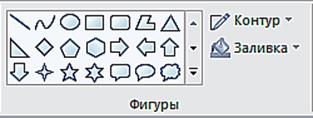
Рис. 111. Инструменты группы Фигуры
Работа по добавлению фигур к создаваемому изображению происходит в следующей последовательности:
1. На вкладке Главная в группе Фигуры щелкнуть выбранную фигуру и поместить курсор в точку вставки фигуры в области рисунка.
2. Движением курсора с нажатой кнопкой мыши нарисовать фигуру. Если нужно нарисовать равностороннюю фигуру, удерживайте клавишу Shift при перемещении курсора.
Когда фигура создана, можно изменить ее вид, выполнив одно или несколько следующих действий:
· Чтобы изменить стиль линии, в группе Фигуры щелкните кнопку Контур и выберите стиль линии (рис. 112).
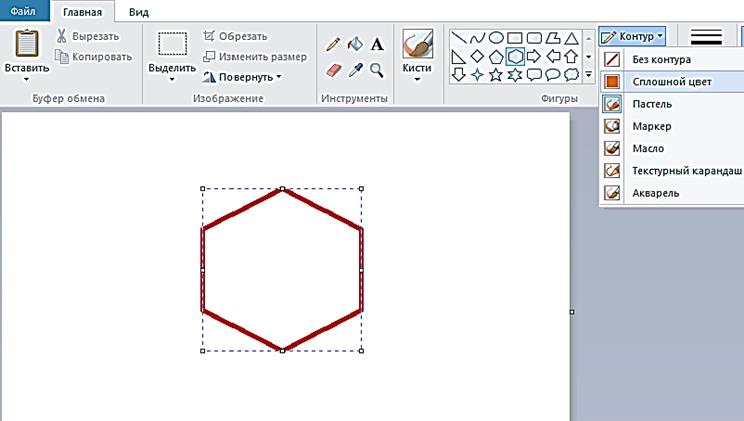
Рис. 112. Окно программы MS Paint в режиме выбора стиля линии
· Если фигуре не нужен контур, щелкните кнопку Контур и выберите Без контура.
· Чтобы изменить толщину контура, щелкните кнопку Толщина и выберите толщину линиииз меню.
· В группе Цветанажмите Цвет 1 и выберите цвет контура.
· В группе Цвета нажмите Цвет 2 и выберите цвет для заливки фигуры.
· Чтобы изменить стиль заливки, в группе Фигуры щелкните Заливка и выберите стиль заливки.
· Если фигуре не нужна заливка, щелкните Заливка и выберите Без заливки.
Многоугольник.
Инструмент Многоугольник используется, если нужно создать фигуру с любым количеством сторон. Рассмотрим пример построения многоугольника.
1. На вкладке Главная в группе Фигуры щелкнем кнопку Многоугольник.
2. Поместим курсор в начальную точку многоугольника в области рисования. Щелкнем курсор и с нажатой кнопкой мыши переместим его в следующую вершину многоугольника. Отпустим кнопку мыши.
3. Снова щелкнем курсор и продолжим движение к следующей вершине.
4. Повторим описанную операцию для всех вершин многоугольника.
5. Чтобы создать стороны с углами 45 или 90 градусов, удерживайте клавишу Shift при создании сторон многоугольника.
6. Для завершения рисования многоугольника и закрытия фигуры, соедините последнюю и первую вершины многоугольника.
Когда фигура нарисована, можно изменить ее вид, выполнив одно или несколько следующих действий:
· Чтобы изменить стиль линии, в группе Фигуры щелкните кнопку Контур и выберите стиль линии.
· Если фигуре не нужен контур, щелкните Контур и выберите Без контура.
· Чтобы изменить толщину контура, щелкните кнопку Толщина и выберите толщину.
· В группе Цвета щелкните кнопку Цвет 1 и выберите цвет контура.
· В группе Цвета щелкните кнопку Цвет 2 и выберите цвет для заливки фигуры.
· Чтобы изменить стиль заливки, в группе Фигуры щелкните Заливка и выберите стиль заливки.
· Если фигуре не нужна заливка, щелкните кнопку Заливка и выберите Без заливки.
Работа с цветом.
Для работы с цветом в программе MS Paint имеется ряд специальных инструментов, представленные на Ленте в группе Цвета. Они позволяют устанавливать цвет рисования на переднем плане (инструмент Цвет1) и цвет фона (инструмент Цвет 2) путем выбора из готового набора цветов, представленных в палитре. Также можно создавать новые цвета путем смешивания существующих (инструмент Изменение цветов). На рис. 113 показаны инструменты группы Цвета.
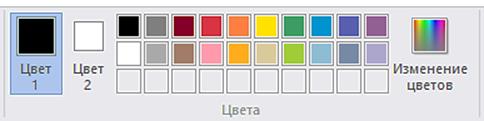
Рис. 113. Инструменты группы Цвета
Чтобы установить цвет рисования на переднем плане, следует сначала щелкнуть кнопку инструмента
Источник: https://tut-files.ru/previewfile/13430