Материал: Литература по теме Тема Алгоритмы и программы Вопрос Понятие алгоритма
Внимание! Если размещение файла нарушает Ваши авторские права, то обязательно сообщите нам
Цвет 1, а затем щелкнуть образец требуемого цвета в палитре. Аналогичным образом устанавливается цвет фона (Цвет2).
Нижний ряд клеток в палитре предназначен для размещения в них образцов новых цветов, созданных инструментом Изменениецветов.
Смешивание цветов позволяет выбрать именно тот цвет, который нужен. Для помещения в палитру нового цвета следует выполнить следующие действия:
1. Щелкнуть кнопку инструмента Изменение цветов.
2. В открывшемся диалоговом окне Изменение палитры (рис. 114) курсором выбрать цвет в палитре справа от раздела Основныецвета.
3. Далее ползунком на вертикальной шкале цветов выбрать нужный оттенок и, щелкнуть кнопку Добавить в набор.
4. Выбранный цвет займет свое место в клетке раздела Дополнительныецвета. Далее можно продолжить формирование палитры дополнительных цветов.
5. По окончании формирования палитры цветов нажать кнопку ОК.
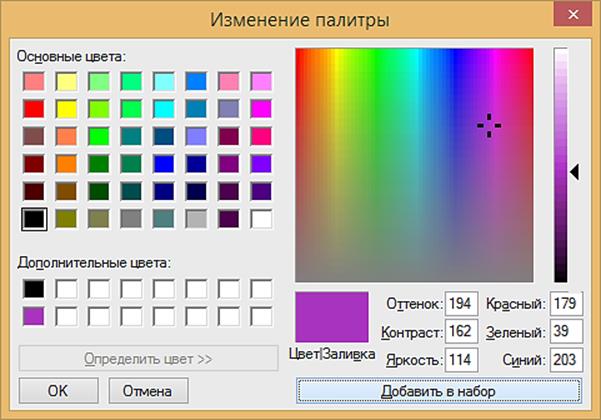
Рис. 114. Диалоговое окно Изменение палитры
6. Созданные цвета будут отображаться в клетках палитры в группе Цвета на Ленте и их можно будет использовать при рисовании.
Если нужно использовать цвет, который уже имеется в изображении, его можно применить для рисования с помощью инструмента Выбор цветов(кнопка в виде пипетки в группе Инструменты). Выберите этот инструмент и щелкните левой кнопкой мыши на участке изображения требуемого цвета. Выбранный цвет будет цветом рисования на переднем плане (Цвет 1). Если при выборе цвета «пипеткой» щелкнуть правой кнопкой мыши, будет изменен фоновый цвет (Цвет 2).
Если нужно залить цветом все изображение или выделенный фрагмент, следует использовать инструмент Заливка. Кнопка этого инструмента (с пиктограммой ведра) находится в группе Инструменты (см. рис. 107). Заливка окрашивает цветом переднего плана замкнутые контуры, например, фигуры при щелчке внутри нее. Если щелкнуть снаружи фигуры, будет залита часть изображения, кроме внутренней части фигуры. Если в контуре фигуры будет разрыв, заливка «просочится» на остальную часть области рисования. Последовательность применения операций по заливке замкнутого рисунка следующая:
Нижний ряд клеток в палитре предназначен для размещения в них образцов новых цветов, созданных инструментом Изменениецветов.
Смешивание цветов позволяет выбрать именно тот цвет, который нужен. Для помещения в палитру нового цвета следует выполнить следующие действия:
1. Щелкнуть кнопку инструмента Изменение цветов.
2. В открывшемся диалоговом окне Изменение палитры (рис. 114) курсором выбрать цвет в палитре справа от раздела Основныецвета.
3. Далее ползунком на вертикальной шкале цветов выбрать нужный оттенок и, щелкнуть кнопку Добавить в набор.
4. Выбранный цвет займет свое место в клетке раздела Дополнительныецвета. Далее можно продолжить формирование палитры дополнительных цветов.
5. По окончании формирования палитры цветов нажать кнопку ОК.
Рис. 114. Диалоговое окно Изменение палитры
6. Созданные цвета будут отображаться в клетках палитры в группе Цвета на Ленте и их можно будет использовать при рисовании.
Если нужно использовать цвет, который уже имеется в изображении, его можно применить для рисования с помощью инструмента Выбор цветов(кнопка в виде пипетки в группе Инструменты). Выберите этот инструмент и щелкните левой кнопкой мыши на участке изображения требуемого цвета. Выбранный цвет будет цветом рисования на переднем плане (Цвет 1). Если при выборе цвета «пипеткой» щелкнуть правой кнопкой мыши, будет изменен фоновый цвет (Цвет 2).
Если нужно залить цветом все изображение или выделенный фрагмент, следует использовать инструмент Заливка. Кнопка этого инструмента (с пиктограммой ведра) находится в группе Инструменты (см. рис. 107). Заливка окрашивает цветом переднего плана замкнутые контуры, например, фигуры при щелчке внутри нее. Если щелкнуть снаружи фигуры, будет залита часть изображения, кроме внутренней части фигуры. Если в контуре фигуры будет разрыв, заливка «просочится» на остальную часть области рисования. Последовательность применения операций по заливке замкнутого рисунка следующая:
1. Щелкнуть кнопку инструмента Заливка.
2. В группе Цвета щелкнуть кнопку Цвет 1.
3. Выбрать цвет заливки в палитре и щелкнуть курсором внутри области для заливки.
4. Чтобы удалить цвет или заменить его цветом фона, щелкнуть кнопку Цвет2, выбрать цвет из палитры и щелкнуть правой кнопкой мыши внутри области для заливки.
Добавление текста в изображение.
В программе MS Paint в изображение можно добавить текст или надпись. Для этого используется специальный инструмент Текст, кнопка которого расположена в группе Инструменты. Выполним упражнение по добавлению текста:
1. Щелкнем кнопку инструмента Текст
 .
.2. Поместим и щелкнем курсор в начале того участка области рисования, куда нужно добавить текст. На Ленте откроется контекстная вкладка Текст и в ней группы Шрифт и Фон. А в области рисования появится рамка выделения (рис. 115).
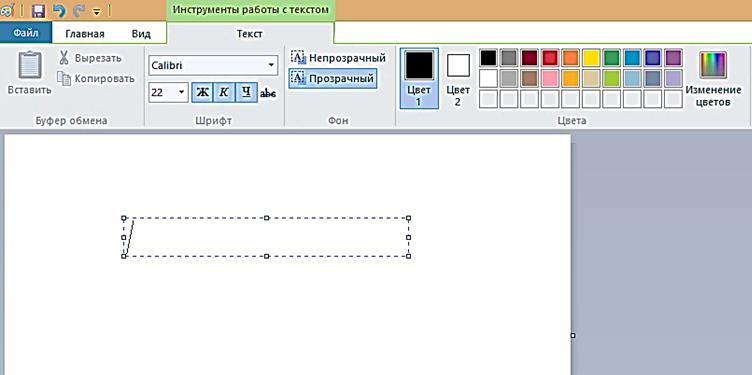
Рис. 115. Окно программы MS Paint в режиме добавления текста
3. В группе Шрифт выберем тип, размер и начертание шрифта (как в программе MS Word).
4. В группе Фон выберем один из возможных вариантов: Прозрачный или Непрозрачный.
5. В группе Цвета щелкнем кнопку Цвет 1 и выберем цвет текста.
6. Введем текст, который нужно добавить.
7. Чтобы добавить заливку фона в области текста (при необходимости) в группе Фон выберем Непрозрачный, щелкнем Цвет2 и выберем цвет фона области текста (рис. 116).
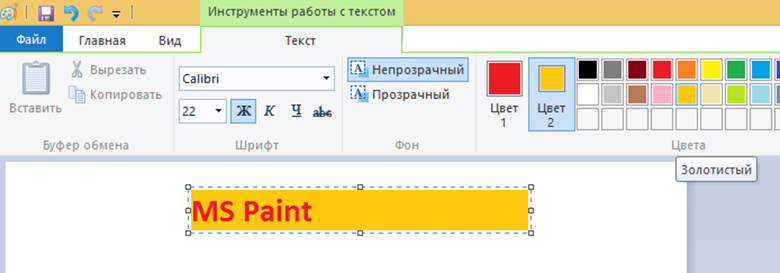
Рис. 116. Добавление цвета фона в текст
Выделение и редактирование объектов.
Редактирование компьютерных изображений заключается в изменении положения, формы, цвета, стилей и других параметров изображения или его части. Вот некоторые действия, которые можно выполнить: изменение размеров объекта, перемещение, копирование или поворот объекта, обрезка картинки для отображения только выбранной части. Для изменения параметров фрагмента изображения, его предварительно надо выделить, для чего используются специальные инструменты выделения.
Инструменты для выделения выбираются из меню, которое открывается щелчком курсора по маленькой стрелке кнопки
Выделить в группе Изображения (рис. 117).
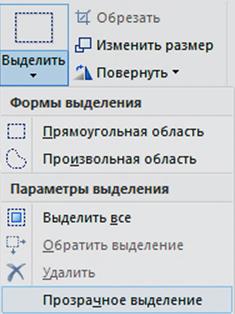
Рис. 117. Меню команд выделения
Порядок выделения произвольной формы и прямоугольного фрагмента см. в таблице 5.
Таблица 5.
После завершения выделения на экране появится прямоугольная рамка, охватывающая выделенную область, но сам выделенный фрагмент имеет именно ту форму, какая была задана.
Когда объект выделен, его можно вырезать или скопировать. Это позволит использовать на картинке один объект несколько раз или переместить объект (когда выделен) к другой части изображения.
Чтобы выделить изображение полностью, следует выбрать в меню команду Выделить все. Чтобы выделить все изображение, кроме выделенной области, нужно выбрать команду Обратить выделение. Чтобы удалить выделенный объект, нажмите кнопку Удалить или Delete.
Чтобы сделать выделение прозрачным, без цвета фона, следует установить в меню флажок Прозрачное выделение. После вставки скопированного фрагмента любые области с текущим цветом фона станут прозрачными.
Изменение параметров рисунка.
Чтобы отрезать на изображении участки, не вошедшие в выделение, используется инструмент Обрезка(щелчок по кнопке Обрезать).
Для изменения размера всего изображения следует щелкнуть кнопку Изменить размер, при этом откроется диалоговое окно Изменение размеров и наклона (рис. 118), в котором следует установить новые размеры рисунка в пикселах или процентах к исходному. Здесь же устанавливаются и углы поворота в градусах по горизонтали и вертикали.
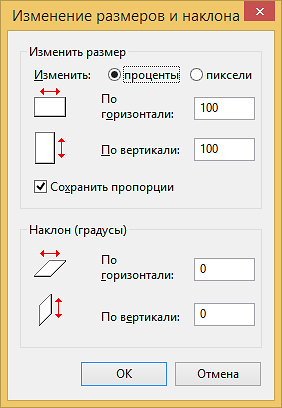
Рис. 117. Меню команд выделения
Порядок выделения произвольной формы и прямоугольного фрагмента см. в таблице 5.
Таблица 5.
| | Прямоугольный фрагмент | Произвольная форма |
| 1. | Выбрать в меню команду Прямоугольная область. | Выбрать в меню команду Произвольная область. |
| 2. | Поместить курсор в начальную точку выделяемого фрагмента. | |
| 3. | «Прочертить» произвольную замкнутую область при нажатой кнопке мыши. | |
| 4. | Отпустить мышь. | |
После завершения выделения на экране появится прямоугольная рамка, охватывающая выделенную область, но сам выделенный фрагмент имеет именно ту форму, какая была задана.
Когда объект выделен, его можно вырезать или скопировать. Это позволит использовать на картинке один объект несколько раз или переместить объект (когда выделен) к другой части изображения.
Чтобы выделить изображение полностью, следует выбрать в меню команду Выделить все. Чтобы выделить все изображение, кроме выделенной области, нужно выбрать команду Обратить выделение. Чтобы удалить выделенный объект, нажмите кнопку Удалить или Delete.
Чтобы сделать выделение прозрачным, без цвета фона, следует установить в меню флажок Прозрачное выделение. После вставки скопированного фрагмента любые области с текущим цветом фона станут прозрачными.
Изменение параметров рисунка.
Чтобы отрезать на изображении участки, не вошедшие в выделение, используется инструмент Обрезка(щелчок по кнопке Обрезать).
Для изменения размера всего изображения следует щелкнуть кнопку Изменить размер, при этом откроется диалоговое окно Изменение размеров и наклона (рис. 118), в котором следует установить новые размеры рисунка в пикселах или процентах к исходному. Здесь же устанавливаются и углы поворота в градусах по горизонтали и вертикали.
Рис. 118. Диалоговое окно Изменение размеров и наклона
Кнопка команды Повернуть открывает меню для выбора вариантов поворота (рис. 119).
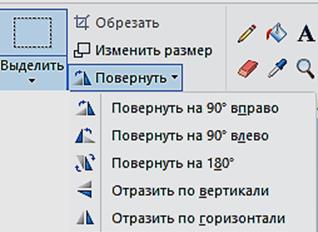
Рис. 119. Меню команды Повернуть
Если нужно изменить размеры или повернуть только фрагмент изображения, его предварительно надо выделить описанными выше способами.
Удалить небольшие участки изображения можно инструментом Ластик. Для этого нужно:
1. Щелкнуть кнопку Ластик в группе Инструменты
 .
.2. Раскрыть меню Толщина и выбрать размер ластика.
3. Щелкнуть курсором в удаляемой области рисунка и, не отпуская кнопки мыши, передвигать курсор по той области изображения, которую необходимо удалить.
4. При этом все удаленные области будут заменены цветом фона(Цвет 2).
Вставка изображений.
В существующее или создаваемое изображение можно вставить скопированный ранее в буфер обмена фрагмент. Для этого надо воспользоваться кнопкой Вставить в группе Буфер обмена. Если же нужно вставить готовый рисунок или фотографию, следует воспользоваться командой Вставить из. Кнопка этой команды находится в меню, которое раскрывается щелчком курсора по маленькой стрелке под кнопкой Вставить. Щелчок по кнопке Вставить изоткрывает одноименное диалоговое окно, в котором следует указать расположение вставляемого файла и завершить операцию кнопкой Открыть. На рис. 120 показан пример вставки готового изображения.
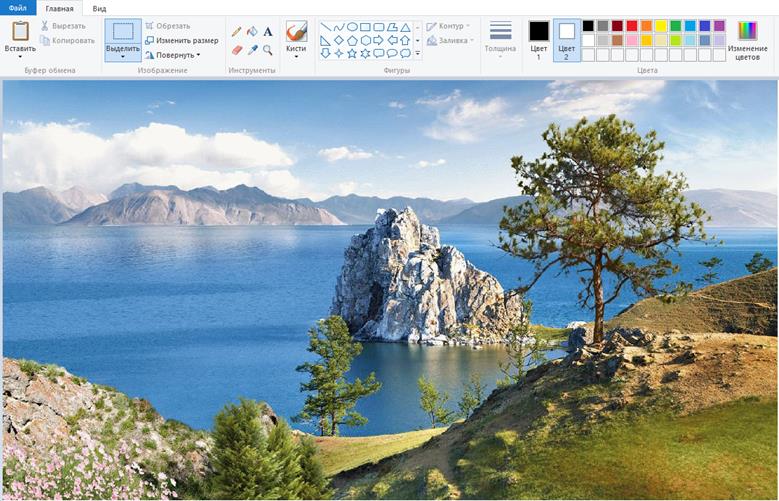
Рис. 120. Пример вставки изображения из файла
Режимы просмотра изображений в окне MS Paint.
Различные режимы просмотра изображений в окне MS Paint позволяют выбирать способ работы с изображением. Можно приблизить отдельный фрагмент изображения или изображение полностью. И наоборот, можно уменьшить масштаб изображения, если оно слишком большое. Кроме того, во время работы можно отобразить линейки и сетку, которые облегчат работу в программе.
Экранная лупа и масштаб.
Инструмент Экранная лупа используется для увеличения или уменьшения масштаба просмотра изображения. Чтобы изменить масштаб следует выполнить следующие действия:
1. Щелкнуть кнопку инструмента Экранная лупа в группе Инструменты.
2. Для увеличения масштаба отображения щелкнуть курсор левой кнопкой мыши на участке рисунка, который должен оказаться в центре увеличенного изображения.
3. Чтобы уменьшить масштаб изображения, щелкните на изображении правой кнопкой мыши.
Изменить масштаб просмотра изображения можно также с помощью инструментов Увеличить и Уменьшить в группе Масштаб на вкладке Вид (рис. 121). Там же можно вернуть масштаб к 100 %.
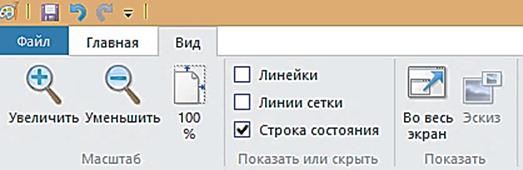
Рис. 121. Инструменты вкладки Вид
Кроме того, для увеличения и уменьшения масштаба изображения можно использовать кнопки «+» или «-», а также ползунок масштаба, расположенные в нижней части окна программы.
Режим На весь экран используется для просмотра изображения в полноэкранном режиме. Чтобы включить этот режим достаточно щелкнуть кнопкуВо весь экран, которая находитсяв группе Показать вкладки Вид. Для выхода из полноэкранного режима достаточно щелкнуть курсором на изображении или нажать клавишу Esc.
Линейки и Сетка.
Инструмент Линейки используется для отображения горизонтальной измерительной линейки в верхней части области рисования и вертикальной линейки в левой части области рисования. С помощью линеек лучше видны размеры изображения, что может быть полезным при изменении размеров изображения. Включение и выключение линеек производится путем установки и снятия флажка (галочка) в группе Показать или скрыть вкладки Вид (см. рис. 121).
Точно таким же образом включается и выключается показ сетки на изображении, которая в ряде случаев существенно упрощает процесс рисования и редактирования за счет выравнивания элементов рисунка (фигур, линий и т.д.). В сохраненном изображении сетка будет отсутствовать. Пример показа линейки и сетки в окне рисования иллюстрирует рис. 122.
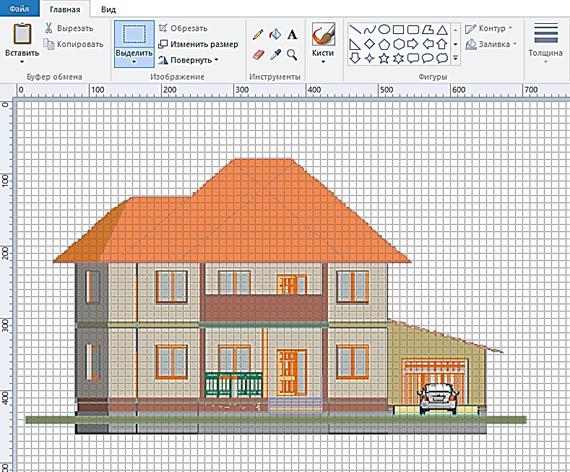
Рис. 122. Линейки и Сетка в окне рисования
Сохранение графических файлов в программе.
Завершающим этапом создания и редактирования компьютерного изображения является процесс его сохранения. После того как изображение сохранено, его можно использовать на компьютере или посылать по электронной почте. При сохранении изображений необходимо указать формат файла. Формат графического файла определяет его основные свойства: размер (объем), количество цветов, степень сжатия и пр.
Источник: https://tut-files.ru/previewfile/13430