Материал: Лекции по САПР
106
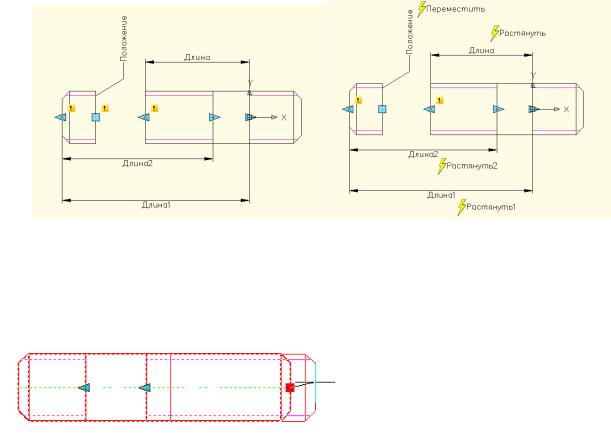
Назначаем для этих параметров операции: перемещение и растяжение
(рис.248).
Рис.24.7 |
Рис.24.8 |
Затем закрываем редактор блоков. На блоках появляются ручки, с помощью которых можно редактировать каждое вхождение отдельно (рис.24.9).
рис.24.9
Атрибуты блоков
Атрибут представляет собой текстовый объект для связывания с блоком каких-либо данных. В атрибутах могут храниться номера деталей, стоимость, комментарии, фамилии владельцев и т.п. Имя атрибута можно сравнить с названием столбца в таблице базы данных. На рисунке схематично показано применение атрибутов и блоков.
В процессе вставки блока с несколькими атрибутами последовательно предлагается ввести значение каждого из них. Кроме того, можно задать постоянные атрибуты, значения которых одинаковы для каждого вхождения блока. Запрос на их ввод при вставке блока не выдается.
Атрибуты могут быть скрытыми.
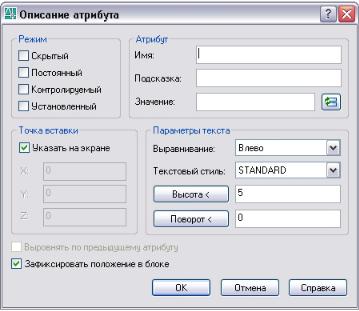
Для создания атрибута нужно вначале создать его описание, куда заносятся характеристики атрибута. Под характеристиками понимаются имя атрибута, текст выдаваемой подсказки, значение по умолчанию, форматирование текста, расположение атрибута и его необязательные режимы (скрытый, постоянный, контролируемый, установленный).
Для создания описания атрибута
1.Из меню "Рисование" выбрать "Блок" →"Задание атрибутов" (рис.24.10).
107
Рис.24.10
2.В диалоговом окне "Описание атрибута" указать точку вставки атрибута, задать его имя, подсказку, режимы и параметры текста.
3.Нажать "ОК".
Созданный атрибут включается в набор объектов при создании описания блока. При очередной вставке блока, имеющего атрибуты, выдается запрос с заданным в описании атрибута текстом. Значения атрибута для разных вхождений блока могут различаться.
Командная строка: АТОПР
Имеется возможность редактирования значений и других свойств атрибутов, уже связанных с вставленными в рисунок блоками.
Изменение атрибутов описаний блоков выполняется с помощью Диспетчера атрибутов блоков. Например, в нем можно редактировать:
Свойства, определяющие порядок присваивания значений атрибутам и отвечающие за вывод или подавление отображения значений в графической области
Свойства, управляющие отображением текста атрибутов на рисунке
Свойства, определяющие слой, цвет, вес и тип линий для вывода атрибутов
Редактирование атрибутов
По умолчанию изменение атрибутов оказывает действие на все имеющиеся вхождения блоков в текущем рисунке.
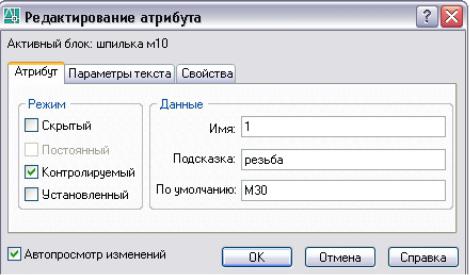
Изменение атрибутов описаний блоков выполняется с помощью Диспетчера атрибутов блоков (рис.24.11)
108
Рис.24.11
. В нем можно редактировать:
Свойства, определяющие порядок присваивания значений атрибутам и отвечающие за вывод или подавление отображения значений в графической области
Свойства, управляющие отображением текста атрибутов на рисунке
Свойства, определяющие слой, цвет, вес и тип линий для вывода атрибутов
Для редактирования атрибутов в описаниях блоков
1.Из меню "Редакт" выбрать "Объекты" →"Атрибуты" →"Диспетчер атрибутов блоков".
2.В Диспетчере атрибутов блоков выбрать блок из списка или нажать "Выбрать блок" для указания блока в графической области.
3.В списке атрибутов дважды щелкнуть мышью на имени редактируемого атрибута или, выделив его, нажать "Редактировать".
4.В диалоговом окне "Редактирование атрибута" внести все необходимые изменения и нажать "OK".
Панель Редактирование-2 
Внешние ссылки
Вставка ссылки позволяет связать внешний рисунок с текущим; любые изменения внешнего рисунка будут отображаться в текущем рисунке при его открытии. В
Программа воспринимает внешнюю ссылку как тип описания блока, но с некоторыми существенными отличиями. Если рисунок вставляется как блок, то описание блока и все входящие в него геометрические объекты за-
109
писываются в базу данных текущего рисунка. Изменения в исходном рисунке не отражаются на уже имеющихся в других рисунках вхождениях блока.
Вставка ссылки позволяет связать внешний рисунок с текущим; любые изменения внешнего рисунка будут отображаться в текущем рисунке при его открытии.
Рисунок может быть вставлен в качестве ссылки сразу в несколько рисунков. И наоборот, в один рисунок можно вставить несколько внешних ссылок.
Сохраненный путь ссылки может быть абсолютным (полным), относительным или пустым.
Все переменные атрибуты блоков во внешних ссылках игнорируются программой.
Примечание Внешние ссылки должны являться объектами пространства модели. Их масштаб, месторасположение и ориентация могут быть произвольными.
Уведомление о внешних ссылках
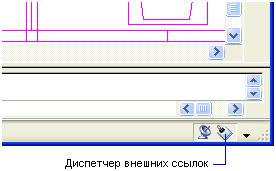
В правом нижнем углу окна приложения (на лотке в строке состояния) размещается значок, свидетельствующий о наличии в рисунке внешних ссылок.
Если по адресу, указанному во внешней ссылке, не обнаружен рисунок, или если ссылка должна быть обновлена, на значке ссылки появляется восклицательный знак. При щелчке на значке внешней ссылки открывается Диспетчер внешних ссылок.
Для вставки внешней ссылки
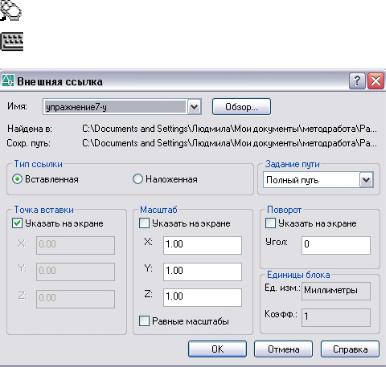
1.Щелкнуть меню "Вставка" "Внешняя ссылка" (рис.24.12).
2.В диалоговом окне "Выбор файла внешней ссылки" выберите файл для вставки. Нажать кнопку "Открыть".
3.В поле "Тип ссылки" диалогового окна "Внешняя ссылка" выбрать тип ссылки "Вставленная".
4.Задать точку вставки, масштаб и угол поворота. Для того чтобы задать какой-либо параметр с помощью устройства указания, нужно установить флажок "Указать на экране" в соответствующей группе опций.
Рисунок вставляется вместе со всеми вложенными в него внешними ссылками.
5.Нажать "ОК".
110
Панель Ссылки  Командная строка: ССВСТАВИТЬ
Рис.24.12
Наиболее простой способ редактирования внешней ссылки -открыть рису- нок-ссылку в новом окне. Этот способ открывает доступ ко всем объектам рисунка-ссылки.
Вместо того чтобы искать внешнюю ссылку с помощью диалогового окна "Выбор файла", можно выбрать ее вхождение в текущем рисунке и открыть рисунок-ссылку в новом окне. Для того, чтобы работал этот способ, нужно воспользоваться Диспетчером внешних ссылок или командой
ССОТКРЫТЬ.
Для редактирования внешней ссылки в отдельном окне
1.В командной строке ввести ссоткрыть.
2.Выбрать объект во внешней ссылке.
3.В новом окне отредактировать рисунок-ссылку, сохранить его и закрыть окно
Редактирование выбранных объектов во внешних ссылках и блоках
Редактировать внешние ссылки и описания можно не выходя из текущего рисунка, т.е. посредством редактирования их вхождений. Как блоки, так и внешние ссылки вставляются в рисунок в виде вхождений.
Редактируя вхождение внешней ссылки в контексте текущего рисунка, проектировщик может вносить изменения в ссылку и видеть, как это отразится на всем рисунке.
Часто рисунки содержат в себе несколько различных вхождений внешних ссылок и блоков. Наиболее логичный способ редактирования вхождения блока - это выбор вхождения, внесение изменений и их сохранение в описании блока. Нельзя редактировать вхождение блока, вставленного с помощью команды МВСТАВИТЬ.