Материал: Лекции по САПР
101
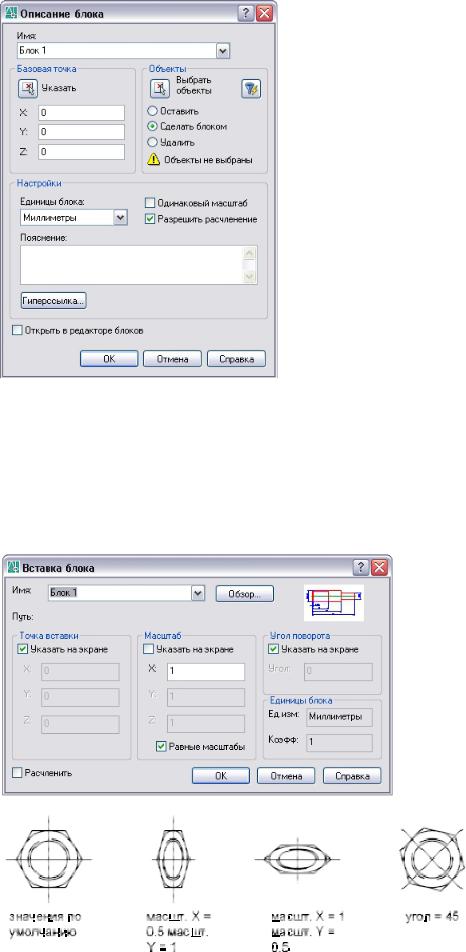
Рис. 24.1
При вставке блока создается вхождение блока. Пользователь указывает точку вставки, масштабные коэффициенты и угол поворота.
При вставке блока создается вхождение блока. Пользователь указывает точку вставки, масштабные коэффициенты и угол поворота. Для каждого направления X, Y и Z задаются свои значения масштабного коэффициента. Во время вставки блока создается так называемое вхождение блока - объект, который связан с описанием блока, хранящимся в текущем рисунке (рис.24.2).
Рис.24.2
102
Если вставить блок, где используются единицы рисунка, отличные от указанных для текущего рисунка, масштаб блока изменится автоматически в соответствии с коэффициентом отношения двух единиц.
Для вставки блока, описанного в текущем рисунке
1.Из меню "Вставка" выбрать "Блок".
2.В диалоговом окне "Вставка блока" выбрать имя блока из списка.
3.Если необходимо задать точку вставки, масштабные коэффициенты и угол поворота непосредственно при вставке, установить опцию "Указать на экране" для каждого параметра. В противном случае, ввести значения в группах опций "Точка вставки", "Масштаб" и "Угол поворота".
4.Если вместо целого блока необходимо вставить его отдельные объекты, то установить флажок "Расчленить".
5.Нажать "ОК".

 Панель Вставка
 Командная строка: ВСТАВИТЬ
Пользователь может создавать файлы рисунков для вставки их в другие рисунки в качестве блоков. Создавать отдельные файлы рисунков как источники описаний блоков и манипулировать ими достаточно легко. Библиотеки компонентов можно также сохранить в виде отдельных файлов рисунков и сгруппировать их по папкам.
Для сохранения выбранных объектов в новом файле
1.Открыть имеющийся рисунок или создать новый.
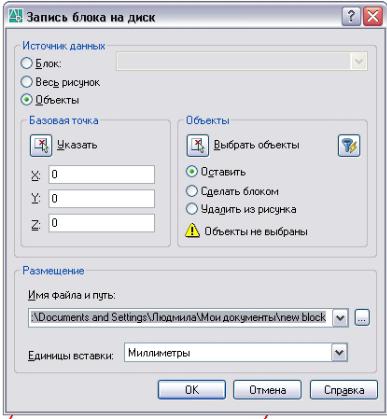
2.В командной строке ввести пблок. Появляется диалоговое окно «Запись блока на диск» (рис. 24.3).
103
Рис.24.3
3.В диалоговом окне "Запись блока на диск" установить переключатель "Источник данных" в положение "Объекты".
Если необходимо, чтобы выбранные объекты после создания нового рисунка не удалялись, отключить опцию "Удалить из рисунка". В противном случае, выбранные объекты будут удалены из рисунка. Удаленные таким образом объекты можно восстановить командой ОЙ.
4.Нажать кнопку "Выбор объектов".
5.Выбрать с помощью устройства указания объекты для создания нового рисунка. По окончании выбора объектов нажать ENTER.
6.В группе "Базовая точка" задать базовую точку вставки создаваемого рисунка одним из способов:
o Нажать кнопку "Указать" для выбора базовой точки с помощью
устройства указания.
oВвести координаты X,Y,Z точки.
7.В группе "Размещение" ввести имя и путь для нового файла рисунка.
8.Нажать "ОК".
Командная строка: ПБЛОК
Редактирование вхождений блока
Пользователь может переопределять описания блоков в текущем рисунке. Изменения описаний блоков в текущем рисунке оказывают действие как на уже созданные в рисунке вхождения блоков, так и на создаваемые в дальнейшем, а также на любые связанные с блоками атрибуты.
104
Существует два способа редактирования описания блока:
Изменение описания блока в текущем рисунке.
Изменение описания блока в исходном файле и его повторная вставка в текущий рисунок.
Выбор метода зависит от того, необходимо ли внести изменения только в текущий рисунок или нужно изменить также исходный файл блока.
Изменение описания блока в текущем рисунке.
Для изменения описания блока следует выполнить все действия по созданию нового блока, но вводимое имя должно совпадать с именем редактируемого описания блока. При переопределении все имеющиеся вхождения блока в рисунке немедленно обновляются.
Чтобы облегчить задачу, можно выполнить вставку блока с его расчленением, а затем полученные таким образом объекты использовать для создания нового описания блока.
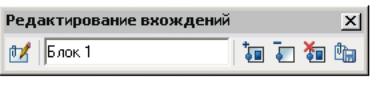
Описание блока можно изменить без переопределения блока. Для этого выбрать команду из меню Сервис →Внешняя ссылка или блок для местного редактирования → Редактирование вхождений. Затем надо выбрать вхождение блока. Появится панель «Редактирование вхождений» ( рис.24.4).
Рис.24.4
Далее надо внести изменение в описание блока и нажать на панели на кнопку «Сохранить изменения». Все вхождения блока автоматически обновятся, а панель закроется.
Вслучае, если изменение требуется только в одном вхождении блока, создаются динамические блоки.
Динамический блок обладает гибкостью и интеллектуальными возможностями. Вхождение динамического блока можно легко изменить на рисунке во время работы. Для изменения геометрии можно использовать настраиваемые ручки или настраиваемые свойства. Это позволяет изменять вхождение блока на месте, вместо того чтобы искать другой блок для вставки или уточнять описание существующего блока.
Например, в случае вставки в рисунок вхождения блока может потребоваться изменить размер двери во время редактирования рисунка. Если блок является динамическим и в описании указано, что он имеет настраиваемый размер, то, чтобы изменить размер двери, достаточно перетащить ручку настройки или указать другой размер в палитре "Свойства". Возможно, также потребуется изменить угол открытия двери. Дверной блок также может содержать ручку выравнивания, которая позволяет быстро выравнивать вхождение дверного блока с другой геометрией на рисунке.
Вдинамическом блоке могут присутствовать настраиваемые ручки или настраиваемые свойства. Возможно, в зависимости от того, как был определен блок, им можно будет управлять с помощью настраиваемых ручек или настраиваемых свойств
105
Чтобы добавить функции динамического изменения в новые или существующие описания блоков, необходимо добавить параметры или операции с блоком в редакторе блоков.
Для этого надо открыть редактор блоков. Открыть редактор блоков можно следующим образом:
В стандартной панели нажать на кнопку 
Меню Сервис → Редактор блоков.
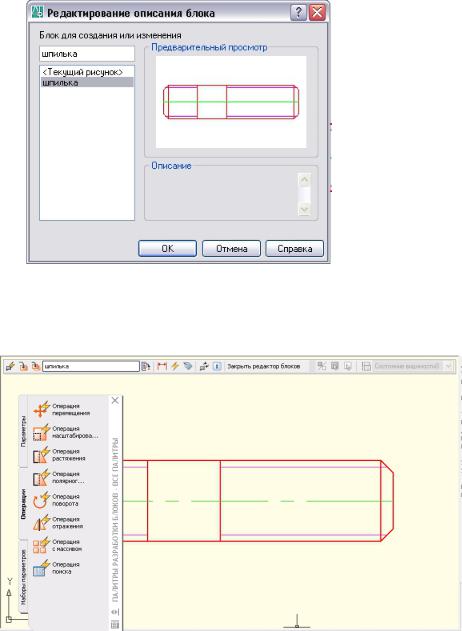
Появится окно «Редактирование описания блока» (рис.24.5)
Рис.24.5
В этом окне выбирается редактируемый блок. Затем открывается редактор блоков.
В следующем примере показан блок рабочего стола в редакторе блоков
(рис.24.6).
Рис.24.6
Чтобы сделать блок динамическим, необходимо добавить хотя бы один параметр. Затем добавляется операция, после чего она связывается с параметром Выбираем из закладки «параметры блока»: параметр точки и параметр
длины (рис.24.7).