Материал: Ковригин Теория автоматов Лабораторный практикум 2012
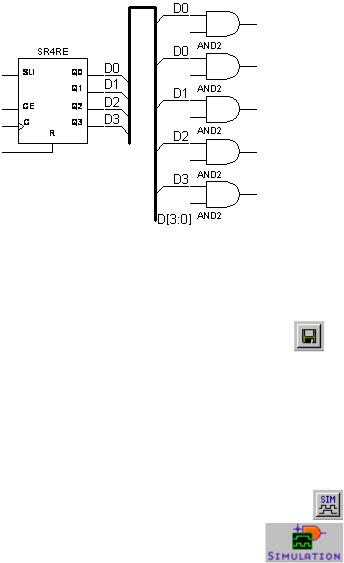
Рис. П1.16. Шинное соединение
Сохранение схемы
Нажмите кнопку сохранения на горизонтальной панели инструментов редактора схем.
ФУНКЦИОНАЛЬНОЕ МОДЕЛИРОВАНИЕ СХЕМЫ
Окно моделирования схемы
Открыть окно моделирования схемы можно одним из следующих способов:
щелкнуть мышью пиктограмму «Simulator» на горизонтальной панели инструментов редактора схем;
щелкнуть мышью пиктограмму «Simulation» в
окне Project Manager.
На рис П1.17 приведено окно моделирования схемы Logic Simulator.
126
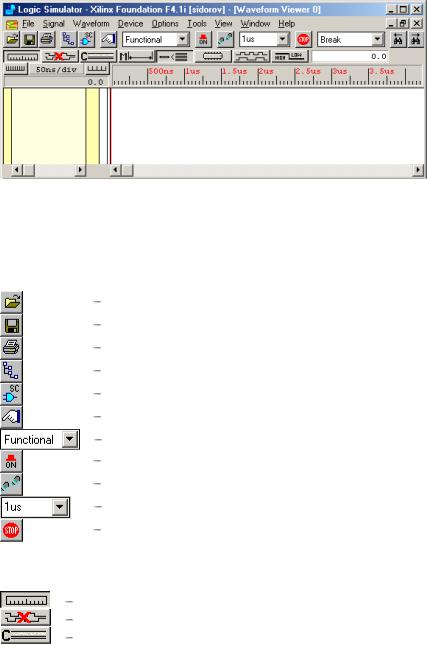
Рис. П1.17. Окно моделирования схемы
Панель инструментов окна моделирования
Верхний ряд панели инструментов:
загрузка временной диаграммы, сохранение временной диаграммы, печать временной диаграммы, открытие окна менеджера проектов, открытие окна редактора схем, задание частоты синхросигналов, выбор режима моделирования, возврат моделирования в начало, выполнение моделирования по шагам, выбор шага моделирования,
останов моделирования при генерации схемы.
Второй ряд панели инструментов:
выключение шкалы времени, удаление всех временных диаграмм, убрать вставленный комментарий,
127
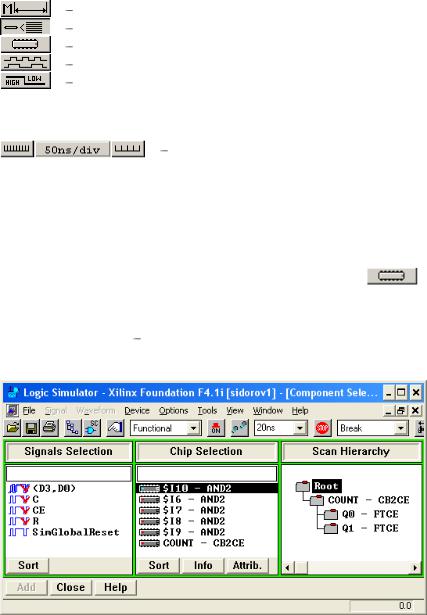
убрать вставленные измерения, развернуть свернутую группу сигналов, выбор контрольных точек схемы, задание периодических входных сигналов, задание состояния сигнала.
Третий ряд панели инструментов:
изменение масштаба шкалы времени.
Выбор контрольных точек схемы
Выбор контрольных точек предполагает выбор как внешних входов схемы, так и требуемых точек схемы для просмотра временных диаграмм.
1. Щелкните кнопку выбора контрольных точек на панели инструментов окна моделирования.
Появится окно выбора контролируемых точек (рис. П1.18). Окно имеет три колонки: Signals selection  колонка имен цепей и шин, Chip selection колонка имен элементов, Scan Hierarchy
колонка имен элементов, входящих в макроэлементы.
Рис. П1.18. Окно выбора контрольных точек
128
2. Выберите имя в левой колонке Signals selection, затем нажмите кнопку Add. Альтернативный способ двойной щелчок на имени цепи или шины. Выбранное имя будет помечено галочкой красного цвета (см. рис. П1.18).
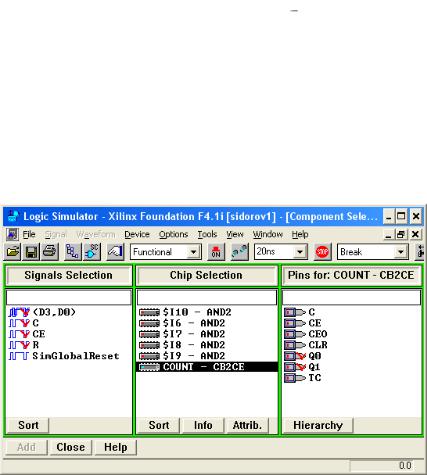
3.Для просмотра временных диаграмм на контактах элемента дважды щелкните имя элемента в средней колонке Chip selection. После этого в правой колонке окна появится список контактов выбранного элемента и колонка сменит заголовок на Pins for: с указанием имени выбранного элемента (рис. П1.19).
4.Выберите двойным щелчком мыши контакт элемента в правом столбце окна. Выбранный контакт будет помечен галочкой (см.
рис. П1.19).
Рис. П1.19. Окно выбора контрольных точек элемента
5.Повторите пп. 3-4 для других элементов, временные диаграммы которых необходимо вывести на просмотр.
6.Нажмите кнопку Close, чтобы завершить операцию выбора контрольных точек схемы.
129
Удаление контрольных точек из окна моделирования
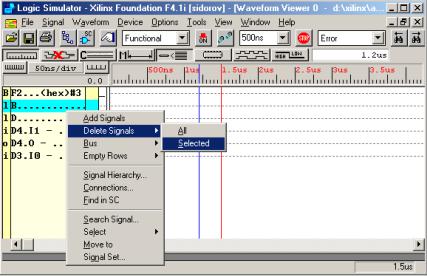
Выделите в поле имен окна моделирования имя сигнала, который вы хотите удалить и нажмите правую клавишу мыши. В появившемся меню выберите Delete Signal и затем щелкните Selected (рис. П1.20). Имя сигнала будет удалено.
Рис. П1.20. Удаление сигнала
Изменение порядка имен в окне моделирования
Если вас не устраивает порядок расположения имен контрольных точек в поле имен окна моделирования (см. рис. П1.20), то вы можете его изменить следующим образом:
1.Поместите указатель мыши на то имя, которое вы хотите переместить. Нажмите левую клавишу мыши и начинайте движение. Вслед за указателем будет перемещаться контур имени.
2.Перемещайте мышь, пока контур не займет желаемого положения. После этого отпустите кнопку мыши.
130