Материал: Информационные технологии автоматизированного проектирования. Бурковская Т.А., Бойчук В.С
данного параметра) меняется на символ перекрестье (признак фиксации параметра).
После ввода минимального набора параметров, достаточных для построения объекта, система автоматически создает соответствующий объект (при условии, что включен режим Автосоздание).
После прекращения работы команды построения или редактирования объекта Строка параметров автоматически выключается и параметры объекта становятся недоступными.
Для того чтобы запустить редактирование существующего объекта, дважды щелкните левой кнопкой мыши на этом объекте.
При этом в Строке параметров объектов появятся те же самые поля, которые отображались при создании элемента. Вы можете применять все доступные способы ввода значений в поля параметров.
Метод редактирования объекта путем изменения его параметров основан на освобождении нужного параметра и его корректировке.
В отличие от рассмотренных выше способов редактирования объектов, использование специальных команд из меню Операции или из Инструментальной панели Редактирование предоставляет в распоряжение пользователя более широкие возможности по редактированию изображения. Эти команды позволяют более точно выполнять операции сдвига, копирования и т.д.
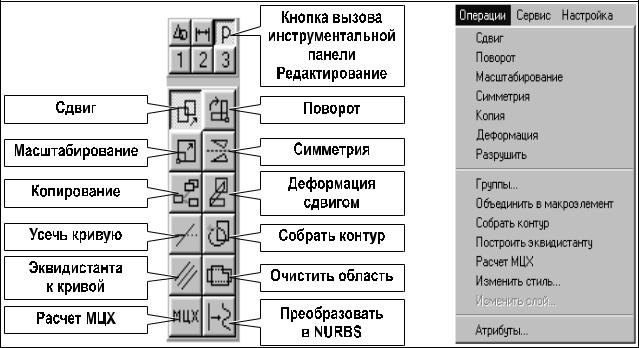
Вызов большинства команд редактирования возможен как из меню Операции в строке меню, так и с помощью кнопок на странице инструментальной панели Редактирование (Рис. 49). Однако некоторые команды, например, Разрушить или
Объединить в макроэлемент, доступны только из меню
Операции в строке меню.
Не забудьте, что большинство данных команд (но не все) требуют предварительного выделения объектов для редактирования.
В процессе работы специальные команды редактирования часто запрашивают так называемую базовую точку для объекта или группы объектов. Под базовой точкой объекта или группы объектов нужно понимать какую-либо характерную точку выделенного объекта или группы объектов, которую затем можно использовать для выполнения привязки при указании нового положения объектов или их характерных точек.
Вы можете в любой момент отказаться от выполнения операций редактирования, нажав клавишу [Esc] или кнопку Прервать команду на Панели специального управления.
Рис. 49. Страница Редактирование Инструментальной панели и команды редактирования в меню Операции
4.2. КОМАНДЫ ВЫДЕЛЕНИЯ ОБЪЕКТОВ
Упражнение № 1. Выделение одного объекта и группы объектов мышью. Отмена выделения объектов.
Имя файла-задания - 6-01-01 Откройте файл-задание.
Задание: выделите один объект мышью и отмените его выделение.
Разъяснение: предположим, Вы хотите выполнить операцию редактирования отрезка - удалить его, изменить его положение на чертеже или изменить координаты его характерных точек. В таком случае его предварительно необходимо выделить.
Последовательность действий:
1.Для выделения отрезка щелкните мишенью в любой его точке. Отрезок выделился цветом - вы только что выполнили процедуру выделения одного объекта мышью.
Замечание: при выделении объекта данным способом кроме изменения цвета на нем появляются черные точки - это узелки управления. Узелки управления являются представлением характерных точек объекта, которые можно использовать для его редактирования.
2.Для отмены выделения объекта или группы объектов нужно щелкнуть мышью в любом свободном месте рабочего поля. Отмените выделение отрезка.
3.Теперь выделите окружность щелчком мыши в любой ее точке.
4.Затем щелчком мыши выделите верхний прямоугольник. Теперь он выделен желтым цветом, а окружность восстановила свой цвет.
Замечание: при щелчке на новом объекте выделение предыдущего объекта автоматически отменяется.
5.Щелчком мыши выделите нижний прямоугольник.
Вы видите, что выделения всего прямоугольника не произошло. Система выделила только тот отрезок, на котором Вы выполнили щелчок. Дело в том, что верхний прямоугольник был построен с помощью команды Ввод многоугольника из Инструментальной панели
Геометрические построения, а нижний был построен из четырех отрезков с помощью команды Ввод отрезка.
Замечание: одним щелчком мыши Вы можете выделить только те объекты, которые с точки зрения системы являются единым целым.
6.Последовательно выполните выделение допуска формы и строки текста.
7.Для отмены выделения строки текста щелкните в любом свободном месте рабочего поля.
Задание: выделите группу объектов мышью и отмените выделение.
Последовательность действий:
1.Вновь щелкните мишенью на отрезке. Он выделился цветом.
2.Нажмите клавишу [Shift] и, не отпуская ее, щелкните мишенью на окружности. Теперь и она выделена зеленым цветом.
Замечание: при последовательных щелчках на объектах при нажатой клавише [Shift] выделение с предыдущего объекта не снимается - объекты включаются в группу выбора, при этом генерации узелков управления не происходит.
3.При нажатой клавише [Shift] щелкните мишенью на верхнем прямоугольнике. Теперь и он включен в группу выбора.
4.Не отпуская клавишу [Shift], вновь щелкните на окружности. При этом она восстановила свой цвет - окружность удалена из группы выбора.
Замечание: при повторном щелчке с нажатой клавишей [Shift] на ранее выделенном объекте он удаляется из группы выбора.
5.Щелчком мыши при нажатой клавише [Shift] вновь включите в группу выбора окружность.
6.Добавьте в группу выбора допуск формы и строку текста.
7.Отпустите клавишу [Shift]. Щелчком в любом свободном месте рабочего поля отмените выделение объектов. Закройте файл-задание.
Упражнение №2. Выделение объектов с помощью команды Выделить - Рамкой.
Имя файла-задания - 6-02-02 Откройте файл-задание.
Задание: выделите изображение резца вместе с резцедержателем.
Последовательность действий:
1. Щелчком мыши раскройте меню Выделить в Строке меню.
2.Щелчком мыши активизируйте команду Рамкой.
3.В ответ на запрос системы Укажите начальную точку прямоугольной рамки щелкните мышью в точке р1.
Попробуйте плавно перемещать курсор по рабочему полю. Вы увидите фантом строящейся рамки выбора - в настоящее время система ожидает от Вас указания конечной точки прямоугольной рамки.
4.В ответ на запрос системы Укажите конечную точку прямоугольной рамки щелкните мышью в точке р2.
5.Завершите работу команды и отмените выделение объектов.
Задание: выделите изображение резца без резцедержателя.
Последовательность действий:
1.Щелчком мыши на кнопке Выделить рамкой на странице Выделение объектов Инструментальной панели активизируйте команду выделения объектов рамкой.
2.В ответ на запрос системы Укажите начальную точку прямоугольной рамки щелкните мышью в точке р3.
3.В ответ на запрос системы Укажите конечную точку прямоугольной рамки щелкните мышью в точке р4.
Изображение резца выделено. Отрезок р5-р6 не включен в группу выбора, так как он лишь частично попал внутрь рамки выбора.
Замечание: какую из четырех воображаемых точек рамки выбора указывать в качестве начальной, не имеет никакого значения.
Совет: Вам будет более удобно формировать рамку выбора, если Вы с помощью команды [Ctrl]+[K] измените форму представления курсора со стандартной ловушки на перекрестье в виде осей координат. Для восстановления стандартной формы курсора повторно выполните команду [Ctrl]+[K].
4. Завершите работу команды и отмените выделение объектов.
Задание: выделите отрезки с 3 по 7.
Последовательность действий:
1.Щелчком мыши активизируйте команду Рамкой.
2.В ответ на запросы системы последовательно щелкните
мышью в точках р7 и р8.
Система выделила только заданные отрезки, так как только они целиком попали в рамку выбора.