Материал: Информационные технологии автоматизированного проектирования. Бурковская Т.А., Бойчук В.С
5.В ответ на запрос системы Укажите точку расположения текста введите точку привязки текста по образцу. Система построила обозначение стрелки направления взгляда. Команда остается в активном состоянии.
Задание: самостоятельно введите обозначение направления взгляда В.
Задание: самостоятельно введите обозначение направления взгляда Г.
После выполнения задания завершите работу команды, нажав клавишу [Esc] или кнопку Прервать команду на Панели специального управления. Закройте файл-задание.

4.РЕДАКТИРОВАНИЕ ОБЪЕКТОВ
ВСИСТЕМЕ КОМПАС-ГРАФИК
4.1. ЭЛЕМЕНТЫ РЕДАКТИРОВАНИЯ
ГРАФИЧЕСКИХ ИЗОБРАЖЕНИЙ
4.2. КОМАНДЫ ВЫДЕЛЕНИЯ ОБЪЕКТОВ
4.3.КОМАНДЫ РЕДАКТИРОВАНИЯ ОБЪЕКТОВ
Цель раздела - изучение команд выделения и редактирования объектов, получение практических знаний редактирования графических изображений в чертежноконструкторском редакторе КОМПАС-ГРАФИК.
4.1. ЭЛЕМЕНТЫ РЕДАКТИРОВАНИЯ ГРАФИЧЕСКИХ ИЗОБРАЖЕНИЙ
Выделение объектов
При проектировании изделий в Компас-График 5.Х Вам неоднократно придется вносить те или иные изменения в разрабатываемые чертежи, т.е. различными способами выполнять их редактирование.
Выделение объектов непосредственно связано с их последующим редактированием. С помощью процедуры выделения Вы объясняете системе, какие именно объекты должны быть изменены вызываемой Вами командой редактирования. Таким образом, выделение объектов предшествует их редактированию.
Однако есть исключения. Некоторые команды редактирования, такие, как команда деформации или удаления области, действуют иначе. Они не требуют предварительного выделения объектов. Вместо этого после их запуска нужно сначала указать объекты, а затем начинается выполнение собственно операции редактирования этих объектов.
В Компас-График 5.Х предусмотрено множество способов выделения объектов. Простое выделение одного или нескольких объектов можно выполнить мышью, не прибегая к специальным
средствам выделения. В более сложных случаях необходимо использовать специальные команды из меню Выделить в Строке меню.
В течение одного сеанса выбора объектов Вы можете свободно использовать любую комбинацию всех этих способов выделения.
Выделенные объекты отображаются на экране специальным цветом, который можно изменить в диалоге настройки системы. По умолчанию этот цвет - зеленый.
После выбора нужных объектов Вы можете приступать к их редактированию - удалению, перемещению, копированию и т.д.
Отменить выделение объектов можно простым щелчком мыши в любой свободной области рабочей зоны.
Самым простым способом выделения объекта является простой щелчок мышью на объекте в любой его точке - место щелчка не имеет никакого значения. Таким способом вы можете выделять только базовые элементы Компас-График 5.Х, а также объекты некоторых других типов, например, макроэлементы.
Выделение нескольких объектов мышью производится последовательными щелчками на объектах при нажатой клавише [Shift] клавиатуры. Щелчок мышью при нажатой клавише [Shift] работает как переключатель. Если объект не был выделен, то после щелчка он выделяется. Если объект уже был выделен, то после щелчка выделение данного объекта отменяется. Таким образом, Вы можете исправить ошибку, если случайно выделили не тот объект.
Другие способы выделения объектов рассмотрены в соответствующих упражнениях.
Редактирование изображений
Часто при разработке изделия в документацию приходится вносить изменения, которые могут частично или полностью изменить внешний вид детали или узла.
Поэтому наряду со средствами создания геометрии и оформления чертежа важной частью любой графической системы является наличие в ней развитых средств редактирования
изображения и объектов оформления, которые позволяют быстро внести изменения в разрабатываемый документ.
Еще одним из аспектов применения средств редактирования является проектирование по образцу. Часто, приступая к проектированию детали или узла, конструктор выполняет поиск более или менее близких им аналогов в ранее разработанных изделиях. Это позволяет уменьшить срок разработки нового изделия и сократить номенклатуру деталей, применяемых на данном предприятии.
При компьютерном проектировании этот прием часто позволяет в несколько раз сократить время проектирования. Вместо вычерчивания детали с самого начала гораздо эффективнее взять ранее разработанный чертеж, внести в него необходимые изменения и сохранить его под новым именем.
В Компас-График 5.Х существует три основных способа редактирования объектов:
1.Простое редактирование объектов с помощью изменения положения их характерных точек.
2.Режим редактирования объекта с изменением его параметров.
3.Редактирование объектов с помощью специальных команд редактирования из меню Операции в строке меню или с
помощью страницы Редактирование инструментальной панели.
Простое редактирование объектов с помощью изменения положения их характерных точек возможно только для базовых графических примитивов системы Компас-График 5.Х, т.е. для тех основных графических объектов, из которых и состоит любой чертеж.
Вы можете легко изменить конфигурацию объекта, перетащив его характерную точку. Для этого установите курсор на объекте в любой его точке и щелкните левой кнопкой мыши - объект будет выделен, и его характерные точки станут доступными для изменения. При этом они будут помечены небольшими черными квадратами, называемыми узелками.
Для перемещения характерной точки установите курсор на соответствующий ей узелок (при этом внешний вид курсора изменится на четырехстороннюю стрелку), нажмите левую клавишу мыши и, не отпуская ее, переместите курсор в нужную
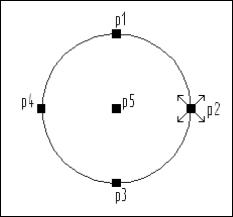
точку. После этого отпустите клавишу мыши и отмените выделение объекта.
Результат подобной операции во многом зависит от того, какую из характерных точек объекта Вы перетаскиваете мышью. Например, у окружности имеется 5 характерных точек (Рис. 48). При перемещении точек с р1 по р4 будет изменяться радиус
Рис. 48 окружности. При перемещении точки р5 будет изменяться
положение ее центра, т.е. будет перемещаться вся окружность целиком.
При таком способе редактирования объектов сложно задать точное положение перемещаемой точки. Поэтому он применяется в первую очередь в тех случаях, когда особая точность не требуется. Для достижения требуемой точности данный метод нужно применять в сочетании с командами глобальных привязок, если это возможно.
Вы уже знаете, что каждый чертежный объект, который Вы создаете при работе в КОМПАС-ГРАФИК, обладает некоторым набором характеристик, или параметров. Например, параметрами отрезка прямой линии являются координаты X и Y его начальной точки p1 и конечной точки p2, длина отрезка ln, угол его наклона an и стиль линии. Параметры объекта отображаются в отдельных полях в Строке параметров при его создании или редактировании.
Вы знаете несколько способов ввода значений в поля строки параметров объектов. При любом вводе значения параметра его фиксация выполняется автоматически, при этом символ галочка на кнопке слева от названия параметра (признак ожидания ввода