Материал: Информационные технологии автоматизированного проектирования. Бурковская Т.А., Бойчук В.С
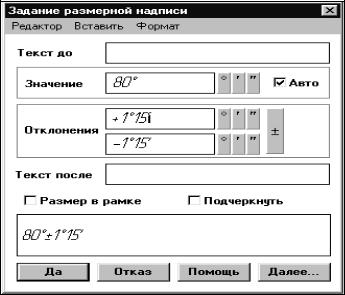
Рис. 46
1.Щелчком мыши сделайте текущим верхнее текстовое поле в группе Отклонения. Это текстовое поле предназначено для ввода значения верхнего предельного отклонения.
2.Введите текст +15.
3.Для ввода значка минут щелкните на кнопке Минуты справа от текстового поля.
4.Теперь щелчком мыши сделайте текущим нижнее текстовое поле в группе Отклонения. Это текстовое поле предназначено для ввода значения нижнего предельного отклонения.
5.Введите текст -10.
6.Для ввода значка минут щелкните на кнопке Минуты справа от текстового поля.
Обратите внимание на поле просмотра в нижней части окна диалога. Здесь в процессе формирования размерной надписи отображается ее текущий внешний вид. Убедитесь, что размерная надпись сформирована правильно.
7.Щелкните на кнопке Да. Диалоговое окно Задание размерной надписи при этом будет закрыто, и Вы вернетесь в режим указания характерных точек размера.
8.Задайте положение размерной линии и размерной надписи по
образцу.
Система построила нужный размер. Команда остается в активном состоянии.
Задание: постройте угловой 80 градусов с симметричными предельными отклонениями.
Последовательность действий:
1.В ответ на запрос системы последовательно укажите отрезки р4-р5 и р5-р6.
2.Щелкните левой клавишей мыши в поле Размерная надпись в строке параметров.
На экране появилось диалоговое окно Задание размерной надписи.
3.Щелчком мыши сделайте текущим текстовое поле для ввода значения верхнего предельного отклонения в группе
Отклонения.
4.Введите текст 1.
5.Для ввода значка градуса щелкните на кнопке Градус справа от текстового поля.
6.Введите значение 15.
7.Для ввода значка минут щелкните на кнопке Минуты справа от текстового поля.
8.Для оформления симметричного предельного отклонения щелкните на кнопке плюс/минус справа от текстового поля. Система автоматически заполнила текстовое поле для ввода нижнего предельного отклонения.
9.Посмотрите на поле просмотра в нижней части окна диалога. Убедитесь, что размерная надпись сформирована правильно.
Щелкните на кнопке Да. Диалоговое окно Задание размерной надписи при этом будет закрыто, и Вы вернетесь в режим указания характерных точек размера.
10.Задайте положение размерной линии и размерной надписи по образцу.
Система построила нужный размер. Команда остается в активном состоянии.
11.Завершите выполнение команды щелчком на кнопке Прервать команду в Панели специального управления. Закройте файл-задание.
Упражнение №11. Ввод угловых размеров от общей базы.
Имя файла-задания - 4-02-07
Откройте файл-задание.
Задание: постройте три угловых размера. В качестве общей базы укажите отрезок 1.
Последовательность действий:
1.При необходимости щелчком на кнопке Размеры и технологические обозначения активизируйте соответствующую страницу Инструментальной панели.
2.Вызовите Панель расширенных команд построения угловых размеров. Для этого нажмите кнопку Угловой размер и не отпускайте клавишу мыши.
3.Для быстрого перехода к нужной команде нажмите кнопку
Угловой от общей базы.
4.В ответ на запросы системы Укажите базовый отрезок для простановки размеров щелкните в любой точке отрезка 1.
5.В ответ на запросы системы Укажите второй отрезок для простановки размера щелкните в любой точке отрезка 2 - осевой линии первого отверстия.
6.Как обычно, задайте положение размерной линии, которое приблизительно соответствует ее положению на образце. Система построила угловой размер 30 градусов.
7.В ответ на запросы системы Укажите второй отрезок для простановки размера щелкните в любой точке отрезка 3 - осевой линии второго отверстия.
8.Задайте положение размерной линии по образцу. Система построила угловой размер 55 градусов.
9.В ответ на запросы системы Укажите второй отрезок для простановки размера щелкните в любой точке отрезка 4 - осевой линии третьего отверстия.
10.Задайте положение размерной линии по образцу. Система построила угловой размер 75 градусов. Команда остается в активном состоянии.
11.Завершите выполнение команды повторным щелчком на кнопке Прервать команду Панели специального управления. Закройте файл-задание.
Упражнение №12. Ввод цепного углового размера. Имя файла-задания - 4-02-08
Откройте файл-задание.
Задание: постройте три угловых размера. Размерную надпись размера 25 градусов расположите на полке. Последовательность действий:
1.Вызовите Панель расширенных команд построения угловых размеров.
2.Для быстрого перехода к нужной команде нажмите кнопку
Угловой цепной.
3.В ответ на запросы системы Укажите базовый отрезок для простановки размеров щелкните в любой точке отрезка 1.
4.В ответ на запросы системы Укажите второй отрезок для простановки размера щелкните в любой точке отрезка 2 - осевой линии первого отверстия.
5.Задайте положение размерной линии, которое приблизительно соответствует положению на образце.
6.Система построила угловой размер 30 градусов.
7.В ответ на запросы системы Укажите второй отрезок для простановки размера щелкните в любой точке отрезка 3 - осевой линии второго отверстия.
8.Нажмите кнопку Параметры размера на Панели специального управления.
9.В открывшемся диалоговом окне Задание параметров размера (Рис.4-47) щелчком мыши включите кнопку На полке в группе
Размещение текста и флажок Влево в группе Параметры
полки.
10.Щелчком на кнопке Да закройте диалоговое окно.
11.Теперь Вы должны указать положение размерной линии и начала выносной линии полки. Поместите курсор приблизительно в середину размерной линии и нажмите клавишу мыши.
12.Теперь укажите точку начала полки по образцу. Система построила угловой размер 25 градусов.
13.В ответ на запросы системы Укажите второй отрезок для простановки размера щелкните в любой точке отрезка 4 - осевой линии третьего отверстия.
14.Задайте положение размерной линии по образцу. Система построила угловой размер 20 градусов. Команда остается в активном состоянии.
15.Завершите выполнение команды повторным щелчком на кнопке Прервать команду Панели специального управления. Закройте файл-задание.
Упражнение №13. Ввод углового размера с обрывом.
Имя файла-задания - 4-02-10
Откройте файл-задание.
Задание: постройте угловой размер с обрывом по образцу.
Последовательность действий:
1.Вызовите Панель расширенных команд построения угловых размеров.
2.Для быстрого перехода к нужной команде нажмите кнопку
Угловой с обрывом.
3.В ответ на запрос системы Укажите отрезок для простановки размера с обрывом щелкните в любой точке отрезка р1-р2.
4.В ответ на запрос системы Укажите ось симметрии щелкните в любой точке оси симметрии детали.
5.Перемещайте курсор мышью влево. Вы увидите строящийся фантом размера.
6.Укажите положение размерной линии и текста по образцу.
7.Система построила угловой размер 30 градусов. Команда остается в активном состоянии.
8.Завершите выполнение команды. Закройте файл-задание.
Упражнение №14. Ввод угловых размеров. Самостоятельная работа.
Имя файла-задания - 4-02-11
Откройте файл-задание.
Задание: постройте угловые размеры 60 и 120 градусов по образцу.
Выполните это задание самостоятельно.
После построения размеров закройте файл-задание.
Упражнение №15. Ввод угловых размеров. Самостоятельная работа.
Имя файла-задания - 4-02-12
Откройте файл-задание.
Задание: постройте угловой размер по образцу.
Совет: верхнее отклонение нужно ввести вручную. Для ввода значка минут воспользуйтесь соответствующей кнопкой.
Совет: точность простановки угловых размеров для вновь создаваемых документов или для текущего документа можно