Материал: Информационные технологии автоматизированного проектирования. Бурковская Т.А., Бойчук В.С

задать соответственно с помощью команд Настойка новых документов или Настройка текущего листа (фрагмента) из меню Настройка. При этом в диалоговом окне настройки параметров нужно открыть категорию Размеры и далее категорию Точность. В группе Угловые размеры Вы можете включить одну из трех кнопок Градусы, Минуты или
Секунды.
Выполните это задание самостоятельно. После построения размера закройте файл-задание.
Упражнение №16. Ввод простого диаметрального размера. Имя файла-задания - 4-03-01
Откройте файл-задание.
Задание: постройте диаметральный размер 30 мм.
Последовательность действий:
1.Для быстрого перехода к нужной команде нажмите кнопку
Диаметральный размер.
2.В ответ на запрос системы Укажите окружность или дугу для построения размера щелкните мишенью в любой точке окружности о1.
3.Попробуйте плавно перемещать курсор. Вы увидите строящийся фантом диаметрального размера. В данный момент система ожидает от Вас указания точки на размерной линии. Таким образом, Вы можете управлять ориентацией размерной линии. Добейтесь положения размера по образцу и введите
точку.
Система построила размер, автоматически определила значение диаметра и подставила это значение в размерный текст, добавив при этом значок диаметра. Команда остается в активном состоянии.
Задание: постройте диаметральный размер 20 мм. Размер
расположите строго горизонтально. Последовательность действий:
1.В ответ на запрос системы Укажите окружность или дугу для построения размера щелкните мишенью в любой точке окружности о2.
2.Для достижения требуемой ориентации размера воспользуйтесь Глобальными привязками.
Щелкните на кнопке Установка глобальных привязок в
Строке состояния. На экране появится диалоговое окно
Установка глобальных привязок.
3.При необходимости щелчком мыши включите привязку
Ближайшая точка и флажок Динамически отслеживать,
если они не включены.
4.Щелчком мыши на кнопке Да закройте диалоговое окно.
5.Мышью поместите курсор в центр окружности. Это одна из пяти характерных точек окружности. После срабатывания глобальной привязки Ближайшая точка щелчком мыши зафиксируйте точку.
Система построила диаметральный размер с требуемой ориентацией.
6.Завершите выполнение команды повторным щелчком на кнопке Диаметральный размер на странице Инструментальной панели.
Закройте файл-задание.
Упражнение №17. Ввод простого радиального размера. Имя файла-задания - 4-04-01
Откройте файл-задание.
Задание: постройте радиальный размер 10 мм для дуги д1.
Последовательность действий:
1.При необходимости щелчком на кнопке Размеры и технологические обозначения на Инструментальной панели откройте соответствующую страницу Инструментальной панели.
2.Для перехода к нужной команде нажмите кнопку Радиальный размер.
3.В ответ на запрос системы Укажите окружность или дугу для простановки размера щелкните мышью в любой точке дуги д1.
4.В ответ на запрос системы Укажите положение размерной линии и надписи плавно перемещайте курсор вдоль дуги вправо и влево. Вы увидите строящийся фантом радиального размера.
5.Добейтесь положения размерной линии аналогично образцу и щелчком мыши зафиксируйте положение размерной линии.
6.Система построила радиальный размер. Команда осталась в активном состоянии. Обратите внимание: система автоматически определила центр дуги, ее радиус и сгенерировала размерную надпись, добавив в нее знак радиуса, квалитет и предельные отклонения.
Задание: самостоятельно постройте радиальный размер 5 мм для дуги д2.
После выполнения задания завершите выполнение команды повторным щелчком на кнопке Радиальный размер.
Закройте файл-задание.
Упражнение №18. Ввод размеров. Самостоятельная работа. Имя файла-задания - 4-04-05
Откройте файл-задание.
Задание: проставьте размеры по образцу. Выполните это задание самостоятельно.
После выполнения задания закройте файл-задание.
3.3. КОМАНДЫ ВВОДА ТЕХНОЛОГИЧЕСКИХ ОБОЗНАЧЕНИЯ
Упражнение №19. Простановка шероховатости. Имя файла-задания - 5-01-01
Откройте файл-задание.
Задание: введите значение шероховатости для наружного контура детали.
Последовательность действий:
1.Щелчком на кнопке Размеры и технологические обозначения
на Инструментальной панели откройте нужную страницу панели.
2.Для перехода к нужной команде нажмите кнопку
Шероховатость.
3.В ответ на запрос системы Укажите поверхность для простановки шероховатости щелкните мишенью в любой точке отрезка р1-р2.
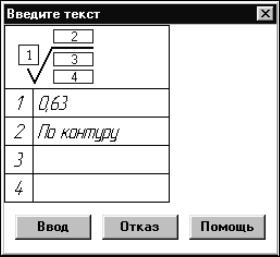
4.Для ввода значения шероховатости щелкните мышью на поле Ввод текста в Строке параметров. На экран будет вызвано
Рис. 47 диалоговое окно Введите текст (Рис. 47).
5.В диалогом окне текущим является текстовое поле 1 - в нем мигает текстовый курсор. Введите в поле значение параметра
шероховатости 0,63.
Замечание: Вы можете сделать текущим любое поле в окне с помощью клавиатурных команд [Tab] - перемещение сверху вниз и [Shift]+[Tab] - перемещение снизу вверх или просто щелкнув мышью в нужном поле.
6.Сделайте текущим текстовое поле 2 и введите текст По контуру.
7.Щелчком на кнопке Ввод закройте диалоговое окно.
8.Попробуйте плавно перемещать курсор вдоль конура детали. Вы увидите строящийся фантом значка шероховатости - в данный момент система ожидает от Вас указания положения знака шероховатости, причем фантом будет привязан к указанной ранее поверхности. Перемещение фантома разрешено только в пределах указанного объекта. Внешний контур детали был построен с помощью команды Ввод прямоугольника и с точки зрения системы является единым целым. Поэтому в данном случае Вы можете перемещать фантом вдоль всего контура.
Замечание: в данный момент Вы имеете возможность кроме положения знака задать и его ориентацию: сверху или снизу от указанной поверхности.
9.Перемещая курсор мышью, укажите положение знака шероховатости на отрезке р1-р2 по образцу и щелчком завершите ввод.
Задание: введите значение шероховатости для отверстия.
Последовательность действий:
1.В ответ на запрос системы Укажите поверхность для простановки шероховатости щелкните мишенью в любой точке размерной линии.
2.Щелчком мыши на поле Ввод текста в Строке параметров вызовите на экран диалоговое окно Введите текст, в текстовое поле 1 введите значение параметра шероховатости 0,32 и щелчком на кнопке Ввод закройте диалоговое окно.
3.Перемещая курсор мышью, укажите положение знака шероховатости на размерной линии по образцу и щелчком завершите ввод.
Задание: введите значение шероховатости для внутреннего контура детали.
Последовательность действий:
1.В ответ на запрос системы Укажите поверхность для простановки шероховатости щелкните мишенью в любой точке отрезка р3-р4.
2.Для ввода значения шероховатости кроме диалогового окна Введите текст можно воспользоваться списком стандартных значений шероховатости. Для вызова списка на экран щелкните правой клавишей мыши на поле Ввод текста в Строке параметров.
3.В открывшемся списке щелкните на значении 0,32. После этого список автоматически закроется.
4.Перемещая курсор мышью, укажите положение знака шероховатости на отрезке р3-р4 по образцу и щелчком завершите ввод.
5.Завершите выполнение команды повторным щелчком на кнопке Шероховатость на странице инструментальной панели или на кнопке Прервать команду в Панели специального управления.
Закройте файл-задание.
Упражнение № 20.Ввод обозначения базовой поверхности.