Материал: Информационные технологии автоматизированного проектирования. Бурковская Т.А., Бойчук В.С
2.Щелчком мыши в поле Размерная надпись в строке параметров вызовите на экран диалоговое окно Задание размерной надписи.
3.Щелчком мыши выключите флажки квалитета и предельных отклонений.
Замечание: эти переключатели можно включать и выключать в любой комбинации в зависимости от требований к размерной надписи.
4.Посмотрите на поле просмотра. Убедитесь, что текст размерной надписи сформирован правильно.
Щелкните на кнопке Да. Диалоговое окно Задание размерной надписи при этом будет закрыто и Вы вернетесь в режим указания характерных точек размера.
5.Задайте положение размерной линии.
Система построила нужный размер, команда остается в активном состоянии.
Задание: постройте размер фаски 2,5 мм на 45 градусов по образцу.
Последовательность действий:
1.Последовательно выполните привязку и введите первую точку привязки размера р7 и вторую точку привязки размера р1.
1.Задайте правильную ориентацию размера. Для этого щелчком мыши включите кнопку Горизонтальный в Строке параметров.
2.Щелчком мыши в поле Размерная надпись Строки параметров вызовите на экран диалоговое окно Задание размерной надписи.
3.При необходимости выключите кнопку значка диаметра и флажки простановки квалитета и предельных отклонений.
4.Щелчком мыши активизируйте текстовое поле Текст после. В этом поле Вы можете ввести любой текст, следующий за основным текстом размерной надписи. В данном случае - это угол фаски. Мы могли бы ввести нужный текст вручную, но для задания фаски под углом 45 градусов, как наиболее часто встречающейся, есть специальная кнопка.
5.Щелкните на кнопке задания угла фаски справа от текстового поля Текст после. Вы увидите, как система автоматически введет в текстовое поле нужные данные.
6.Посмотрите на поле просмотра. Убедитесь, что текст размерной надписи сформирован правильно.
7.Щелкните на кнопке Да. Диалоговое окно Задание размерной надписи при этом будет закрыто и мы вернемся в режим указания характерных точек размера.
8.Задайте положение размерной линии и положение размерной надписи по образцу.
Система построила нужный размер, команда остается в активном состоянии.
Задание: самостоятельно постройте размер резьбы М42х1,5 g6.
После выполнения задания завершите выполнение команды повторным щелчком на кнопке Линейный размер на странице Инструментальной панели или на кнопке Прервать команду в Панели специального управления. Закройте файл-задание.
Упражнение № 4. Ввод линейных размеров с заданием параметров.
Имя файла-задания - 4-01-09 Откройте файл-задание.
Задание: постройте горизонтальный размер 8 мм с засечками и без второй выносной линии. Последовательность действий:
1.Для быстрого перехода к нужной команде нажмите кнопку
Линейный размер.
2.Нажмите кнопку Выбор объекта на Панели специального управления.
3.В ответ на запрос системы Укажите отрезок, дугу или сплайн для простановки размера щелкните в любой точке отрезка р1р2.
4.При необходимости откажитесь от простановки квалитета и предельных отклонений.
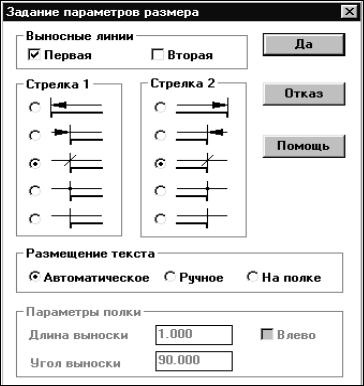
5.Щелкните мышью на кнопке Параметры размера на Панели специального управления. На экране появится диалоговое окно
Задание параметров размера (Рис. 45).
6.Щелчком мыши выключите флажок Вторая в группе Выносные линии, включите кнопки Засечка в группах переключателей Стрелка 1 и Стрелка 2 и нажмите кнопку Да.
7.Попробуйте плавно перемещать курсор вертикально вверх. Вы увидите строящийся фантом горизонтального размера с подавленной второй выносной линией.
8.Задайте положение размерной линии по образцу.
Система построила горизонтальный размер 8 мм без второй выносной линии. Команда остается в активном состоянии.
Задание: постройте вертикальный размер 6 мм. Стрелки на размерной линии разместите снаружи, размерную надпись - на полке.
Последовательность действий:
1. Любым способом выполните привязки и введите точки р3 и р4.
Рис. 45
2.Щелкните мышью на кнопке Параметры размера на Панели специального управления. На экране появится диалоговое окно
Задание параметров размера.
3.При необходимости щелчком мыши включите поле Вторая в
группе Выносные линии.
4.Для расположения стрелок снаружи от выносных линий щелчком мыши включите кнопки Стрелка снаружи в группах
Стрелка 1 и Стрелка 2.
5.Для расположения размерной надписи на полке щелчком мыши включите кнопку На полке в группе Размещение текста.
6.Вы закончили формирование нужных параметров размера. Щелчком на кнопке Да закройте диалоговое окно.
7.В ответ на запрос системы Укажите положение размерной линии и начала выносной полки щелкните в точке р9.
Замечание: обратите внимание - при простановке размера с размерной надписью на полке в этот момент Вы одновременно определяете положение размерной линии и точку начала выносной линии полки.
8.В ответ на запрос системы Укажите точку начала полки или введите ее координаты щелкните в районе точки р10.
Система построила вертикальный размер 6 мм с заданными параметрами. Команда остается в активном состоянии.
Замечание: при реальном черчении точки р9 (положение размерной линии и начала выносной полки) и р10 (начало полки) Вы будете определять "на глаз".
Задание: постройте горизонтальный размер 30 мм, сместив размерную надпись на несколько миллиметров влево относительно среднего положения.
Последовательность действий:
1.Нажмите кнопку Выбор объекта на Панели специального управления.
2.В ответ на запрос системы Укажите отрезок, дугу или сплайн для простановки размера щелкните в любой точке отрезка р7-
р8.
3.Щелкните мышью на кнопке Параметры размера на Панели специального управления. На экране появится диалоговое окно
Задание параметров размера.
4.Щелчком мыши включите кнопку Ручное в группе
Размещение текста.
5.Вы закончили формирование нужных параметров размера. Щелчком на кнопке Да закройте диалоговое окно.
6.Теперь в соответствии с запросом системы Вы должны указать положение размерной линии и надписи.
Попробуйте перемещать курсор вертикально вверх и вниз. Таким образом Вы по-прежнему можете задать положение размерной линии.
Попробуйте перемещать курсор горизонтально влево и вправо. Таким образом Вы можете задать положение размерной надписи.
Замечание: в отличие от включенного по умолчанию режима Автоматическое, при котором Вы можете задать одно из трех фиксированных положений, в данном случае Вы можете задать любое положение размерной надписи.
7.Перемещая указатель мыши, добейтесь положения размерной линии и надписи по образцу и щелкните клавишей мыши.
Система построила горизонтальный размер 30 мм с заданным положением размерной надписи.
Задание: самостоятельно постройте горизонтальный размер 40 мм, сместив размерную надпись на несколько миллиметров вправо относительно среднего положения.
После выполнения задания завершите выполнение команды повторным щелчком на кнопке Линейный размер на странице Инструментальной панели. Закройте файл-задание.
Упражнение №5. Ввод линейного размера с обрывом. Имя файла-задания - 4-01-10
Откройте файл-задание.
Задание: постройте вертикальный размер диаметра проточки 34 мм.
Последовательность действий:
1.При необходимости щелчком на кнопке Размеры и технологические обозначения на Инструментальной панели активизируйте соответствующую страницу панели.
2.Вызовите Панель расширенных команд построения линейных размеров. Для этого нажмите кнопку Линейный размер и не отпускайте клавишу мыши.
3.Из панели расширенных команд выберите команду Линейный с обрывом.
4.В ответ на запрос системы Укажите базовый отрезок для построения размера с обрывом щелкните мишенью в любой точке отрезка р1-р2.
5.Вызовите на экран диалоговое окно Задание размерной надписи.
6.Включите кнопку значка диаметра.
7.В текстовое поле Значение введите значение размера 34.