Материал: Информационные технологии автоматизированного проектирования. Бурковская Т.А., Бойчук В.С
Последовательность действий:
1.В ответ на запросы системы последовательно выполните привязку и зафиксируйте точки р7-р8.
2.После этого попробуйте перемещать курсор в горизонтальном направлении, выводя его вправо и влево за пределы отрезка р7р8. На этот раз система предлагает Вам только два возможных положения размерной надписи: слева от размерных линий, или справа от них. Это происходит в тех случаях, когда
расстояние между выносными линиями недостаточно для размещения размерной надписи.
3.Переместите курсор вправо от выносных линий и щелкните мышью. Система построила горизонтальный размер 2 мм, размерная надпись сдвинута вправо от выносных линий.
4.Завершите выполнение команды повторным щелчком на кнопке Линейный размер на странице Инструментальной панели или на кнопке Прервать команду в Панели специального управления.
Закройте файл-задание.
Упражнение №3. Ввод линейных размеров с управлением текстом размерной надписи.
Имя файла-задания - 4-01-03 Откройте файл-задание.
Задание: постройте наружный размер детали диаметр 50 мм.
Последовательность действий:
1.Для быстрого перехода к нужной команде нажмите кнопку
Линейный размер.
2.Последовательно выполните привязку и зафиксируйте точки р1 и р2.
3.Посмотрите на поле Размерная надпись в строке параметров. Система как всегда автоматически сгенерировала размерную надпись. Она Вас вполне устраивает, за исключением того, что в ней отсутствует значок диаметра. Это не удивительно, ведь Вы работаете с командой Линейный размер и фактически вводите размер длины отрезка. Система не обязана догадываться, что на самом деле Вы вводите размер наружного диаметра детали. Введите значок диаметра сами. Для этого Вам придется отредактировать размерную надпись.
4.Щелкните левой клавишей мыши в поле Размерная надпись в строке параметров.
5.На экране появилось диалоговое окно Задание размерной надписи (Рис. 43).
6.В верхней части окна находится текстовое поле Текст до, в нем мигает текстовый курсор. В этом поле мы можем ввести любой текст, предшествующий основному содержанию размерной надписи, или с помощью группы кнопок Символ задать простановку перед размером нужного символа.
7.Включите кнопку значка диаметра.
Совет: если Вам перед размером нужно вставить значок, которого нет в группе Символ, то щелкните на переключателе Другой. При этом на экране появится знакомое Вам по теме Ввод текста диалоговое окно Символ, с помощью которого Вы сможете вставить в размерную надпись любой значок из любого шрифта.
8.Посмотрите на поле просмотра в нижней части диалогового окна, в котором текущий внешний вид размерной надписи. В ней уже появился значок диаметра.
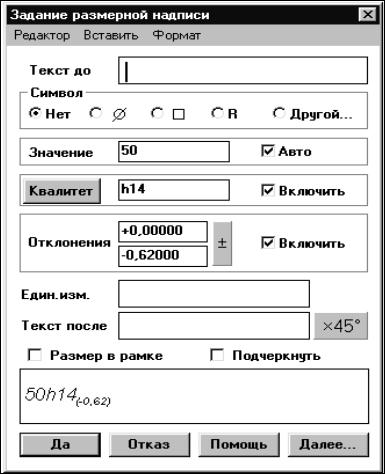
9. Щелкните на кнопке Да. Диалоговое окно Задание размерной
Рис. 43
надписи при этом будет закрыто и Вы вернетесь в режим указания характерных точек размера.
10. Задайте положение размерной линии и размерной надписи таким образом, чтобы осталось место для ввода следующего размера диаметра 34 мм.
Система построила нужный размер. Команда остается в активном состоянии.
Задание: постройте размер отверстия диаметром 34 мм по образцу.
Последовательность действий:
1.Последовательно выполните привязку и введите первую точку привязки размера р3 и вторую точку привязки размера р4.
2.Щелчком мыши в поле Размерная надпись в строке параметров вызовите на экран диалоговое окно Задание размерной надписи (Рис.9).
3.Включите кнопку значка диаметра.
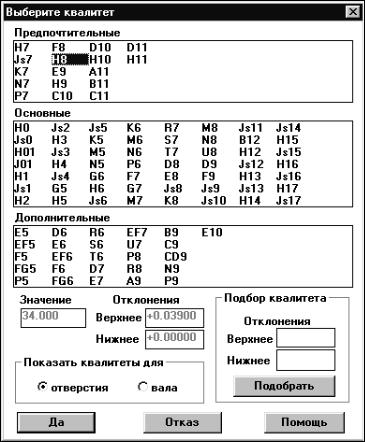
4.Для задания квалитета H8 щелкните на кнопке Квалитет. На экране появится диалоговое окно Выберите квалитет (Рис.
44).
5.Включите переключатель Отверстия в группе Показать квалитеты для в нижнем левом углу окна (если он еще не
Рис. 44. Выбор квалитета
включен).
6.В группе квалитетов Предпочтительные в верхней части окна щелчком мыши сделайте текущим квалитет Н8.
7.Щелкните на кнопке Да. Диалоговое окно Выберите квалитет при этом будет закрыто, и Вы вернетесь в диалоговое окно Задание размерной надписи.
8.Посмотрите на поле просмотра в нижней части диалогового окна, в котором показан текущий внешний вид размерной надписи. Убедитесь, что текст размерной надписи сформирован правильно.
9.Щелкните на кнопке Да. Диалоговое окно Задание размерной надписи при этом будет закрыто и Вы вернетесь в режим указания характерных точек размера.
10.Задайте положение размерной линии.
Система построила нужный размер. Команда остается в активном состоянии.
Задание: постройте размер отверстия диаметром 22 мм по образцу.
Разъяснение: при простановке этого размера Вам нужен только значок квалитета, предельные отклонения проставлять не нужно.
Последовательность действий:
1.Последовательно выполните привязку и введите первую точку привязки размера р5 и вторую точку привязки размера р6.
2.Щелчком мыши в поле Размерная надпись в строке параметров вызовите на экран диалоговое окно Задание размерной надписи.
3.Включите кнопку значка диаметра.
4.Для задания квалитета H11 щелкните на кнопке Квалитет. На экране появится диалоговое окно Выберите квалитет.
5.При необходимости включите кнопку Отверстия в группе Показать квалитеты для в нижнем левом углу окна.
6.В группе квалитетов Предпочтительные в верхней части окна щелчком мыши сделайте текущим квалитет Н11.
7.Щелкните на кнопке Да. Диалоговое окно Выберите квалитет при этом будет закрыто, и Вы вернетесь в диалоговое окно Задание размерной надписи.
8.Щелчком мыши выключите флажок предельных отклонений.
9.Посмотрите на поле просмотра. Убедитесь, что текст размерной надписи сформирован правильно.
Щелкните на кнопке Да. Диалоговое окно Задание размерной надписи при этом будет закрыто, и Вы вернетесь в режим указания характерных точек размера.
10.Задайте положение размерной линии.
Система построила нужный размер. Команда остается в активном состоянии.
Задание: постройте размер 10 мм по образцу.
Разъяснение: при простановке этого размера Вам вообще не нужны ни квалитет, ни предельные отклонения.
Последовательность действий:
1.Последовательно выполните привязку и введите первую точку привязки размера р8 и вторую точку привязки размера р9.