Материал: Информационные технологии автоматизированного проектирования. Бурковская Т.А., Бойчук В.С
быть целым), то Вам необходимо в первую очередь проверить, нет ли ошибок в геометрии и при необходимости исправить их. К тем же последствиям приводят ошибки при вводе характерных точек размеров. В этом случае Вам придется отредактировать сам размер или удалить его и построить заново.
Размеры имеют единый для всех типов размеров набор системных параметров, каждому из которых присвоено определенное значение по умолчанию. Значения по умолчанию заданы так, чтобы размеры полностью соответствовали требованиям ЕСКД.
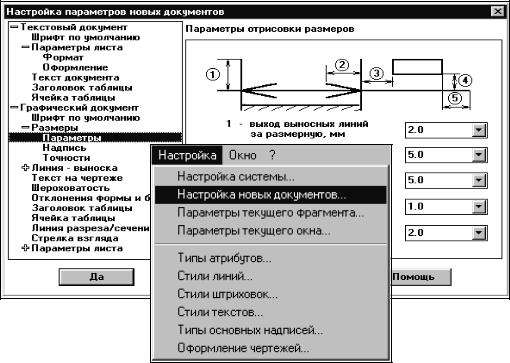
При необходимости Вы можете поменять значение любого из этих параметров для всех вновь создаваемых документов с
Рис. 36
помощью команды Настройка новых документов из меню
Настройка в Строке меню (Рис. 36).
После активизации этой команды на экран будет вызвано диалоговое окно Настройка параметров новых документов.
Для изменения системных настроек параметров размеров разверните содержание раздела Графический документ щелчком левой кнопкой мыши на значке плюса рядом с заголовком раздела.
Затем таким же образом раскройте содержимое подраздела Размеры, выберите название нужной группы из списка в левой части окна диалога и установите затем нужные значения параметров в правой части окна диалога.
Для сохранения всех сделанных назначений и выхода из диалога нажмите кнопку Да, для выхода без сохранения изменений - кнопку Отказ.
Еще раз подчеркнем, что изменение этих параметров будет влиять на все размеры во всех вновь создаваемых документах.
Если Вы хотите поменять системные параметры размеров в уже существующем документе, то Вам необходимо воспользоваться командой Параметры текущего листа или
Параметры текущего фрагмента из меню Настройка.
Порядок изменения параметров размеров в этом случае тот же, что и для новых документов, но сказываться эти изменения будут на всех размерах только текущего документа.
В Компас-График 5.Х поддерживаются все предусмотренные ЕСКД типы линейных размеров. Порядок ввода линейных размеров и использование параметров размеров является единым для разных типов, поэтому рассматривается подробно только на примере простого линейного размера.
ВВОД ЛИНЕЙНЫХ РАЗМЕРОВ
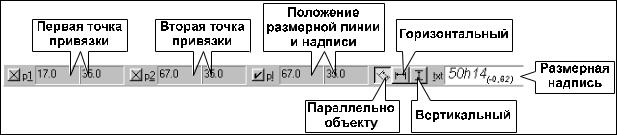
При активизации команды простановки линейных размеров в строке параметров отображаются различные поля и кнопки, с помощью которых можно вводить характерные точки размера, управлять его ориентацией и содержимым размерной надписи
(Рис. 37).
Рис. 37. Строка параметров при вводе линейных размеров |
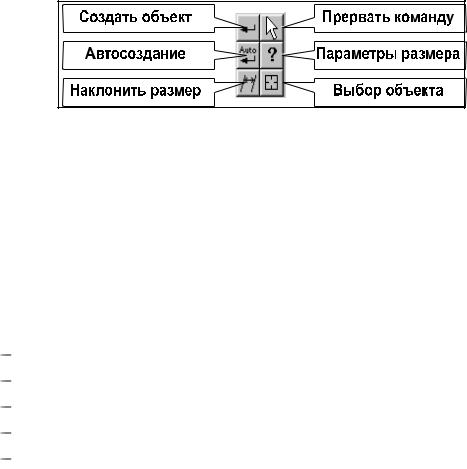
Содержимое Панели специального управления также меняется. С помощью трех дополнительных кнопок Параметры размера, Наклонить размер и Выбор объекта можно задать или изменить оформление размера. С помощью этих команд Вы имеете возможность выполнять индивидуальную настройку каждого создаваемого размера (Рис. 38).
Рис. 38. Панель специального управления при вводе линейных размеров
ВВОД УГЛОВЫХ РАЗМЕРОВ
Команды данной группы позволяют ввести один или несколько угловых размеров. В Компас-График 5.Х поддерживаются все предусмотренные ЕСКД типы угловых размеров:
простой угловой размер, угловой размер от общей базы, цепной угловой размер,
угловой размер с общей размерной линией, угловой размер с обрывом.
Порядок ввода угловых размеров, использования параметров и управления размерной надписью является единым для разных типов и практически не отличается от ввода линейных размеров, поэтому рассматривается подробно только на примере простого углового размера.
В общем случае для построения размера необходимо последовательно указать два отрезка, между которыми следует проставить размер, а затем задать положение размерной линии и надписи.
Если нужно заново указать отрезки для простановки размера, нажмите кнопку Выбор объекта на Панели специального управления, а затем укажите курсором нужные элементы.
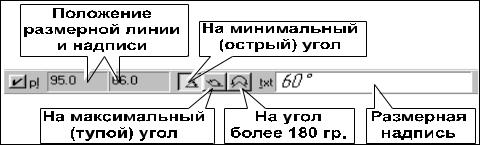
Для вызова диалога ввода и редактирования размерной надписи щелкните левой кнопкой мыши на поле отображения текста в Строке параметров объектов, прежде чем зафиксировать
Рис. 39. Строка параметров при вводе угловых |
размеров
размер (Рис. 39). Вы
можете также вызвать меню диалогов для ввода отдельных частей размерной надписи, щелкнув правой кнопкой мыши на поле текста размерной надписи.
В строке параметров находятся также кнопки, которые используются для переключения способа простановки размера:
Размер на минимальный угол, Размер на максимальный угол, Размер на угол более 180 градусов.
Для вызова диалога, в котором можно задать или изменить оформление размера (простановка надписи на выносной полке, тип стрелок и т.д.), нажмите кнопку Параметры размера на Панели специального управления. С помощью этого диалога Вы имеете возможность выполнять индивидуальную настройку каждого создаваемого размера.
Завершить ввод угловых размеров можно, нажав клавишу [Esc] или кнопку Прервать команду на Панели специального управления.
Кроме этого, угловые размеры имеют тот же самый набор системных параметров размеров, о котором мы говорили в разделе Линейные размеры. Управление этими параметрами осуществляется теми же самыми средствами: с помощью команды Настройка новых документов из меню Настройка в
Строке меню для новых документов и команды Параметры текущего листа или Параметры текущего фрагмента из меню Настройка для текущего документа. Важно понимать, что изменение параметров этими способами отражается на размерах всех типов в документе.
Ввод диаметральных и радиальных размеров
Команда ввод диаметральных размеров позволяет ввести один или несколько диаметральных размеров.
Для перехода к команде необходимо нажать кнопку Диаметральный размер на Инструментальной панели.
Далее укажите курсором базовую окружность или дугу, а затем зафиксируйте положение размерной надписи.
Если нужно заново указать окружность или дугу для простановки размера, нажмите кнопку Выбор объекта на Панели специального управления, а затем укажите курсором нужный элемент.
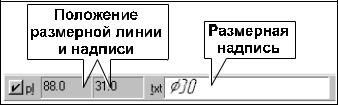
Для вызова диалога ввода и редактирования размерной надписи щелкните левой кнопкой мыши на поле Размерная надпись в строке параметров объектов, прежде чем зафиксировать размер (Рис. 40).
Рис. 40
Вы можете также вызвать меню диалогов для ввода отдельных частей размерной надписи, щелкнув правой кнопкой мыши на поле Размерная надпись.
Для вызова диалога, в котором можно задать или изменить оформление размера (простановка надписи на выносной полке, тип стрелок и т.д.), нажмите кнопку Параметры размера на Панели специального управления.
Завершить ввод диаметральных размеров можно, нажав клавишу [Esc] или кнопку Прервать команду на Панели специального управления.
Команды ввод радиальных размеров данной группы позволяют ввести один или несколько радиальных размеров. Для быстрого перехода к команде нажмите кнопку Радиальный