Дипломная работа: Автоматизация обработки заявок (на примере АО "Международный аэропорт Шереметьево")
Внимание! Если размещение файла нарушает Ваши авторские права, то обязательно сообщите нам
103
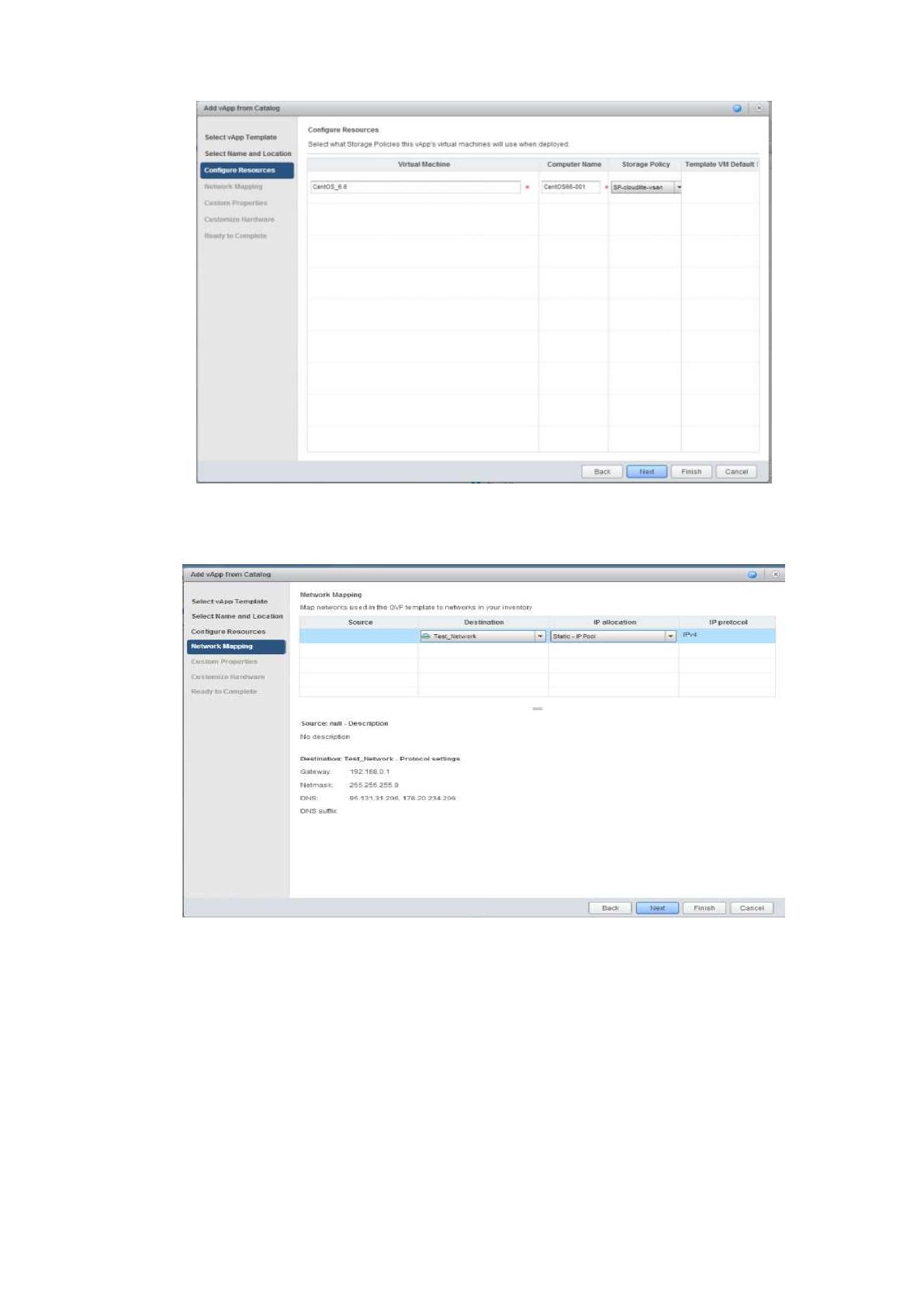
Рис.58. Редактирование имени компьютера во вкладке Configure Resources
5. Зададим параметры сети во вкладке Network Mapping (рис.59).
Рис.59. Задание параметров сети в Network Mapping
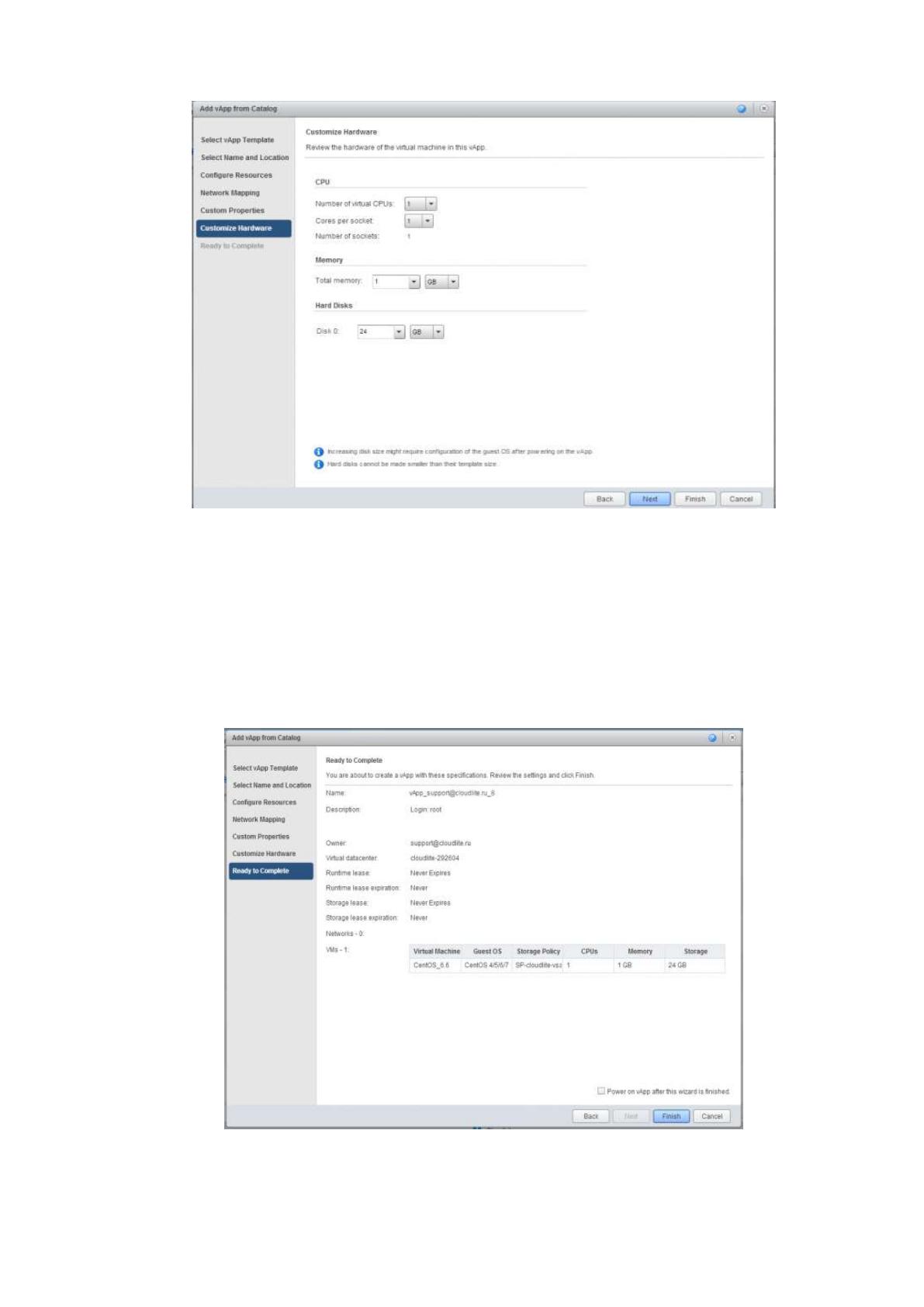
6. Далее произведем задание параметров процессорной мощности,
оперативной дисковой памяти во вкладке Customize Hardware (рис.60).
104
Рис.60. Окно задания Hardware-параметров
7. На вкладке Ready to Complete осуществим проверку всех выбранных
параметров ВМ (рис.61). Сделав отметку в чек боксе «Power on vApp after this
wizard is finished» включем функцию автоматического запуска созданной
виртуальной машины. Процесс создания виртуальной машины в контейнере
vApp займет некоторое время, от 1 до 4 минут.
Рис.61. Окно проверки всех параметров установки
Сеть уровня организации можно задать для всех создаваемых vApp и ВМ.
105
Существует поддержка возможности создания изолированной или
маршрутизируемой сети ( поддерживающей выход в Интернет).
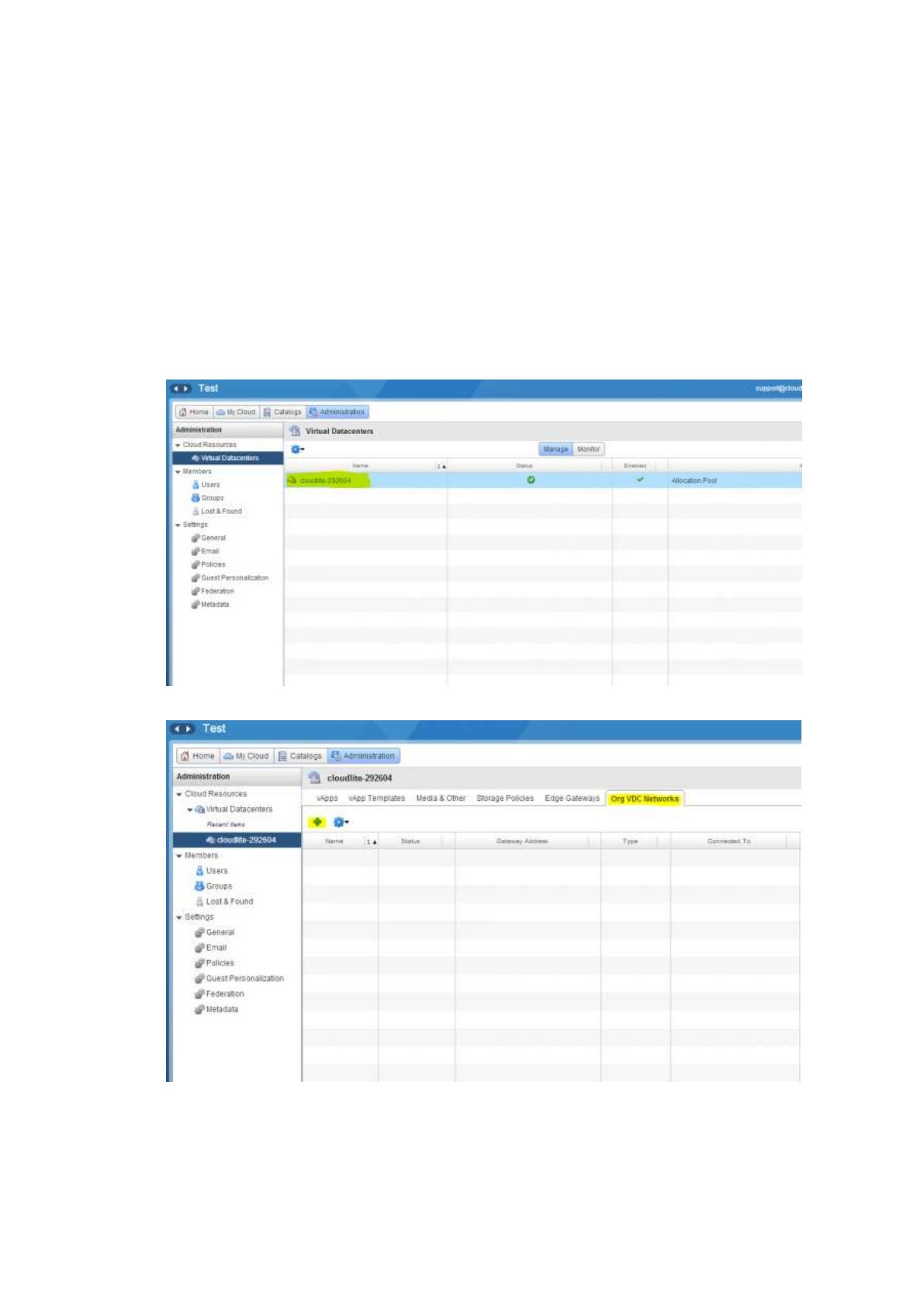
1. Зайдем в раздел Administration. Откроем виртуальный дата-центр
(рис.62).
2. Откроем вкладку Org VDC Networks в появившейся панели и нажмите на
знак зеленого плюса (рис.63).
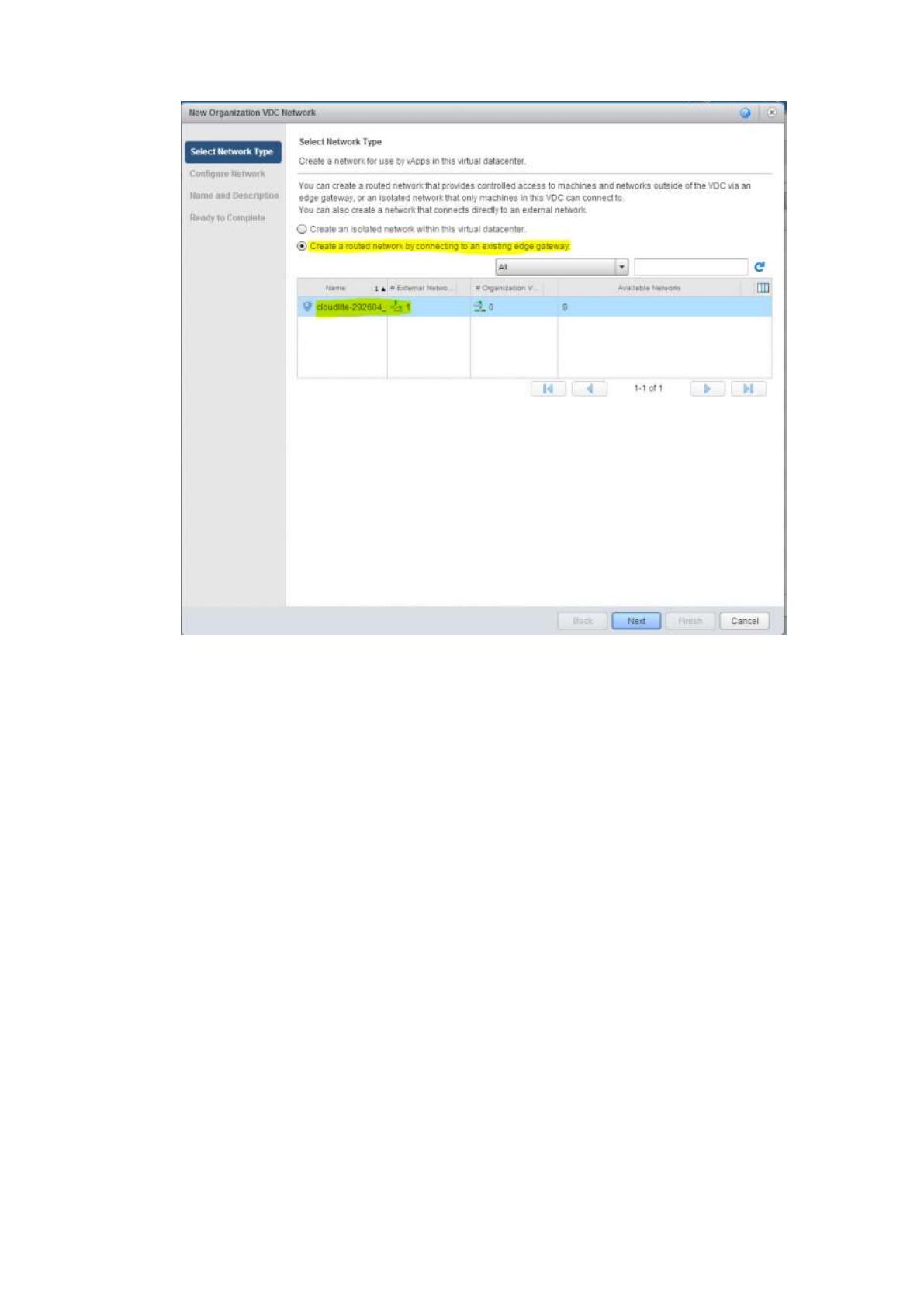
3. В появившемся окне (рис.64) выбираем тип нужной нам сети
- routed или isolated network, выбрав, затем, vShield Edge.
Рис.62. Раздел Administration
Рис.63. Org VDC Networks
vShield Edge представляет собой продукт, предназначенный для защиты
виртуального дата-центра, включающий в себя: Firewall, NAT, VPN,
балансировки нагрузки и DHCP.
106
Рис.64. Окно выбора типа сети
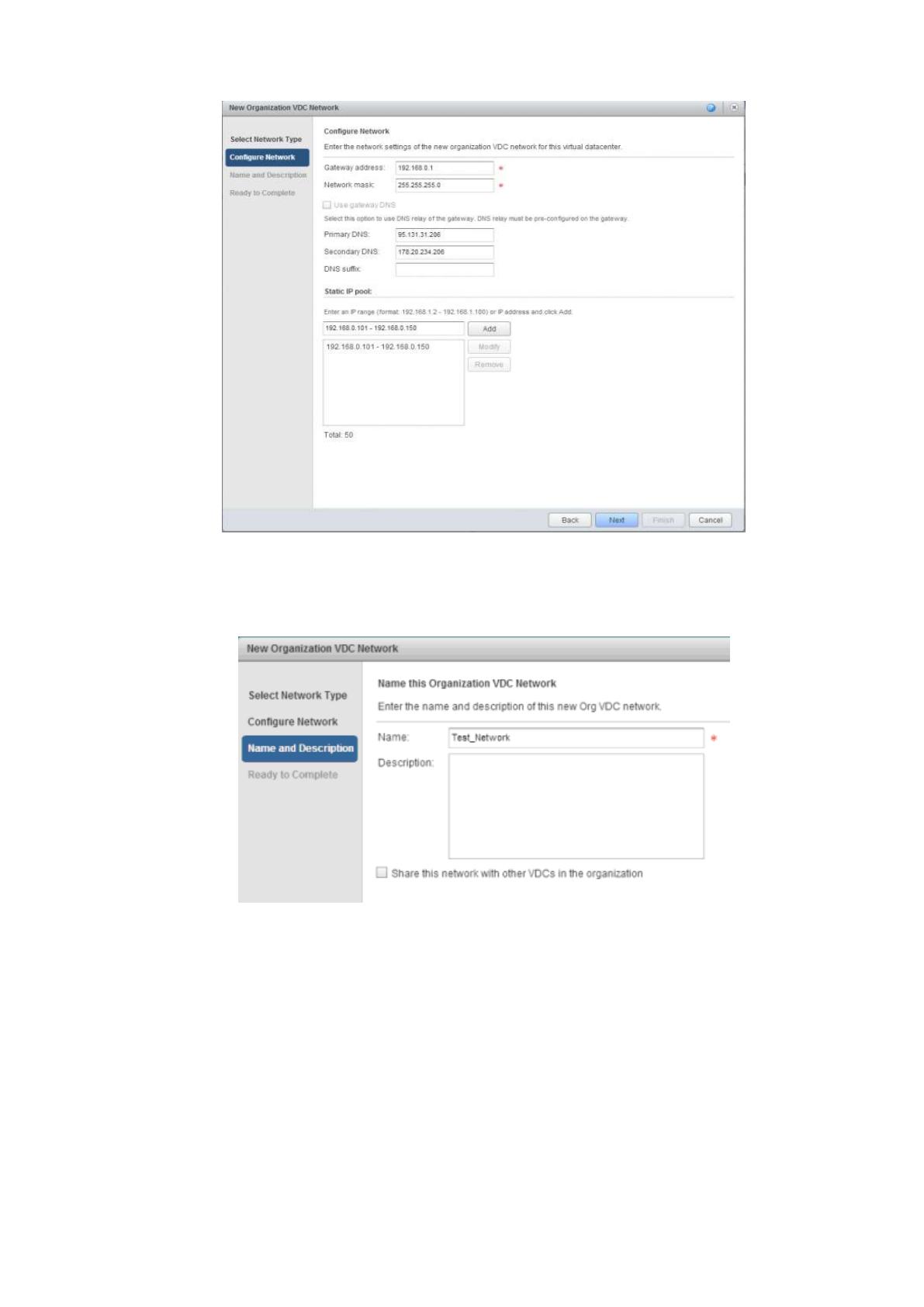
4. Во вкладке Configure Network (рис.65) зададим такие настройки сети
-Gateway address - адрес шлюза (192.168.0.1);
-Network mask - маска подсети( 255.255.255.0);
-Primary DNS - первичный DNS адрес(95.131.31.206);
-Secondary DNS - вторичный DNS адрес(178.20.234.206).
В поле Static IP pool произведем ввод диапазона адресов, автоматически
присваиваемых ВМ. Ввод должен осуществляться в формате xxx.xxx.xxx.xxx-
yyy.yyy.yyy.yyy, где xxx.xxx.xxx.xxx- это начальный адрес подсети, а
yyy.yyy.yyy.yyy- конечный IP- адрес подсети.
107
Рис.65. Окно настроек сети
5. Зададим имя и добавим описание для сети во вкладке Name and
Description (рис.66).
Рис.66. Окно задания имени и описания сети
6. Проверим все произведенные настройки и нажмем Finish.
После этого появится новая созданная сеть во вкладке Org VDC
Networks (рис.67).
Источник: https://baza.diplomsite.ru/previewfile/1854