Дипломная работа: Автоматизация обработки заявок (на примере АО "Международный аэропорт Шереметьево")
Внимание! Если размещение файла нарушает Ваши авторские права, то обязательно сообщите нам
88
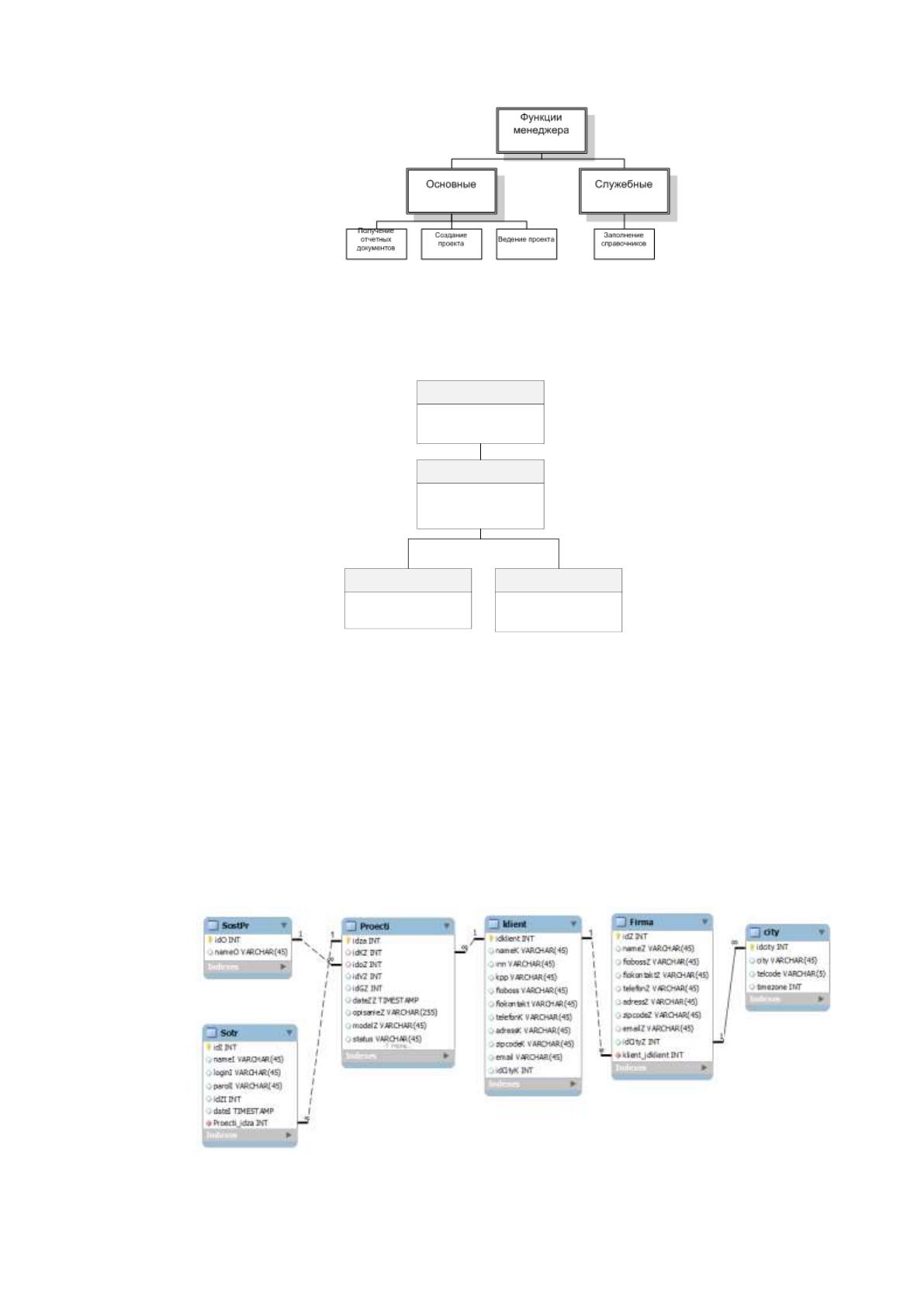
Рис.35. Дерево функций менеджера
Основываясь на дереве функций разработан сценарий диалога,
схематически представленный на рисунке 36.
Рис.36. Сценарий диалога
2.3.2 Характеристика базы данных
В разработанном модуле употребляется СУБД MS SQL Server 2000.
Обоснование ее выбора приведено в разделе 1.4.3. В решаемой задачи
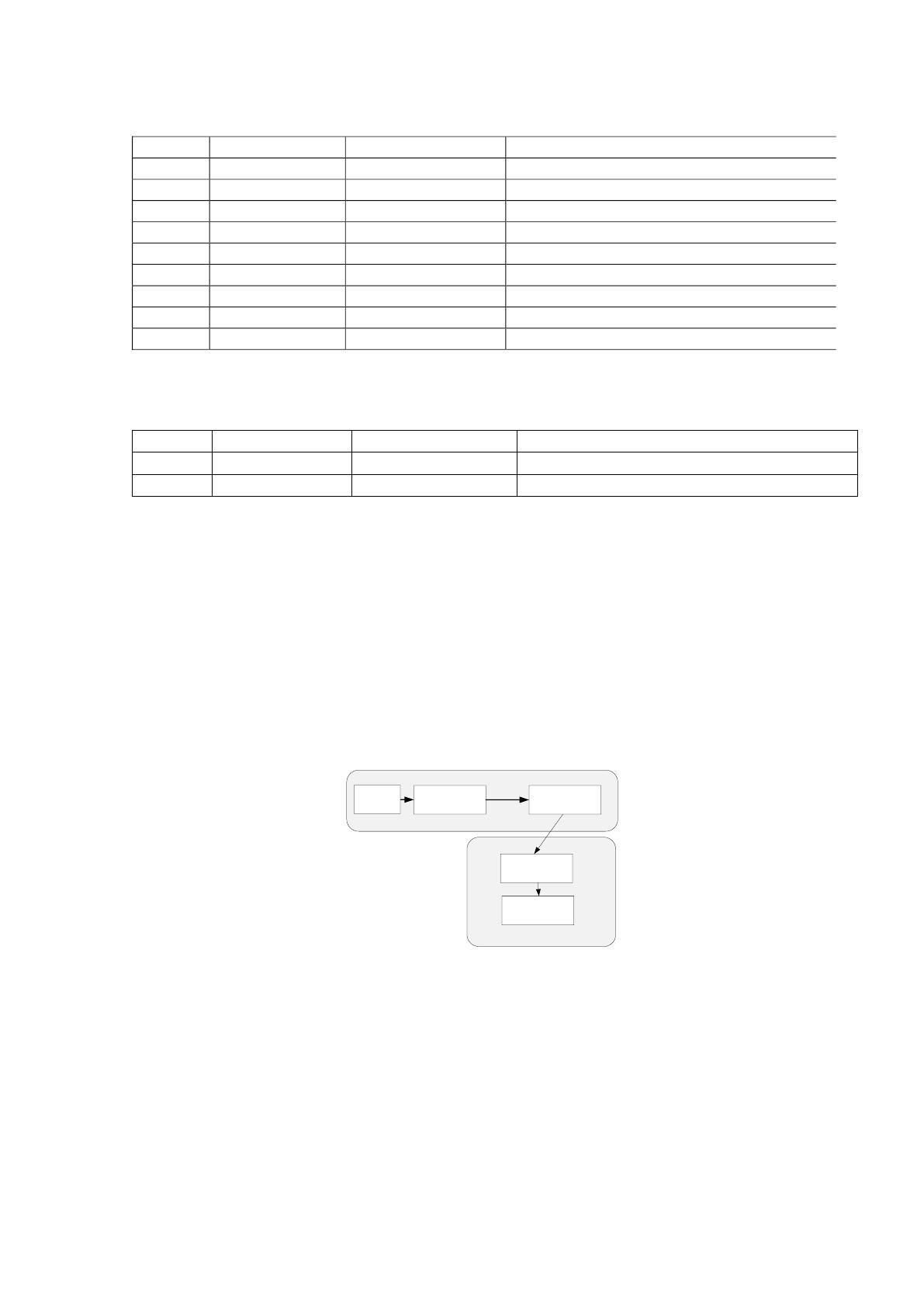
употребляется последующая ER-модель, отображенная на рисунке 37, которая
описывает связь таблиц в БД.
Рис.37.База данных
Авторизация
1. Вход в главное меню
2. Выход
Главное меню
1. Справочники
2. Проекты
3. Выход
Справочники
1. Конструктор проектов
2. Список состояний проекта
Проекты
1. Список проектов
2. Список этапов выполнения
проектов

89
Таблица 19-Таблица «City»
№ пп
Поле
Тип
Значение
1.
idCity
int(10)
Номер
2.
city
varchar(255)
Название города
3.
telcode
varchar(20)
Телефонный код
4.
timezone
int(4)
Часовой пояс
Таблица 20- Таблица «Klient»
№ пп
Поле
Тип
Значение
1.
idKlient
int(11)
Номер
2.
nameK
varchar(255)
Название
3.
inn
varchar(12)
ИНН
4.
kpp
varchar(12)
КПП
5.
fiobossK
varchar(30)
ФИО руководителя
6.
fiokontaktk
varchar(30)
ФИО контактного лица
7.
telefonK
varchar(9)
телефон
8.
adressK
varchar(255)
адресс
9.
zipcodeK
varchar(6)
индекс
10.
emailK
varchar(15)
Е-майл
11.
idCityK
int(11)
Код города
Таблица 21- Таблица «Project»
№ пп
Поле
Тип
Значение
1.
idza
int(11)
Номер
2.
idKZ
int(11)
Код заявки
3.
idoZ
int(11)
Код оборудования
4.
idVZ
int(11)
Код производителя
5.
idGZ
int(11)
Код гарантии
6.
opisanieZ
varchar(255)
Описание неисправности
7.
modelZ
varchar(45)
Название модели
8.
status
varchar(45)
Статус заявки
9.
datezz
Timestamp
Дата заявки
10.
idzentrZ
int(11)
Код фирмы
Таблица 22-Таблица «Sotr»
№ пп
Поле
Тип
Значение
1.
idI
int(5)
Номер
2.
nameI
varchar(30)
ФИО
3.
loginI
varchar(10)
Логин
4.
parolI
varchar(10)
пароль
5.
idZI
int(11)
Код фирмы
90
Таблица 23- Таблица «Firma»
Таблица 24- Таблица «SostPr»
№ пп
Поле
Тип
Значение
1.
idO
int(10)
Номер
2.
nameO
varchar(255)
Наименование состояния
2.3.3 Структурная схема пакета (дерево вызова программных модулей)
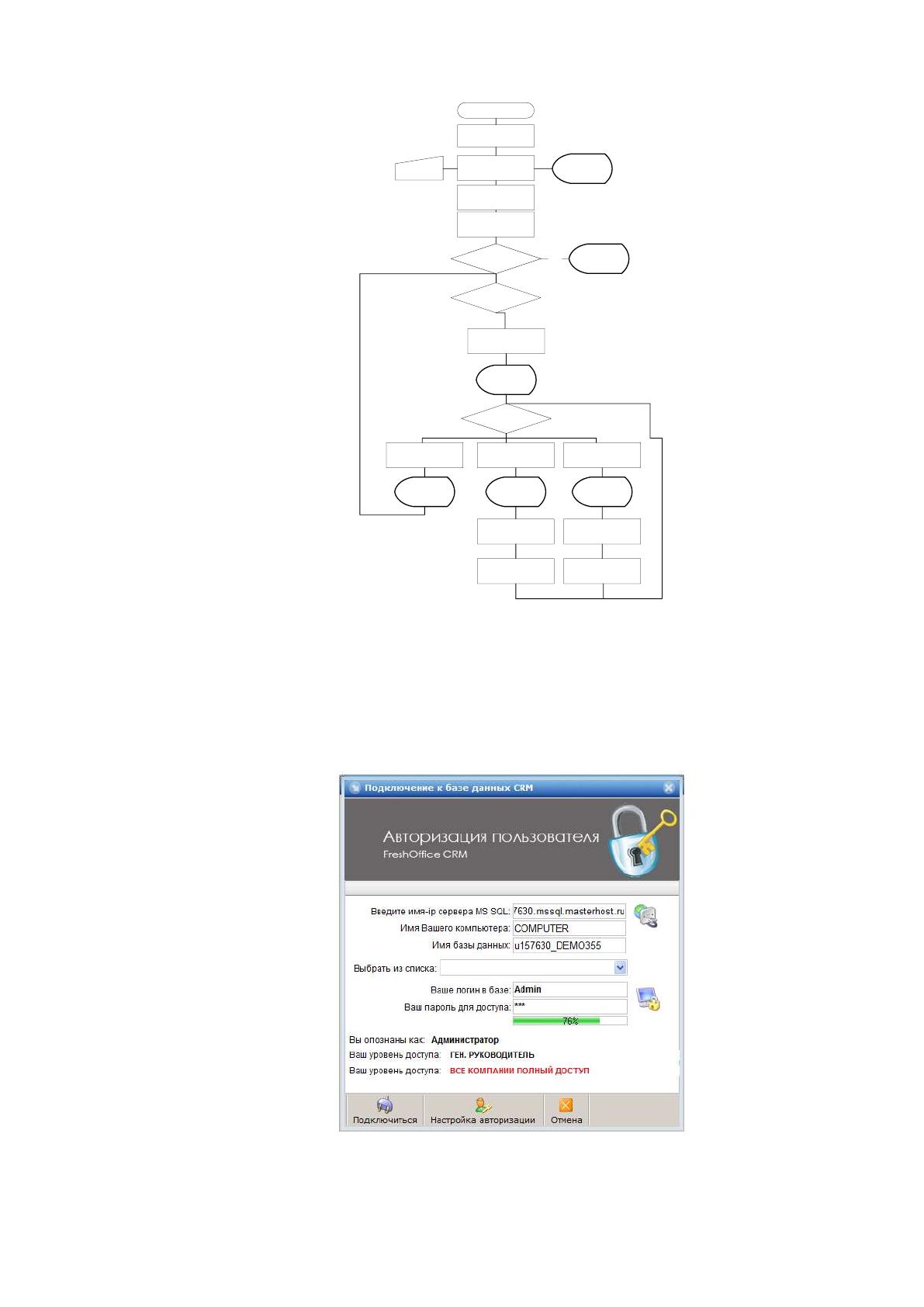
Разработанный модуль содержит в себе серверную и клиентскую часть
Серверная часть является приложением для сотрудничества с БД, клиентская -
веб-интерфейсом для ввода данных и получения отчетной информации.
Структурная схема пакета представлена на рисунке.38
Рис.38. Структурная схема пакета
2.3.4 Описание программных модулей
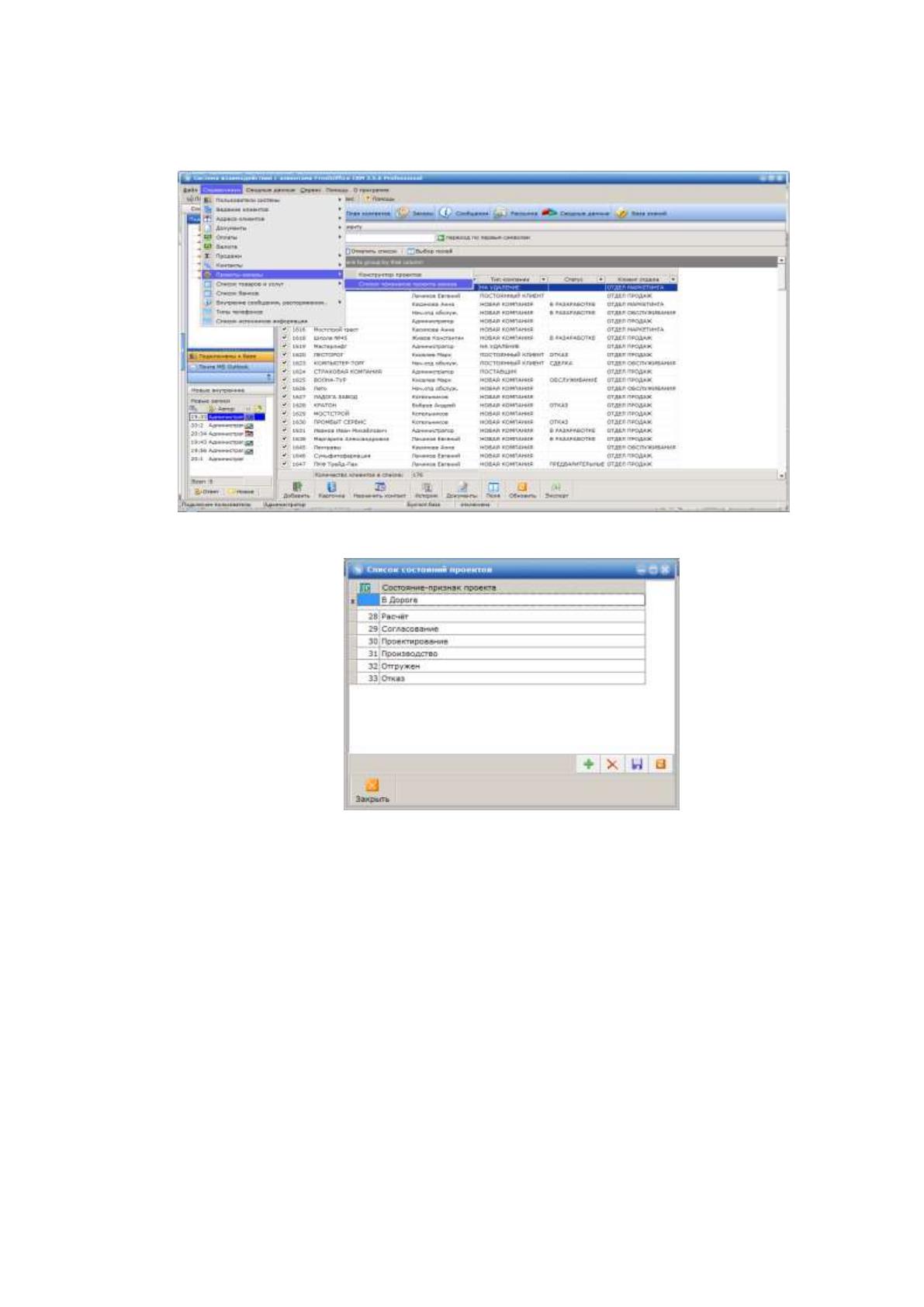
На рисунке 39 представлена схема добавления данных о проекте.
№ пп
Поле
Тип
Значение
1.
idZ
int(11)
Номер
2.
nameZ
varchar(255)
Наименование
3.
fiobossZ
varchar(30)
ФИО руководителя
4.
fiokontaktZ
varchar(30)
ФИО контактного лица
5.
telefonZ
varchar(9)
Телефон
6.
adressZ
varchar(255)
Адресс
7.
zipcodeZ
varchar(6)
Почтовый индекс
8.
emailZ
varchar(15)
Е-майл
9.
idCityZ
int(11)
Код города
Модуль регистрации
проектов
Клиентская часть
Экранная форма
взаимодействия
Серверная часть
Взаимодействие с
БД
Авторизация
БД
91
Рис.39. Схема добавления данных о проекте
2.4 Контрольный пример реализации проекта и его описание
Работа с модулем начинается с авторизации в системе.
Рис.40. Страница авторизации
НАЧАЛО
Загрузка экранной
формы
Авторизация
Экранная
форма
авторизации
Логин и
пароль
Подключение к БД
Запрос данных из
таблицы
Данные введены
верно?
Выбор пункта меню
НЕТ
ДА
Проекты
Экранная
форма
авторизации
Выбор пункта меню
Справочники
Экранная
форма
Состояние проектов Конструктор проектов
Экранная
форма
добавления
Экранная
форма
конструктора
Экранная
форма
Выбор клиента,
состояния, ввод
реквизитов
Ввод данных
Добавление данных в
таблицу БД
Добавление данных из
таблицы БД
92
После удачной авторизации нужно заполнить справочник состояния
проектов, для этого избираем соответственный пункт меню:
Рис.41. Выбор пункта меню
Рис.42. Заполнение справочника
Для ввода нового состояния проекта нужно нажать клавишу с
пиктограммой зеленого плюса, набрать название и нажать клавишу с
изображением дискеты.
Дальше прибегнем к конструктору проектов:
В этом окне нужно набрать название проекта, также его остальные
реквизиты - характеристики и этапы.
Для получения перечня проектов необходимо перейти на вкладку «Заказы»
и выбрать даты, которые Удовлетворяют интересующему периоду
Источник: https://baza.diplomsite.ru/previewfile/1854