Дипломная работа: Автоматизация контроля исполнения задач по проектам в ООО «Норс Студиос»
Внимание! Если размещение файла нарушает Ваши авторские права, то обязательно сообщите нам
92
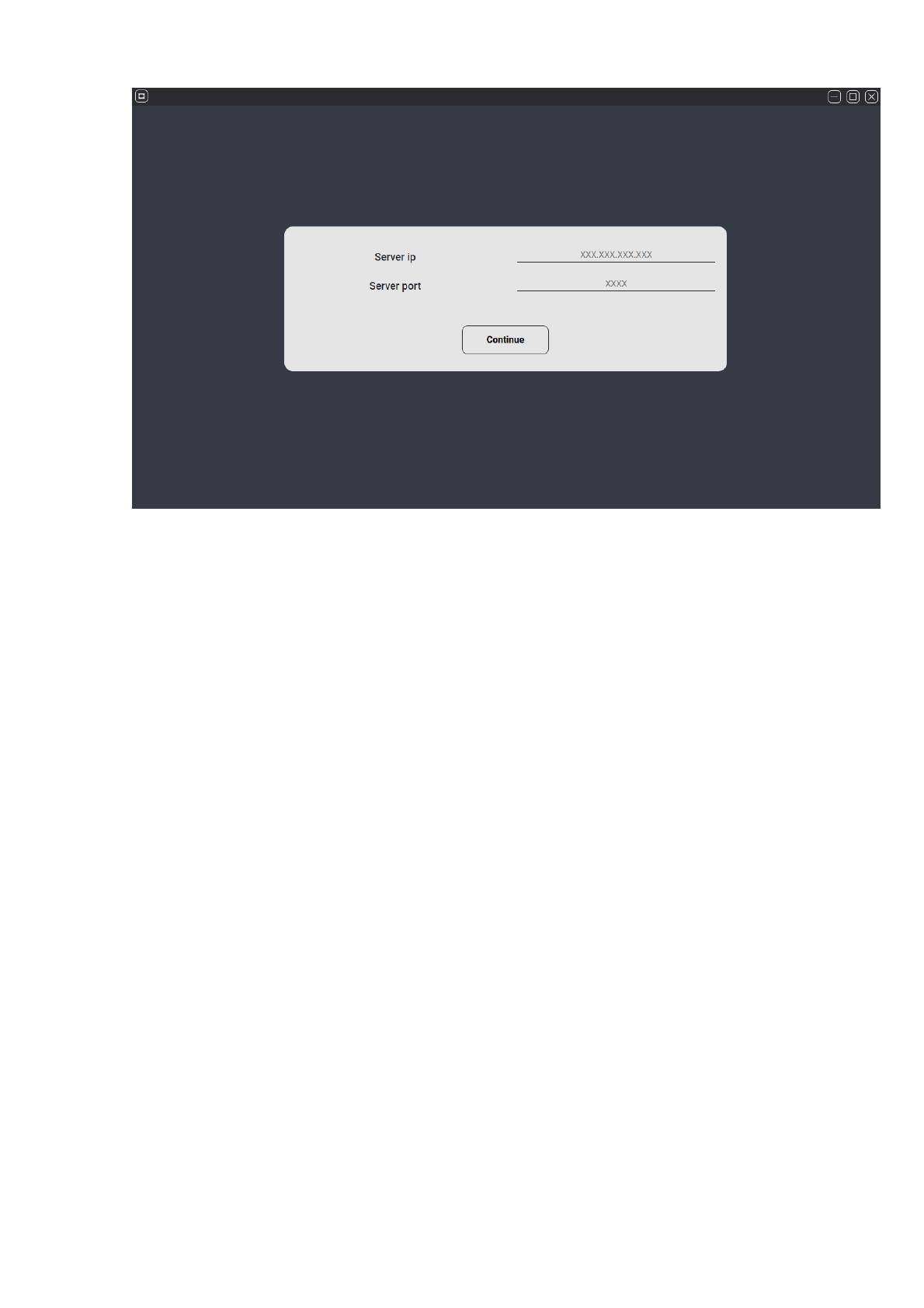
Рисунок 21. Интерфейс приложения при провальной или
первичной загрузке файла настроек
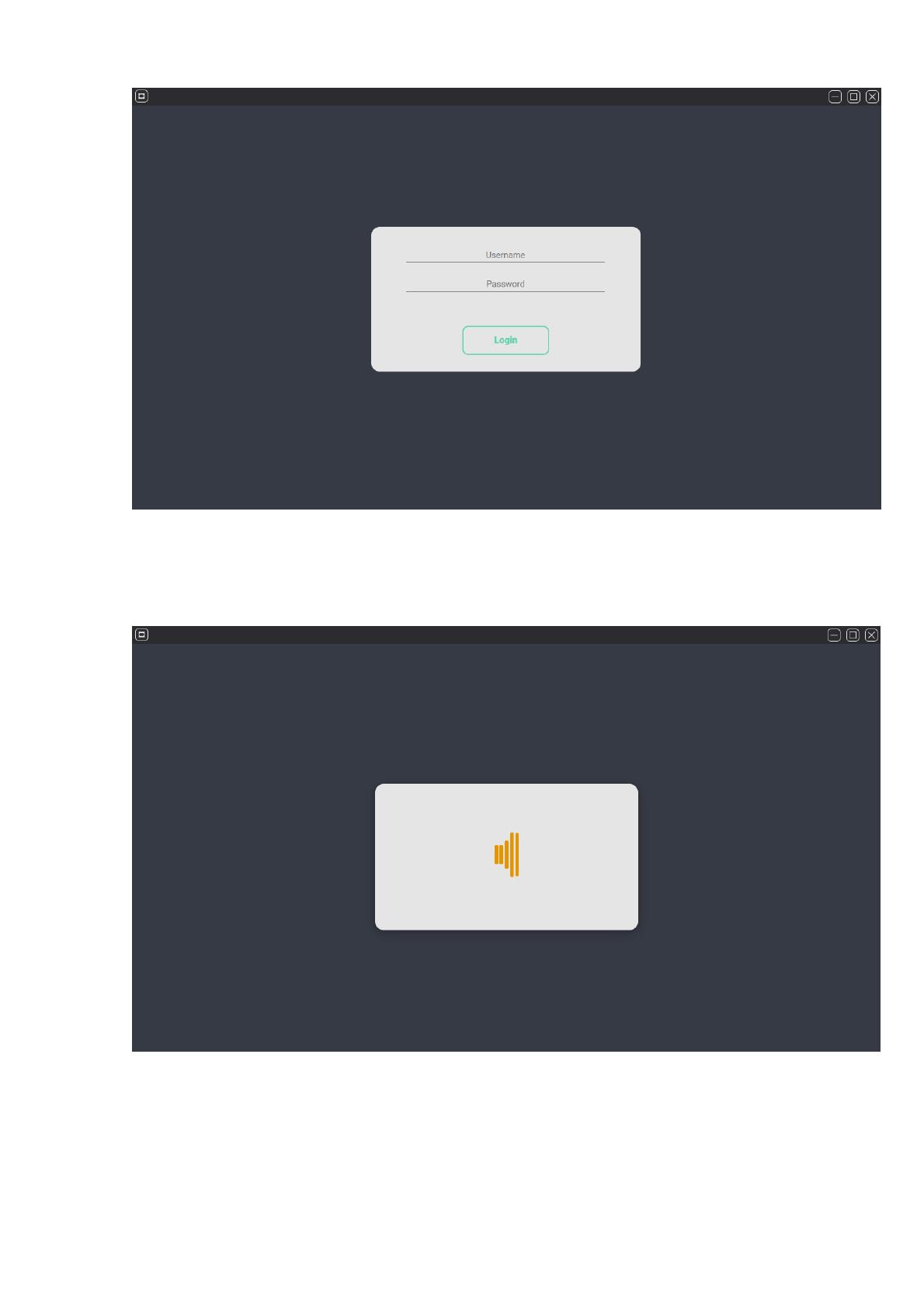
После успешной авторизации через "Bifröst" при помощи всплывающего
интерфейса, изображенного на рисунке 22, пользователь отправит запрос на
сервер, если действия сервера будут длительными или сервер будет недоступен,
то пользователь через 1.5 секунды увидит окно загрузки, представленное на
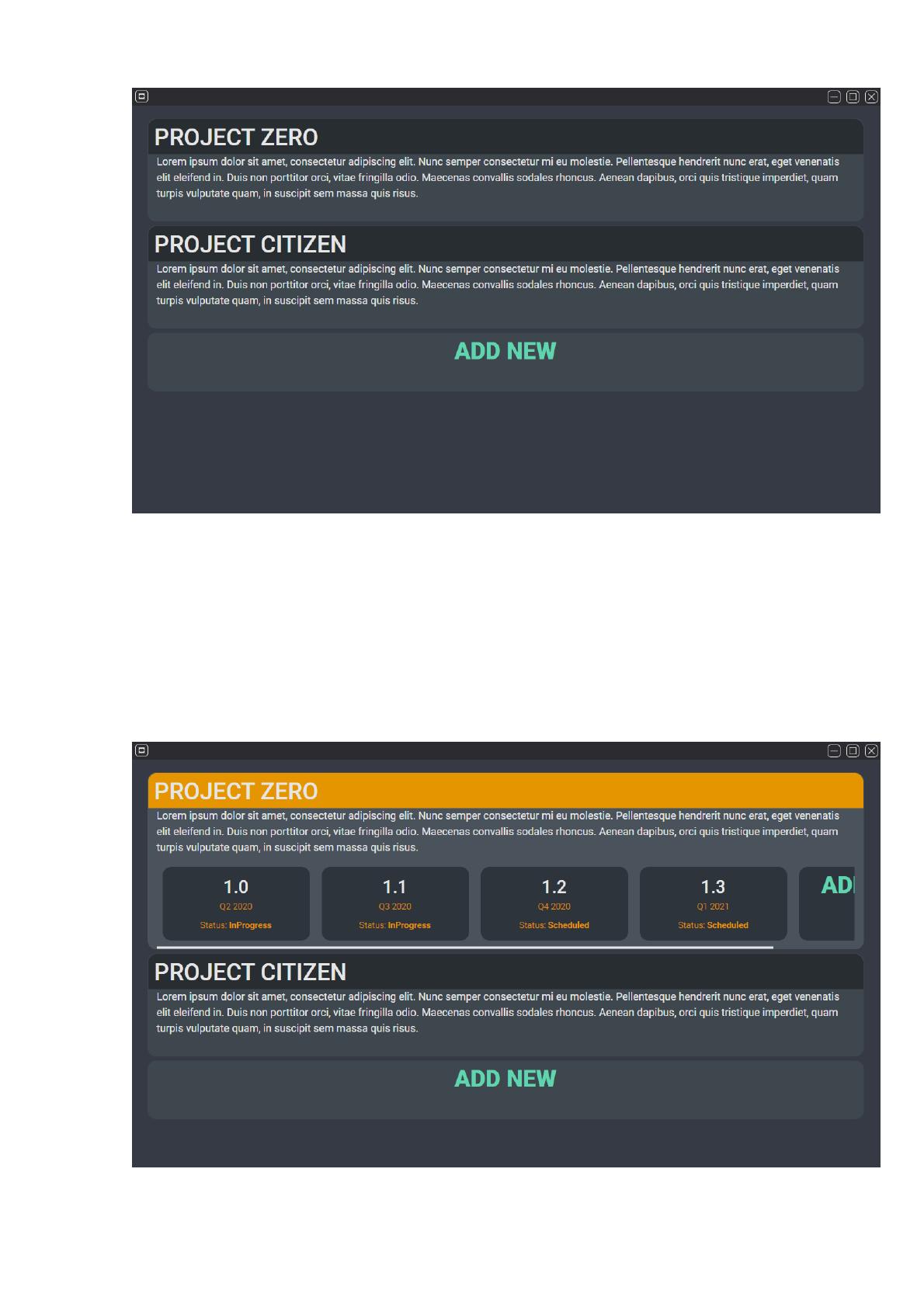
рисунке 23. Если центральный сервер быстро вернет ответ, то пользователь
загрузит интерфейс, который будет составлен с использованием полученных
данных, а именно начальное окно со списком проектов компании. Данный
интерфейс представлен на рисунке 24.
93
Рисунок 22. Интерфейс окна авторизации в системе при помощи
"Bifröst"
Рисунок 23. Интерфейс окна загрузки во время ожидания ответа
сервера
Стоит обратить внимание, что во время ожидания используется
анимированная иконка загрузки.
94
Рисунок 24. Интерфейс главного окна программы со списком
проектов
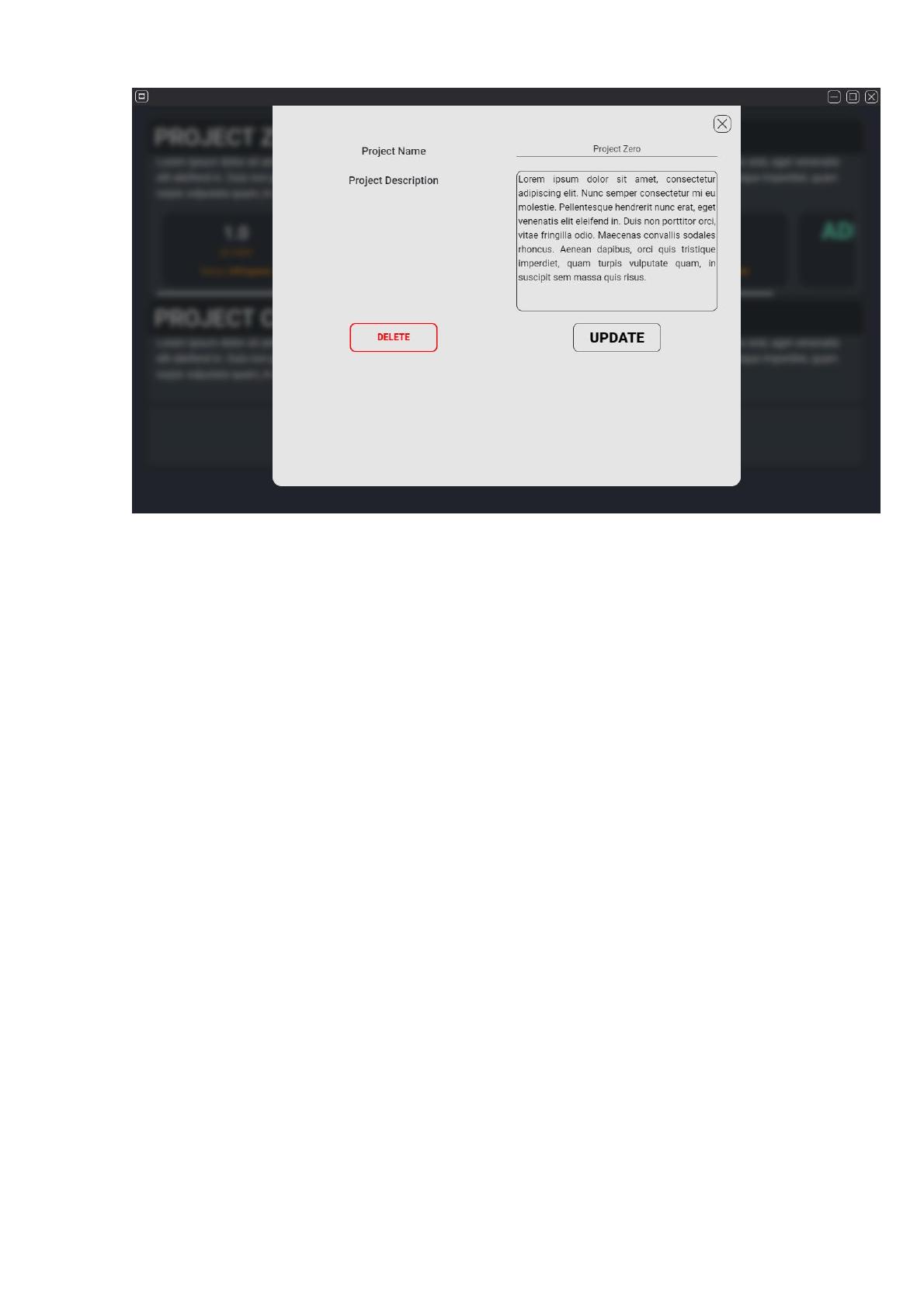
При нажатии левой кнопкой мышки на проект откроется список
входящих в него кварталов, при нажатии правой - окно редактирования
элемента. Результаты действий представлены на рисунках 25 и 26
соответственно.
Рисунок 25. Интерфейс после левого клика мышью на проекте
95
Рисунок 26. Интерфейс редактирования элемента (проекта)
Такой алгоритм действий подходит для всех элементов иерархии данных
(включая проект, квартал, поток, задачу и подзадачу). При этом можно увидеть
что у всех списков загружаемых объектов в конце присутствует кнопка
добавления. Нажатие левой кнопки мыши на данной кнопке вызывает открытие
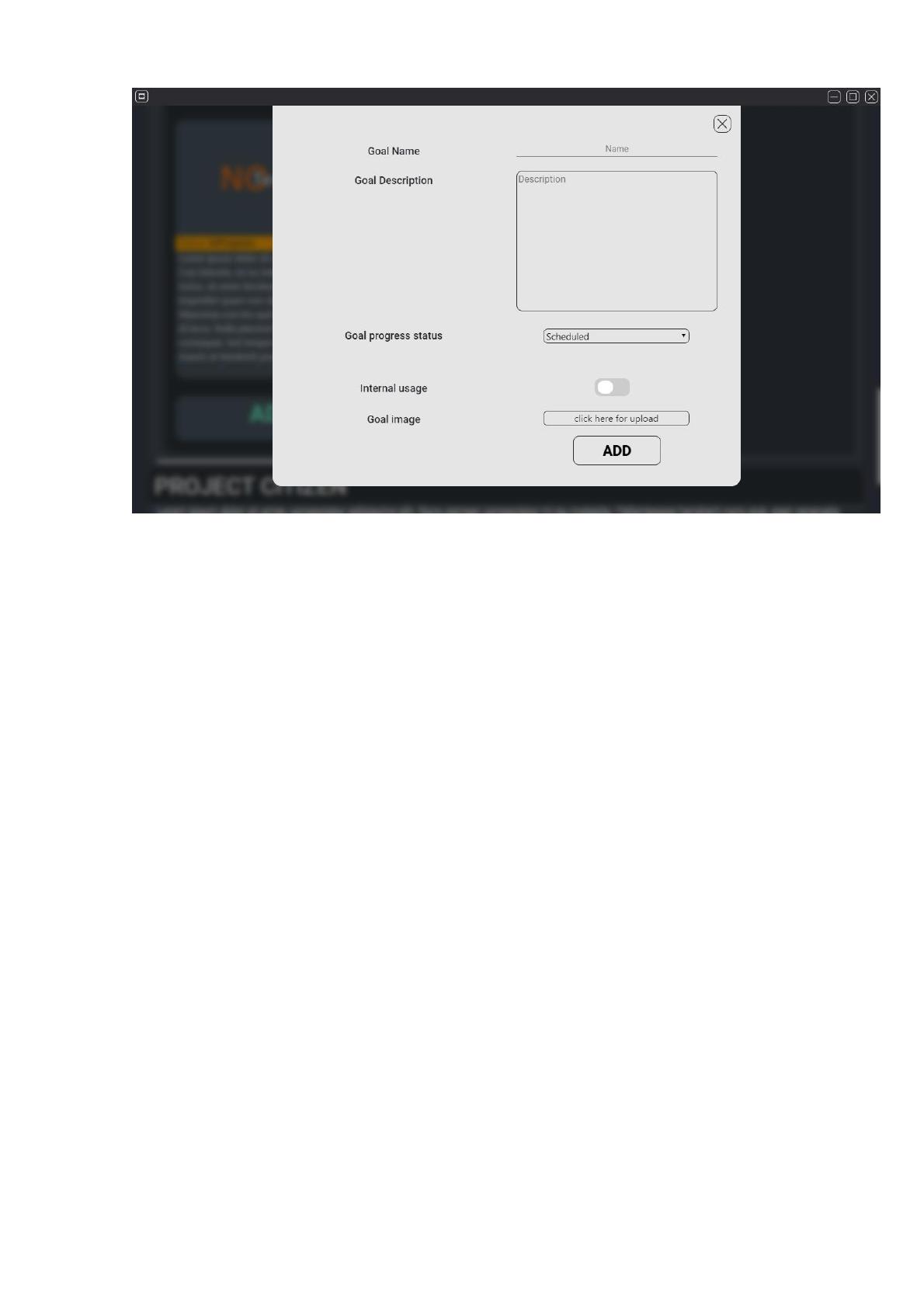
окна добавление элемента (вариант окна представлен на рисунке 27 в виде
добавления сведений о новой задаче в потоке квартала проекта (подробнее о
структуре используемых в системе данных и их обозначении можно прочитать в
приложении 2).
96
Рисунок 27. Окно добавления нового элемента данных
После ввода необходимых данных и нажатии клавиши "ADD" в окне
добавления элемента отправится запрос на центральный сервер. Если ответ от
сервера не придет в течение 1.5 секунд, появится окно ожидания, в противном
случае появится окно уведомления о статусе добавления элемента (успешно или
причина провала). Окно уведомления об успешном добавлении изображено на
рисунке 28.
Источник: https://baza.diplomsite.ru/previewfile/407